Windows 11 : votre SSD est de plus en plus lent ? Gratuit, simple et rapide, ce logiciel va lui redonner vie

Au fil des années, les performances de votre SSD peuvent diminuer. Lancement des applications plus long, copies des fichiers qui tardent à se conclure… Pour autant, n’envisagez pas de suite un remplacement. Cet outil Windows peut lui donner une seconde jeunesse.

Depuis des années, les SSD se sont imposés face aux traditionnels disques durs. Difficile pour les HDD de lutter face aux nombreux avantages offerts par les SSD, que ce soit en termes de performances, de processus d’écritures, de capacités de stockage ou de durabilité. Sauf peut-être d’un point de vue écologique.
Néanmoins, les SSD ne sont pas protégés à 100 % contre les affres du temps. En effet, leurs performances peuvent diminuer avec les années. Vous l’avez d’ailleurs peut-être constaté sur votre PC : les applications sont plus longues à démarrer, la copie des fichiers prend désormais de longues minutes… Au global, vous avez l’impression que votre machine a perdu de sa vélocité.
Attention toutefois, ne filez pas de suite sur Amazon pour acheter un nouveau SSD. Pour cause, cet outil Windows peut vous aider à lui donner une seconde jeunesse.
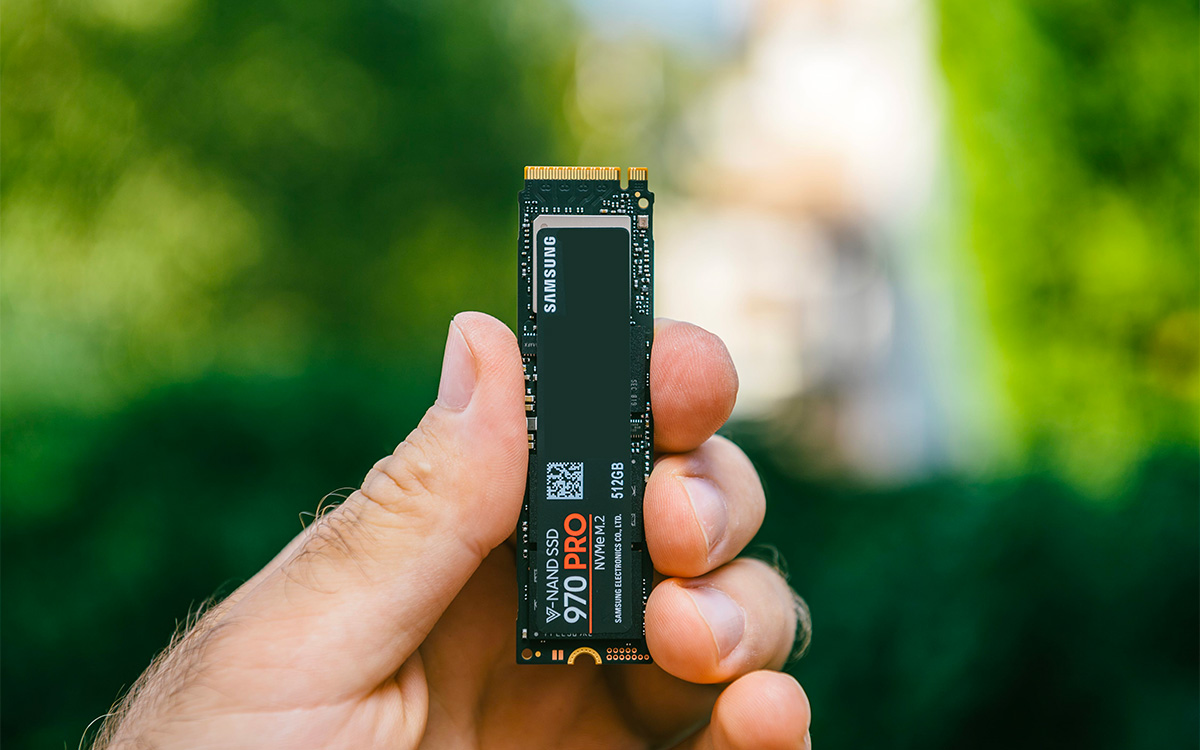
A lire également : Meilleurs SSD internes SATA, M.2 NVMe : quel modèle choisir en 2025 ?
Pourquoi votre SSD devient plus lent ?
Avant d’aller plus loin, il convient toutefois de vous expliquer pourquoi votre SSD peut devenir plus lent. Tout d’abord, il faut savoir que les SDD contiennent une mémoire flash non volatile. Les données y sont stockées dans des blocs, répartis au sein de plusieurs transistors.
Or, lorsque votre SSD doit écrire de nouvelles données sur sa mémoire flash, il doit impérativement mettre à jour l’intégralité des blocs. Le but étant de trouver des blocs vides pour y transférer ces nouvelles données. Pour ce faire, le SSD copie les anciennes données dans un bloc disponible, efface le bloque d’origine et réécrit les données avec les modifications apportées au nouveau bloc.
Par conséquent, le nombre de blocs vides diminue avec le temps. Votre SSD passe donc plus de temps à rechercher des cellules vides ou à libérer des cellules partiellement remplies en déplaçant les données. Pour ce faire, il fait appel à un processus interne baptisé Garbage Collection. L’idée est simple : le SSD déplace constamment en arrière-plan les données afin de faire de la place et créer de nouveaux emplacements disponibles. Voilà pourquoi à la longue les performances de votre système peuvent en pâtir.
Faites appel à la fonction TRIM
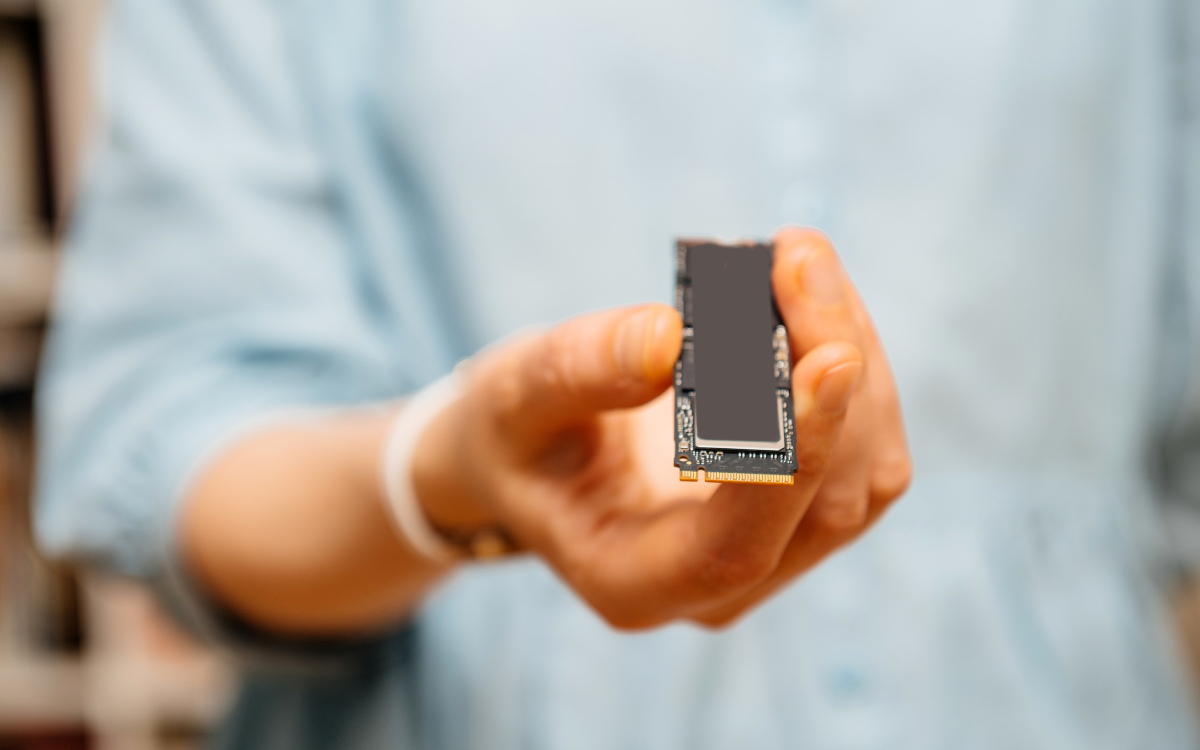
Fort heureusement, Windows embarque un outil dédié qui pourra vous aider à donner un coup de boost à votre SSD vieillissant. Son nom ? TRIM. Il s’agit d’une commande de l’interface ATA (Advanced Technology Attachment) qui permet à l’OS d’indiquer au SSD les blocs de données qui ne sont plus nécessaires et peuvent être supprimés, ou qui sont marqués comme libres pour l’écriture.
Cela facilite donc le processus de nettoyage des données, car le SSD n’a pas besoin d’analyser l’intégralité de la mémoire lors des écritures. Par extension, TRIM contribue également à un nettoyage plus efficace, en réduisant significativement les écritures inutiles. Ce qui prolonge de facto la durée de vie du SSD.
Bien que TRIM soit activé par défaut sur Windows et sur la quasi-totalité des systèmes Linux, la fonction peut être désactivée à la suite d’une erreur système notamment.
Comment vérifier si TRIM est activé sur son PC ?
Sans plus attendre, voyons ensemble comment vérifier si TRIM est activé sur votre machine :
- Ouvrez l’Invite de commande
- Tapez ensuite la commande suivante en ayant les droits administrateurs : “fsutil behavior query DisableDeleteNotify”
Si le résultat obtenu est “DisableDeleteNotify = 0″, cela signifie que TRIM est d’ores et déjà activé sur votre PC. Si ce n’est pas le cas, il suffit d’entrer la commande suivante : “fsutil behavior set DisableDeleteNotify 0”.
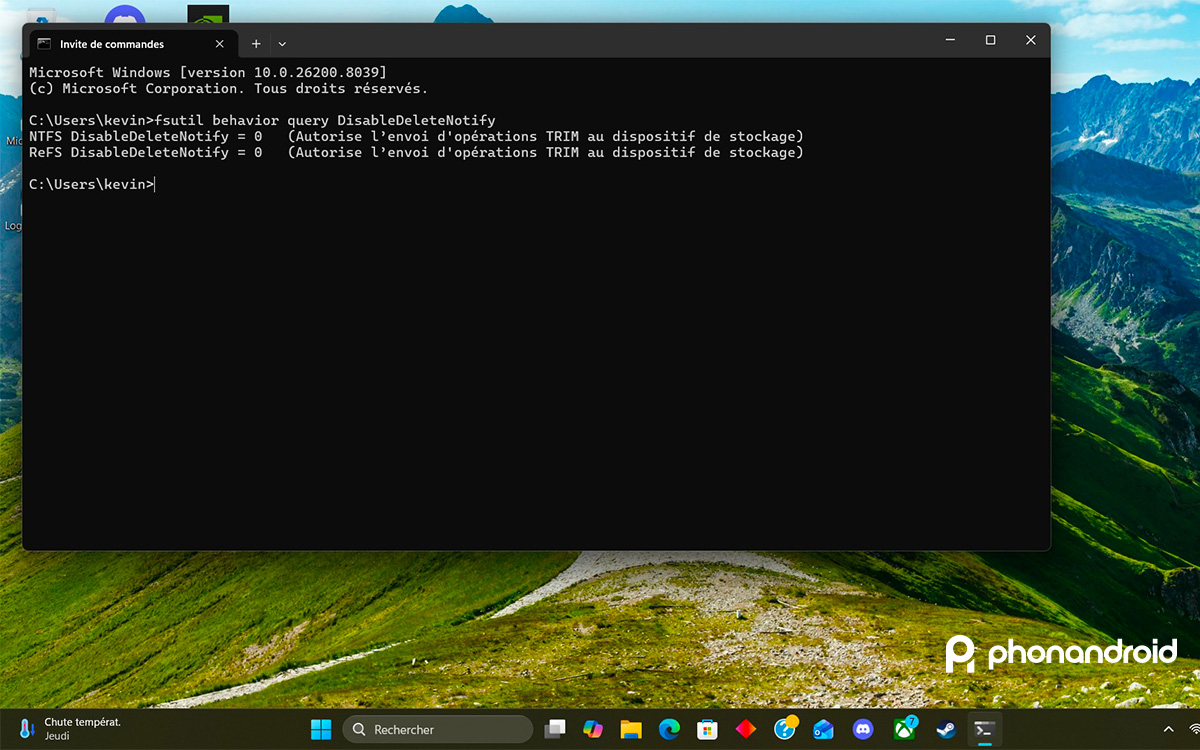
En guise d’alternative, il existe une autre méthode pour constater si TRIM est activé ou non :
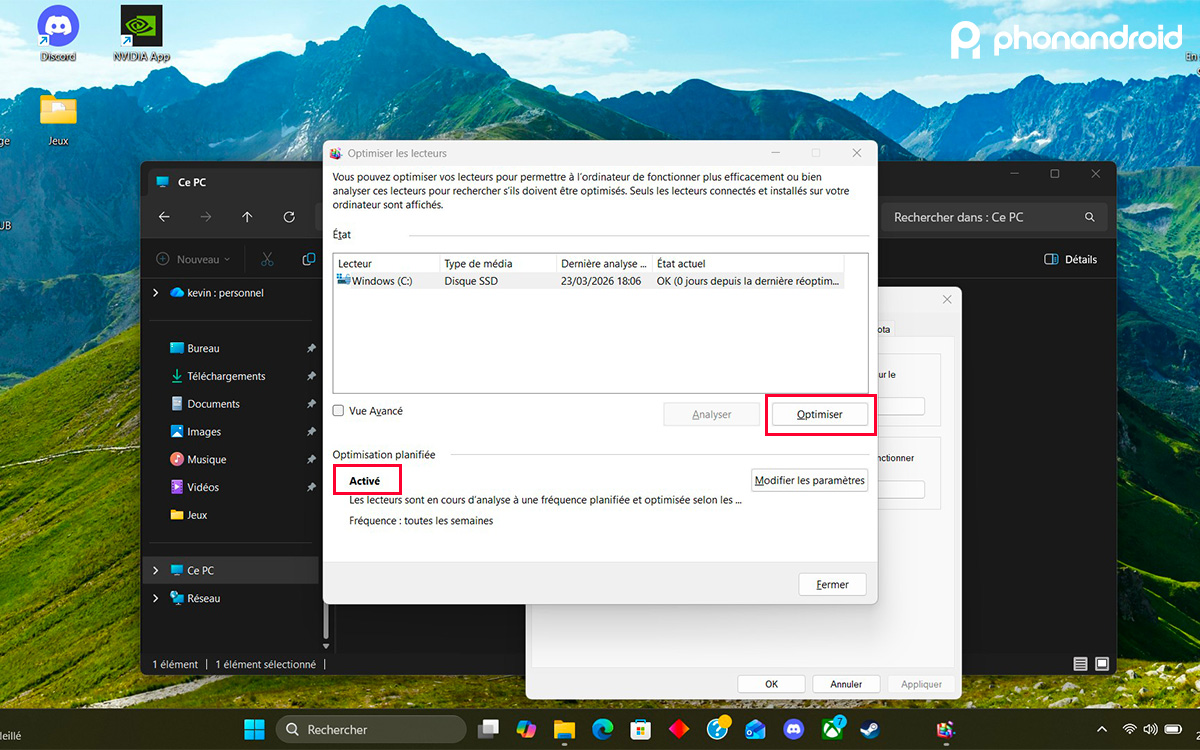
- Dans l’Explorateur de fichiers, cherchez votre SSD dans la liste des périphériques et lecteurs
- Faites un clic droit sur le disque (C:), puis Propriétés
- Cherchez ensuite l’onglet Outils, puis cliquez sur le bouton Optimiser
- Vérifiez maintenant si l’Optimisation planifiée est bien activée
Si c’est le cas, vous n’avez rien à faire de plus. Notez que vous pouvez optimiser manuellement votre SSD si la dernière optimisation remonte à plusieurs mois. Il suffit de cliquer sur le bouton Optimiser depuis la fenêtre Optimiser les lecteurs.
Gardez toujours un peu d’espace disponible
On ne le dira jamais assez, mais votre SSD a besoin d’un peu d’espace libre pour fonctionner correctement. S’il est quasiment plein, il aura des difficultés à effectuer ses opérations de collecte des déchets (le fameux Garbage collection évoqué plus haut), ce qui affectera ses performances.
Assurez-vous donc de garder entre 10 à 15% d’espace libre sur la capacité totale de stockage de votre SSD. De cette manière, il aura toujours à sa disposition un nombre suffisant de blocs libres pour mener à bien les opérations de nettoyage.