Gemini veut collecter un maximum de données sur vous, voici comment arrêter l’IA de Google

Gemini est aujourd’hui omniprésent et on le trouve désormais sur la quasi-totalité des services de Google. Malgré tout l’enthousiasme que l’on peut manifester à l’idée d’exploiter ses capacités révolutionnaires, il ne faut pas oublier un détail crucial : l’IA américaine représente un risque pour vos données.
Depuis le lancement officiel de Gemini en France en juin 2024, l’IA américaine s’est progressivement imposée sur la grande majorité des services de Google. C’est simple, on la retrouve partout ! D’abord dans Google Docs, Drive et Gmail, l’intelligence artificielle a ensuite débarqué dans Google Traduction, via notamment l’impressionnant mode Entraînement (actuellement disponible en bêta). Dernièrement, l’IA a même totalement transformé l’expérience offerte par Google Home. Et bien entendu, Gemini fait dorénavant partie du package proposé avec les derniers smartphones de la marque, à savoir les Pixel 10.
Vous l’aurez compris, difficile donc d’échapper à l’IA de la firme de Mountain View. Si l’on peut logiquement s’enthousiasmer devant les possibilités qu’elle offre, il faut garder en tête un détail crucial : quand c’est gratuit, c’est vous le produit. Fidèle au modèle économique de Google, Gemini a forcément besoin d’une quantité astronomique de données sur vous pour continuer à vous proposer des expériences personnalisées. Dans cet article, nous allons justement revenir en détail sur les informations récupérées par l’IA. Ensuite, nous verrons ensemble comment désactiver certaines fonctionnalités pour mieux protéger vos données. En piste !
Quelles sont les données collectées par Gemini ?
A l’image de YouTube, Gmail ou encore Instagram, Gemini est utilisé par Google pour collecter de nombreuses données à votre sujet. À moins d’aller fouiller dans le Guide officiel sur la confidentialité dans les applications Gemini, difficile de savoir ce que récupère l’IA. C’est justement ce que nous avons fait. Sans donner une liste exhaustive, voici un échantillon des informations engrangées par Gemini :
- Tout ce que vous dites aux Applications Gemini (les prompts en texte ou à l’oral)
- Tout ce que vous partagez avec les Applications Gemini (comme des fichiers, des vidéos, des contenus affichés sur votre écran lorsque vous posez des questions, des photos et le contenu des pages partagées depuis votre navigateur)
- Toutes les transcriptions et les enregistrements de vos interactions avec Gemini Live
- Tous vos commentaires
- Le nom et les instructions personnalisées de vos Gems
- Tous les contenus générés par les applis Gemini (texte, audio, images, vidéos, liens publics, citations, résumés de discussions, infos personnalisées)
- Des informations concernant vos applis, navigateurs et appareils (identifiants et paramètres de votre navigateur, type d’appareil, système d’exploitation)
- Des données de localisation comme la zone géographique générale de votre appareil, votre adresse IP ou encore les adresses privées et professionnelles affiliées à votre compte Google
Vous en conviendrez, ça commence à faire beaucoup. Cerise sur la gâteau, des salariés de Google et d’entreprises tierces examinent certaines de ces données. Vos conversations avec Gemini sont scrutées par exemple pour s’assurer de la pertinence des réponses de l’IA. Mieux encore, elles sont conservées durant trois ans ! L’occasion pour l’entreprise de rappeler qu’il ne vaut mieux pas “saisir d’informations confidentielles que vous ne souhaiteriez pas qu’un réviseur consulte ou que Google utilise pour améliorer ses services, y compris ses technologies de machine learning”. Sans surprise, Google affirme utiliser ces données pour fournir, améliorer, maintenir, développer, personnaliser, adapter ses services, mais aussi pour protéger la firme, ses utilisateurs et le public.
Comment empêcher Gemini de récupérer vos données ?
En laissant tous vos paramètres par défaut, vous risquez de laisser la porte grande ouverte à Google pour collecter vos données via Gemini. Néanmoins, il suffit de modifier quelques réglages pour en limiter l’ampleur. Voyons ensemble comment faire sur smartphone et PC.
Sur smartphone
Si vous utilisez Gemini sur votre smartphone, vous passez probablement par l’application dédiée. Bonne nouvelle, il est possible d’y trouver tout ce que l’IA collecte concernant votre activité :
- Ouvrez l’application Gemini et tapez sur votre photo de profil en haut à droite
- Appuyez ensuite sur Activité dans les applications Gemini
- Maintenant, portez votre attention sur la section Conserver l’activité
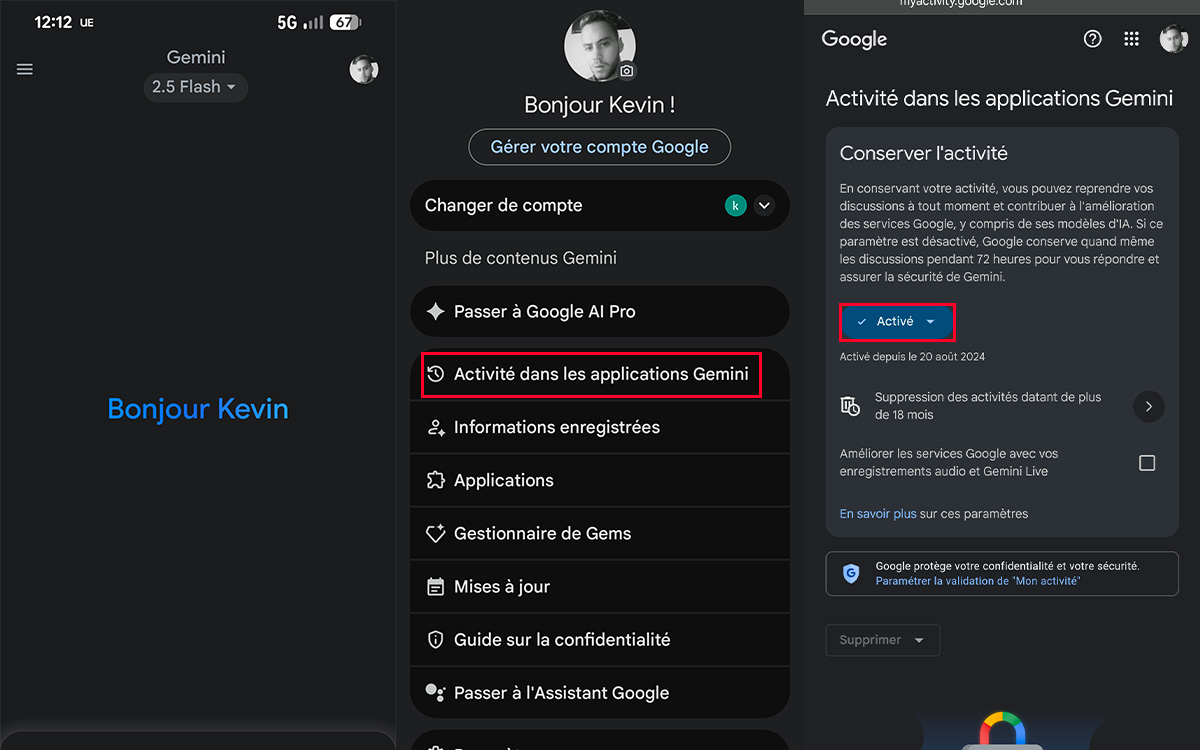
- Pressez le bouton fléché et choisissez l’une des deux options : Désactiver ou Désactiver et supprimer l’activité
- Décochez ensuite l’option Améliorer les services Google avec vos enregistrements audio et Gemini Live
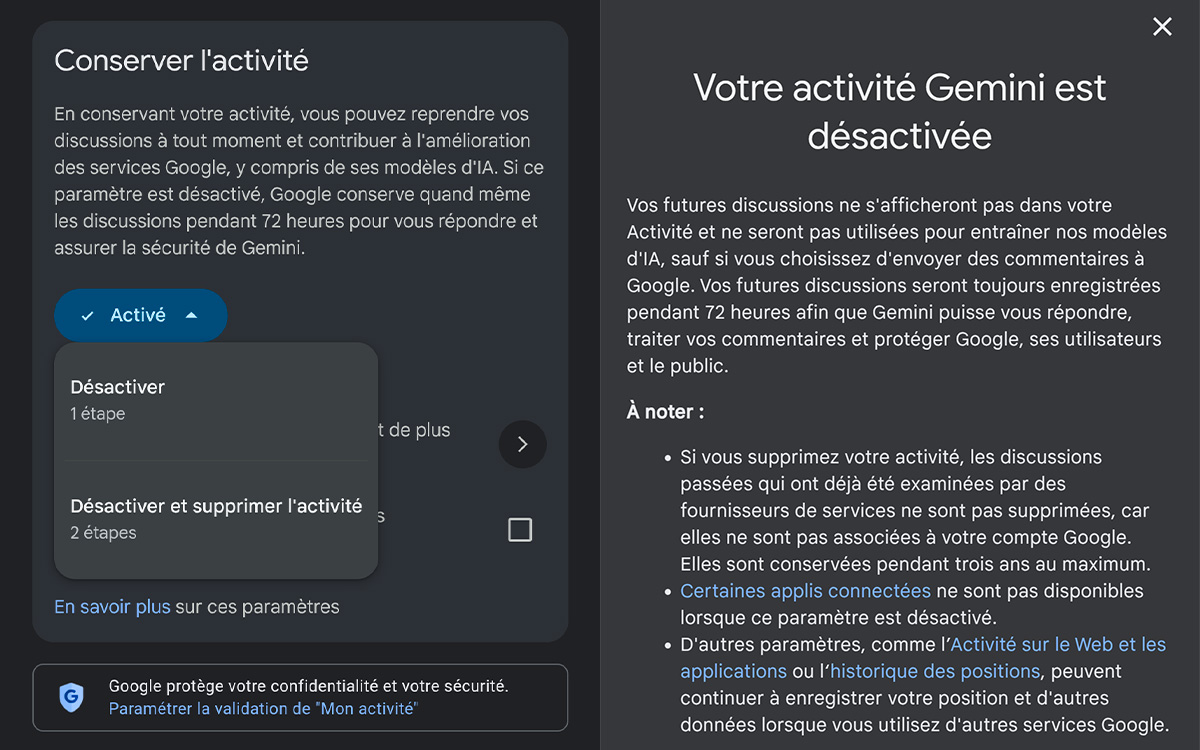
En désactivant cette fonctionnalité, toutes vos futures discussions ne seront pas utilisées par Google pour entraîner ses modèles d’IA. Elles resteront néanmoins stockées sur les serveurs de l’entreprise pendant 3 jours, pour permettre à Gemini de vous répondre. Bien, il est temps maintenant de se pencher sur les interactions entre Gemini et vos applis :
- Ouvrez l’application Gemini et tapez sur votre photo de profil en haut à droite
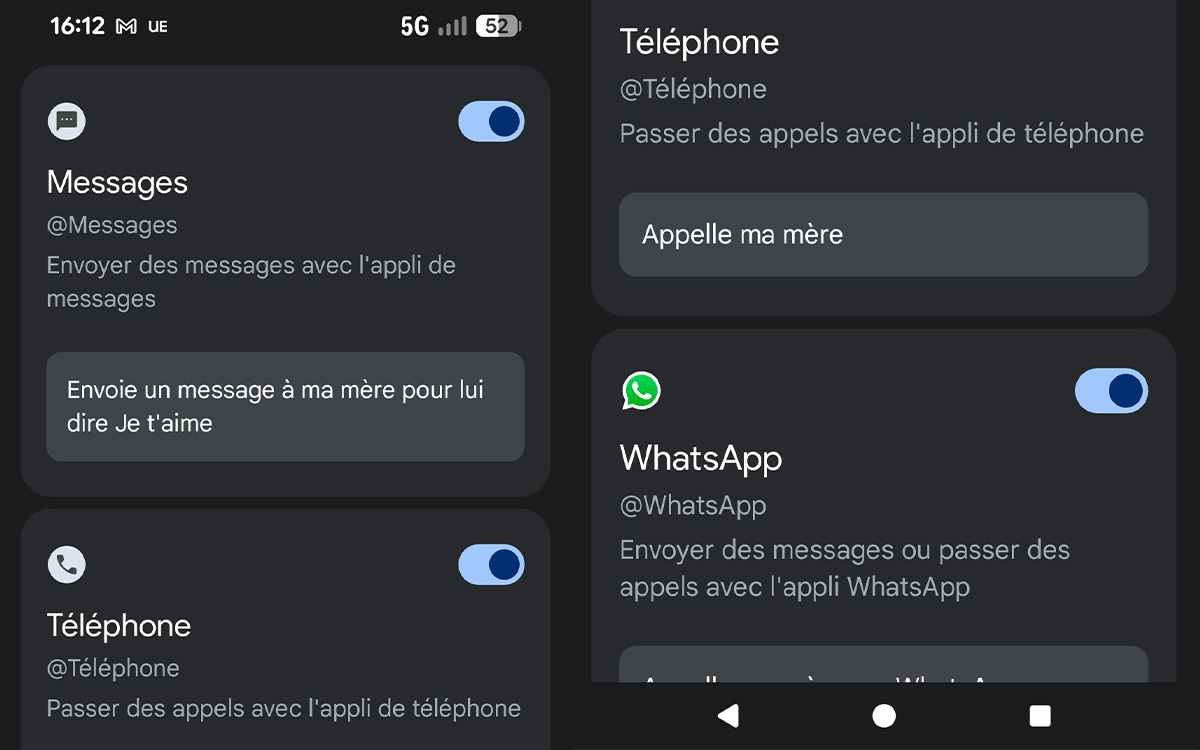
- Appuyez maintenant sur Applications
Ici, vous pouvez consulter la liste de toutes les applications reliées à Gemini sur votre appareil. Dans notre cas, l’IA était connectée aux applis Messages et Téléphone, à WhatsApp, à Google Flight, Google Hotel ou encore Maps et YouTube. Ne reste qu’à désactiver cette option sur les applis de votre choix.
Sur ordinateur
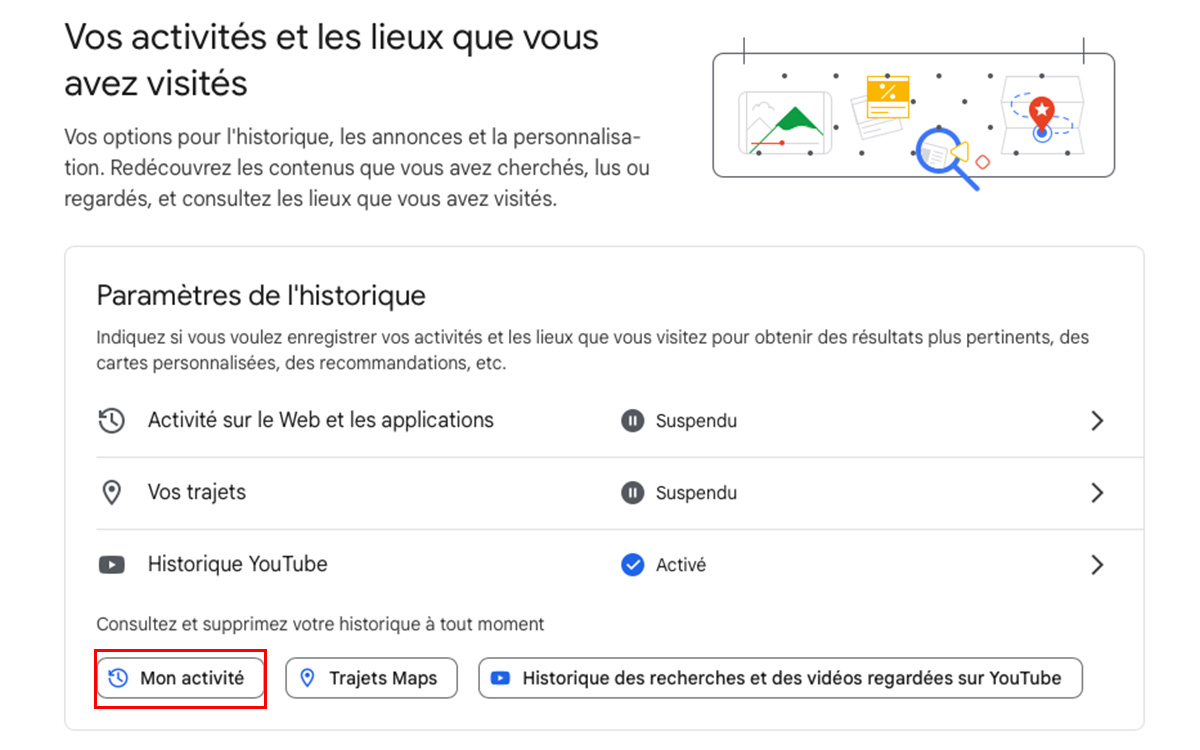
- Sur votre navigateur, accédez à votre compte Google et cliquez sur l’onglet Données et confidentialité
- Dans la section Vos activités et les lieux que vous avez visités, cherchez l’onglet Mon activité
- Après la redirection, appuyez ensuite sur Autres activités dans la colonne de gauche
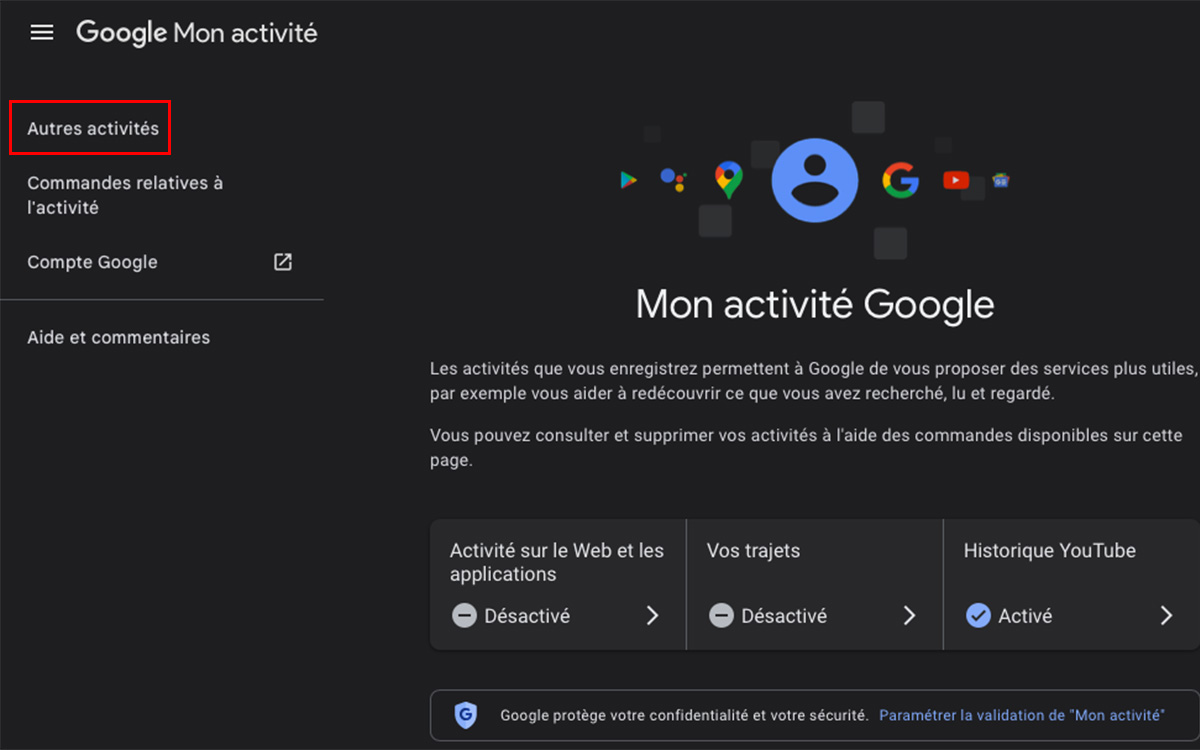
- Faites défiler la fenêtre jusqu’à trouver l’onglet Activités dans les applications Gemini > Gérer l’activité
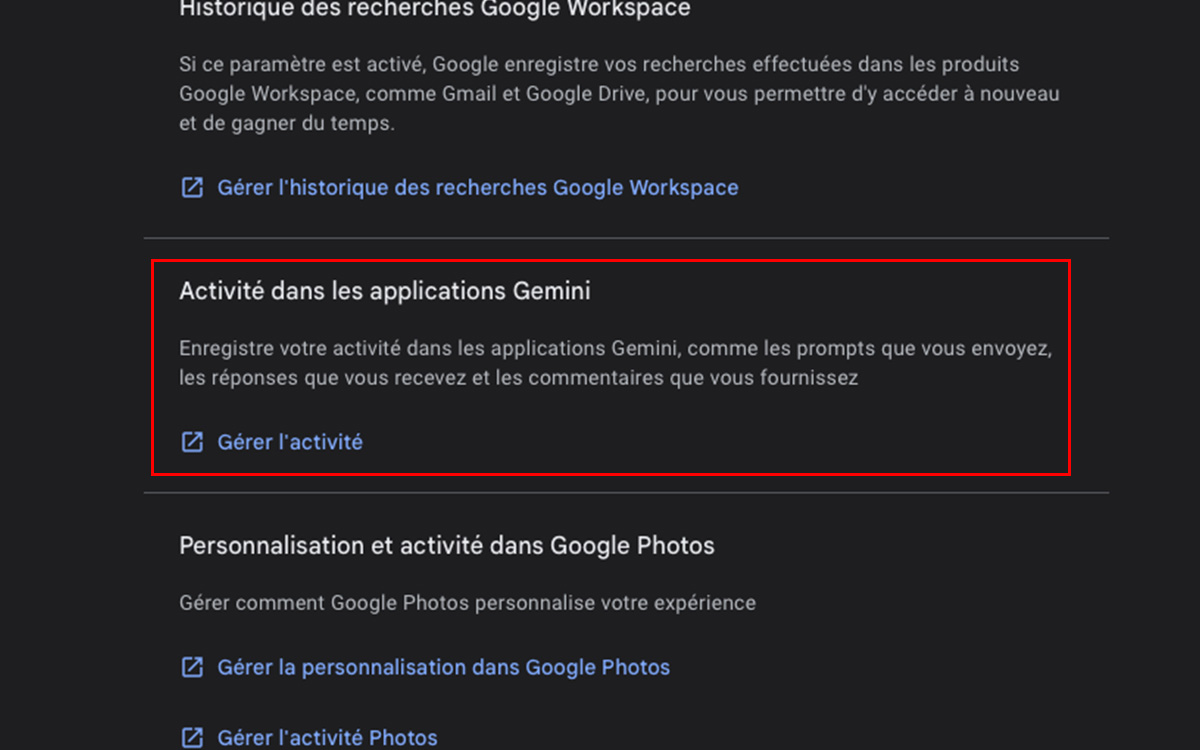
- Il ne vous reste plus qu’à suivre les instructions données plus haut pour désactiver la conversation de votre activité
- N’oubliez de désactiver l’option Améliorer les services Google avec vos enregistrements audio et Gemini Live
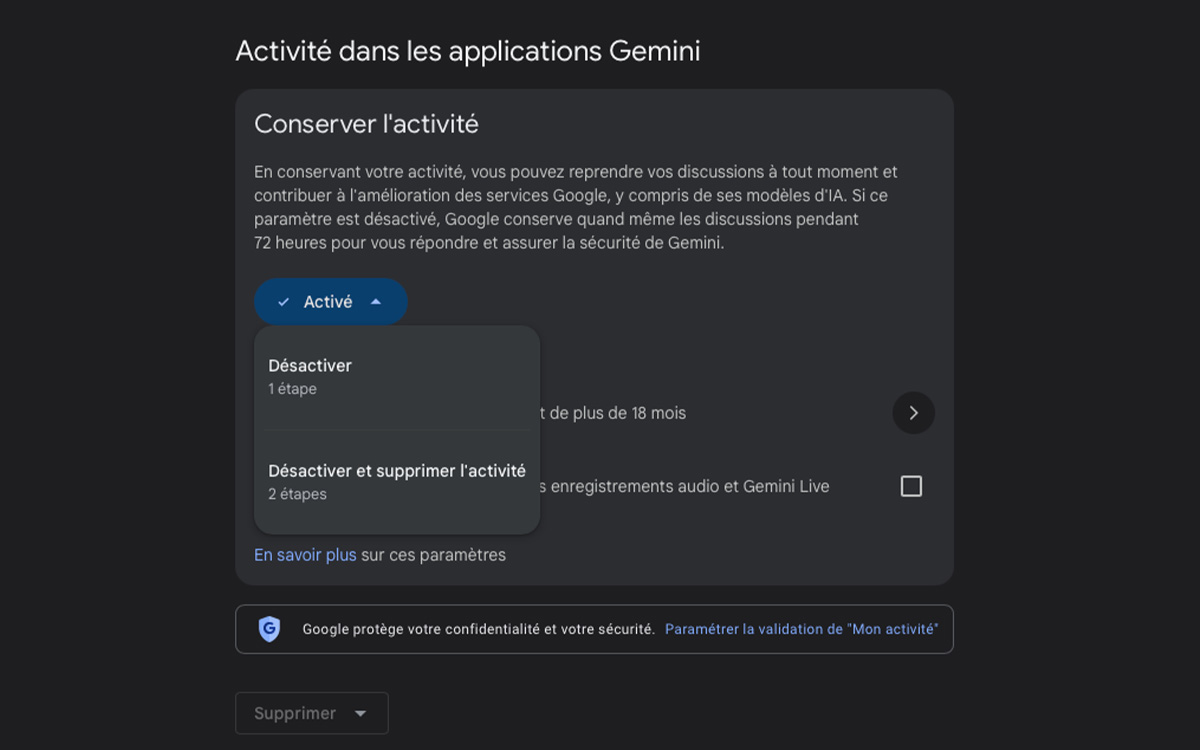
On enchaîne avec les interactions entre Gemini et vos applis :
- Depuis la page d’accueil de Gemini, cliquez sur l’icône en forme d’engrenage en bas à gauche pour accéder aux Paramètres et aide > Applications
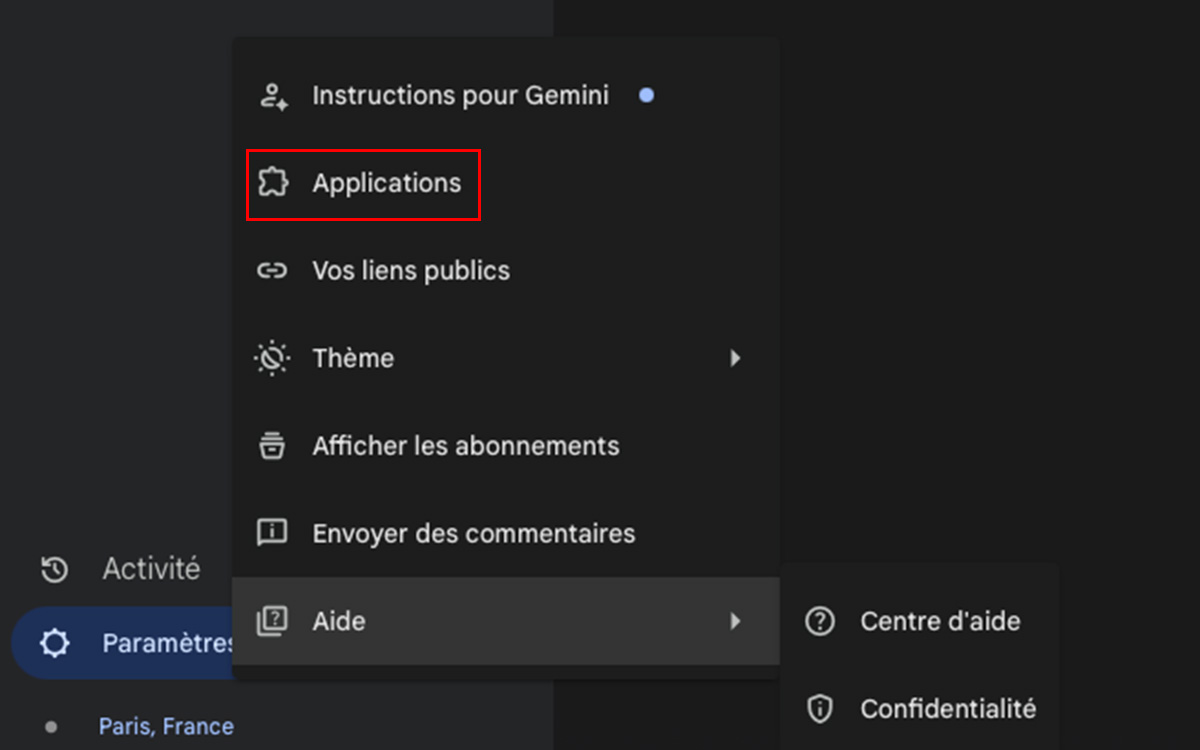
- Comme expliqué plus haut, désactivez maintenant la connexion avec l’IA sur toutes les applications de votre choix
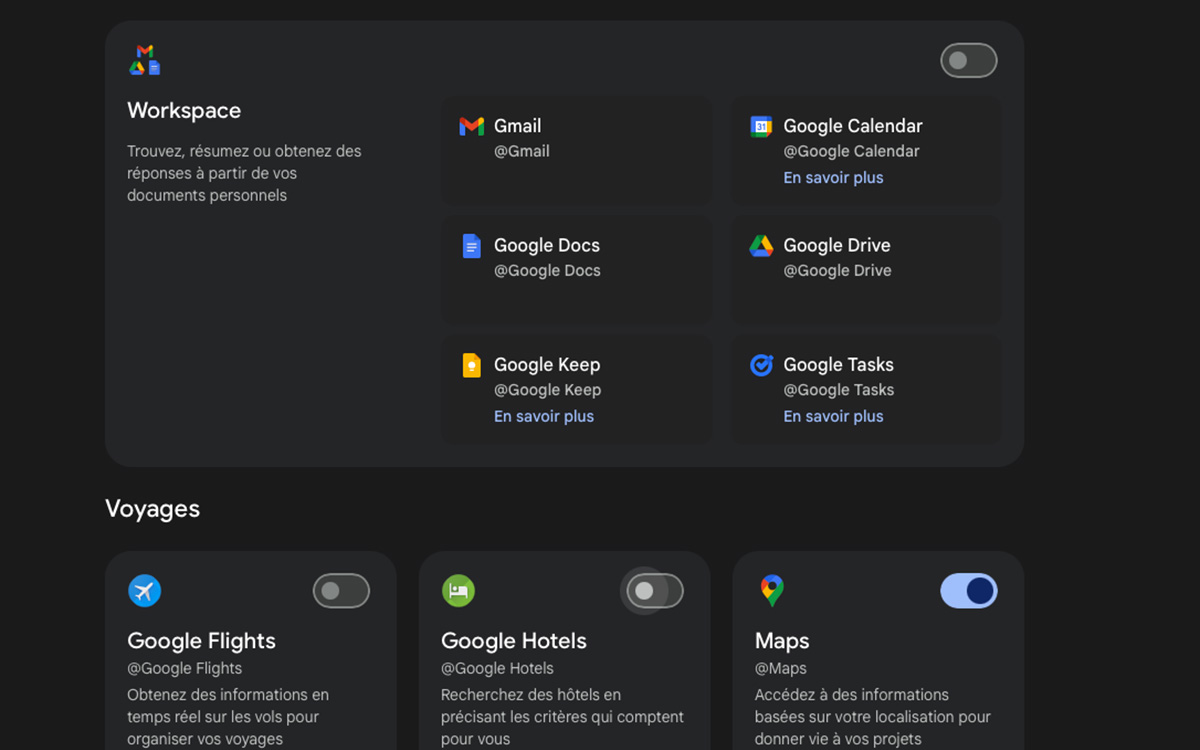
Comment continuer à utiliser Gemini sans partager toutes mes données ?
C’est possible en appliquant d’abord toutes les modifications citées plus haut. Désactivez donc la conservation de votre activité, et supprimez la connexion entre l’IA et vos différentes applications. Vous pouvez néanmoins aller un peu plus loin en réduisant la période de suppression automatique des activités (accessible dans la section Conserver mon activité). Par défaut, ce délai est fixé à 18 mois, mais vous pouvez choisir de le faire passer à 3 mois seulement.