Fini les pubs sur iPhone, Mac et iPad : ces 2 outils méconnus de Safari nettoient vos pages en un clin d’œil

Y a-t-il plus agaçant, lorsqu’on consulte une page web, que des publicités ou des contenus sensationnalistes qui viennent polluer votre champ de vision et vous déconcentrer ? La question est évidemment rhétorique. Par chance, pour remédier facilement à ces distractions, les amateurs de l’écosystème d’Apple disposent de deux options directement intégrées à Safari.
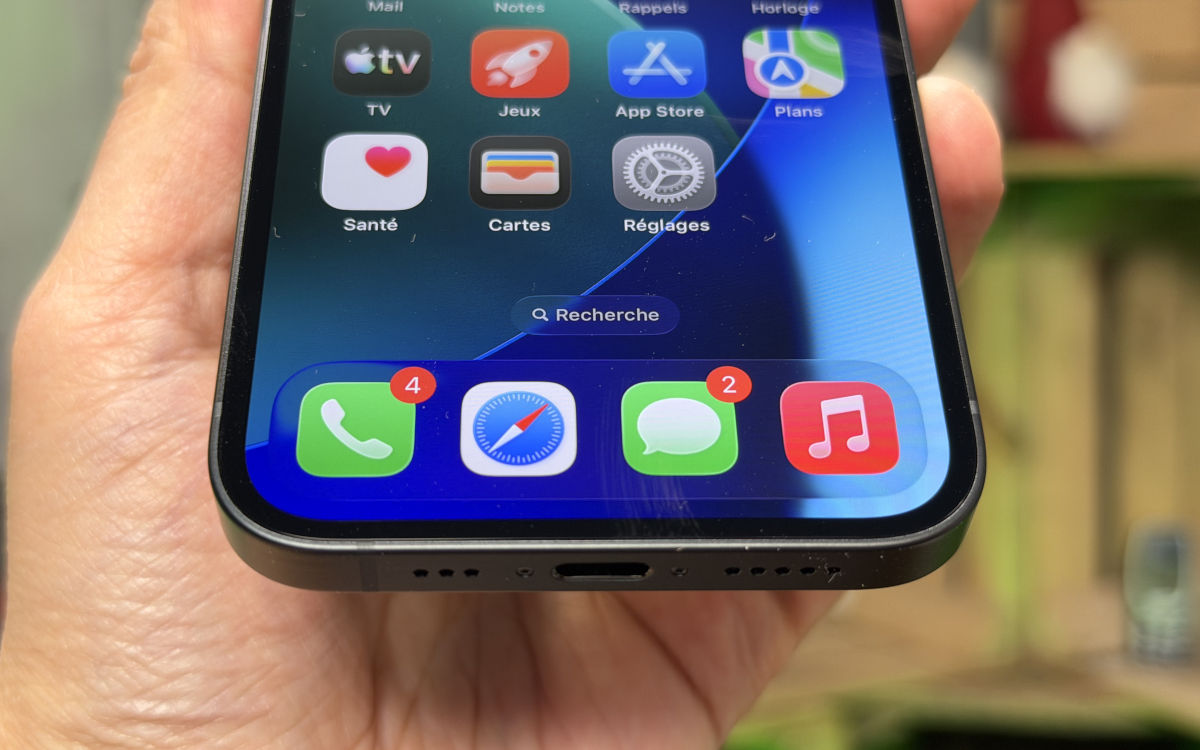
De nos jours, accéder à l’information – quelle qu’elle soit et à n’importe quel moment du jour et de la nuit – est devenu simple comme bonjour : il suffit de se munir de son téléphone, de sa tablette ou encore de son ordinateur et d’ouvrir son navigateur. Mais que vous aimiez lire l’actualité ou consulter des recettes en ligne, un phénomène peut rapidement gâcher un tant soit peu votre expérience : la pression publicitaire.
On parle régulièrement de l’omniprésence de l’IA, mais pouvons-nous nous attarder un instant sur la publicité ? Il n’est pas rare que les sites, aussi qualitatifs soient-ils, s’érigent en de véritables sapins de Noël, tant les réclames s’immiscent au sein de leur contenu.
Mais si vous êtes l’heureux propriétaire d’un iPhone, d’un iPad ou encore d’un Mac, sachez que ce n’est pas une fatalité : Safari possède deux solutions natives. La première permet de personnaliser à la carte votre expérience de lecture ; la seconde de profiter d’un confort optimal. Pourtant, nombreux sont ceux qui ignorent leur existence. Nous vous les présentons dans cet article.
Lire aussi – iPhone : ce réglage vampirise peut-être votre stockage sans même que vous le sachiez, désactivez-le en un clic
Cette option native mais méconnue permet de personnaliser l’expérience de lecture dans Safari sur iPad, iPhone et Mac
Le nom de la première solution ? Masquer les éléments gênants. Son principe est on ne peut plus simple : vous redonner le contrôle sur ce qui s’affiche à l’écran ; et son fonctionnement l’est tout autant. Il vous suffit de l’activer puis de sélectionner tous les éléments que vous souhaitez faire disparaître. Nous vous recommandons de le faire avant que vous ne commenciez votre lecture.
Que ce soit sur Mac, iPhone ou iPad, la marche à suivre est la même :
- Ouvrez la page web désirée
- Appuyez sur le bouton Menu (un rectangle souligné de deux traits horizontaux) dans le champ de recherche intelligente situé en bas ou en haut de la page
- Appuyez sur Masquer les éléments gênants
- Présélectionnez ensuite un contenu que vous souhaitez faire disparaître : une bordure bleue apparaît
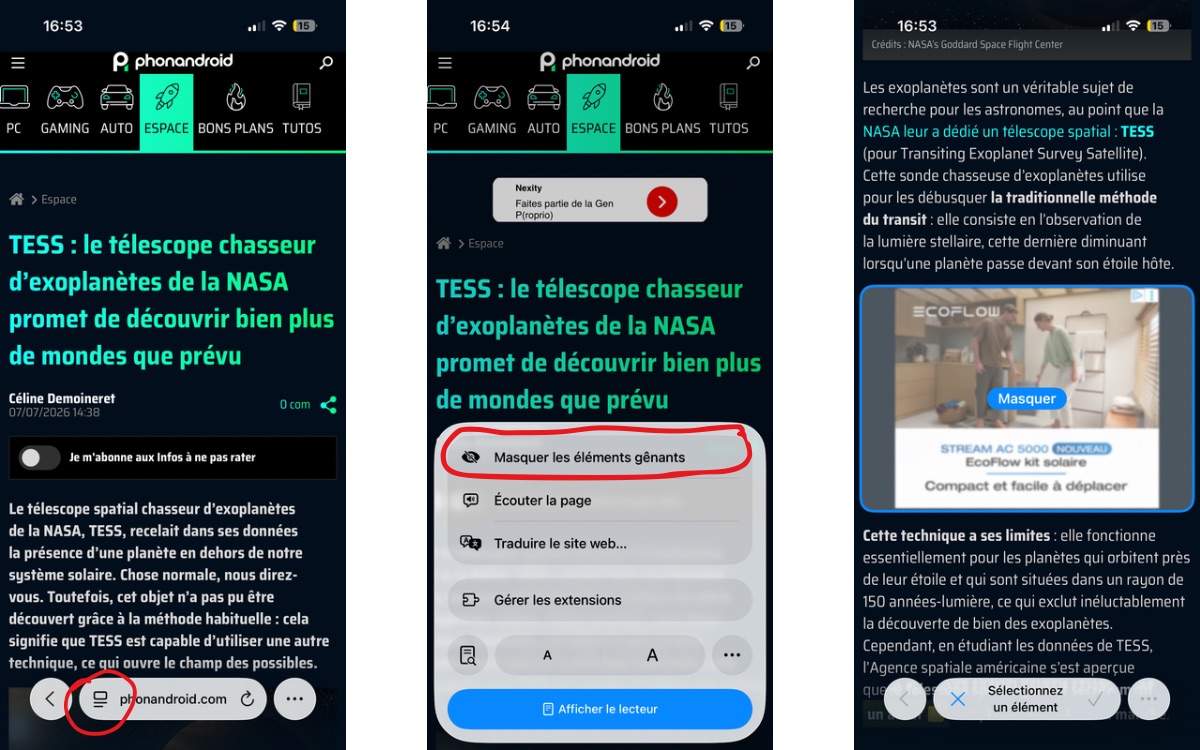
- Appuyez sur Masquer
- Pour valider votre sélection, appuyez sur la coche à droite du champ de recherche intelligente ; pour annuler, sélectionnez la croix qui se trouve à sa gauche
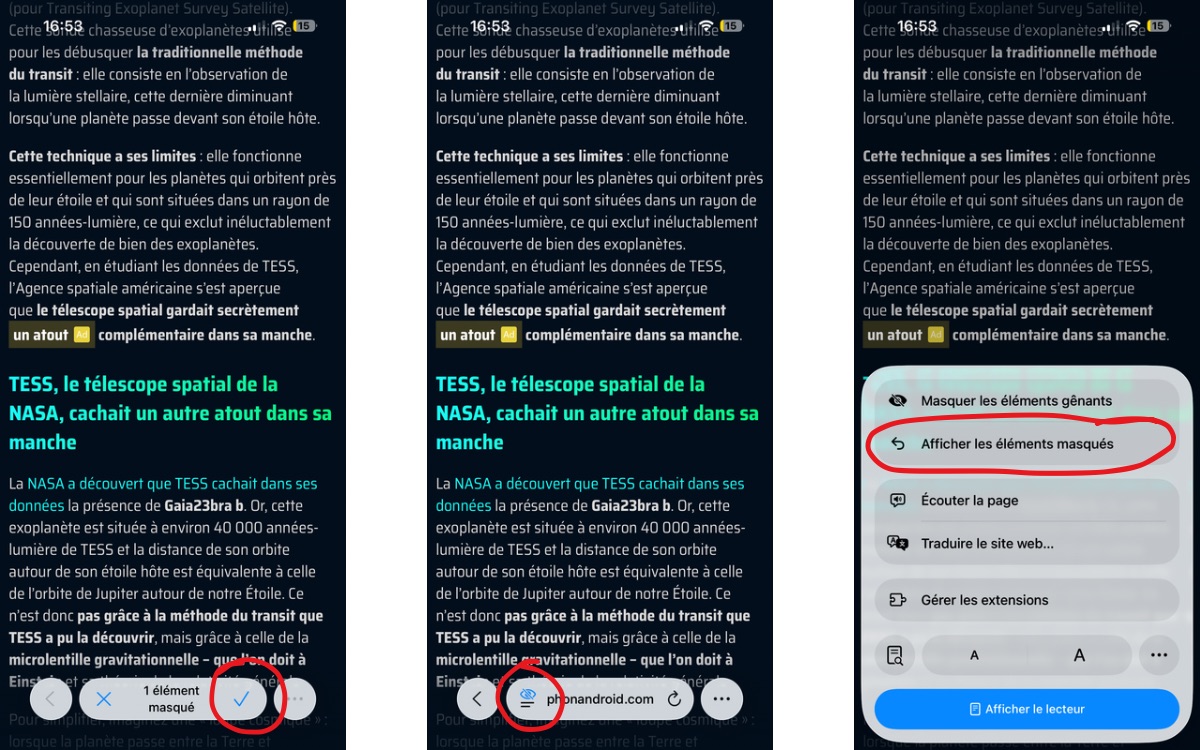
Pas de panique si vous vous apercevez avoir appuyé accidentellement sur un bloc de texte, par exemple. Rappuyez sur l’icône Menu du champ de recherche intelligente désormais surmontée d’un œil barré et sélectionnez Afficher les éléments masqués.
Masquer les éléments gênants n’est pas un bloqueur de pub, mais…
Cette option présente toutefois quelques limites. D’abord, ce n’est pas une solution universelle permettant de masquer d’emblée tous les contenus agaçants. Et elle ne permet pas non plus de masquer les pubs de façon permanente. En effet, Masquer les éléments gênants n’est pas un bloqueur de publicités.
Concrètement, si vous masquez un encart publicitaire, il disparaîtra sur le moment. Mais les contenus changeant constamment d’identifiants, il réapparaîtra au prochain rafraîchissement de la page. D’aucuns pourraient alors trouver cela un peu fastidieux d’avoir à masquer chacun des éléments indésirables manuellement.
Toutefois, si vous n’avez pas de bloqueur de pubs et que vous êtes un aficionado de Safari, il s’agit là d’une bonne alternative. Et quand bien même vous auriez un adblocker, Masquer les éléments gênants peut servir de complément bienvenu pour les contenus qui ne sont pas de la publicité.
Et si vous n’avez que faire de ce fonctionnement à la carte et souhaitez simplement profiter de l’expérience de lecture la plus optimale, Safari a un autre atout dans sa manche.
… le Lecteur de Safari est LA solution pour retrouver un confort de lecture optimal
Il s’agit du Lecteur de Safari : il permet d’afficher une page web d’un seul tenant et dénuée de toute fioriture – dont les publicités. La couleur d’arrière-plan peut être modifiée, tout comme la police et sa taille. Vous pouvez également « Écouter la page » et y rechercher des mots ou des expressions.
Pour y accéder, que ce soit sur un iPhone, un iPad ou un Mac, rien de plus simple :
- Cliquez sur l’icône du menu (symbolisé par un rectangle avec deux barres horizontales en dessous) dans le champ de recherche intelligente
- Appuyez sur Afficher le lecteur
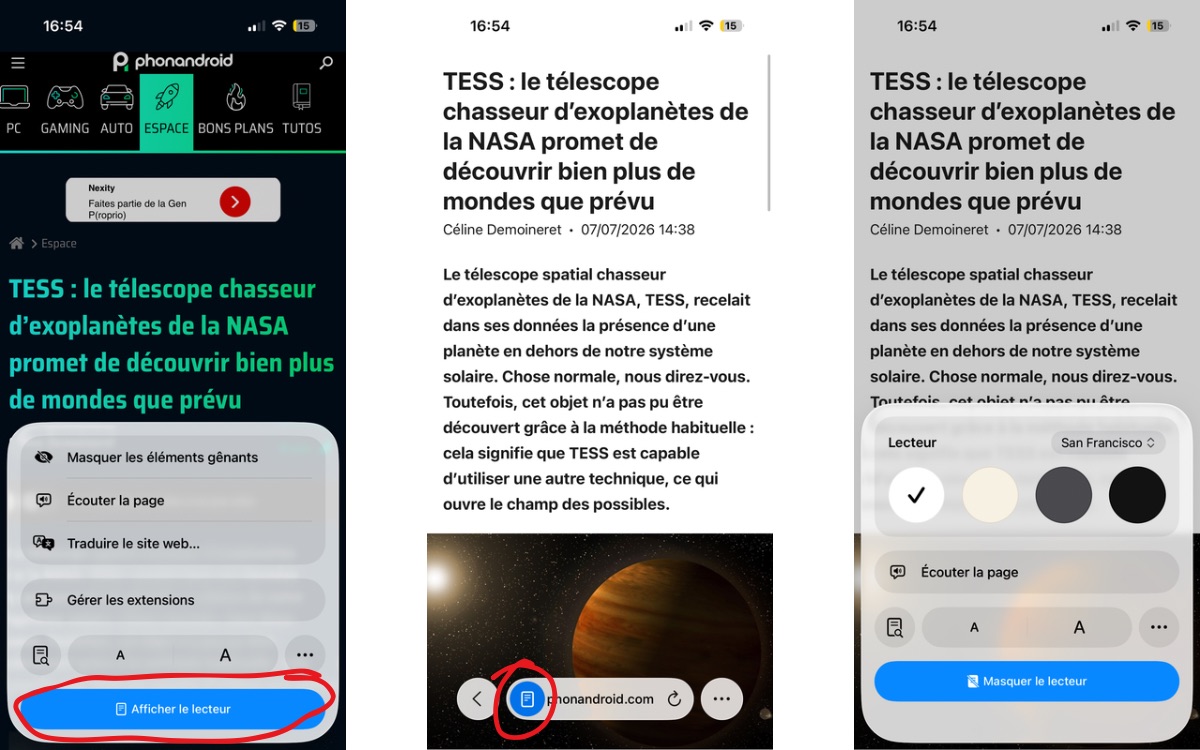
Pour accéder aux options de personnalisation ou masquer le Lecteur, il suffit d’appuyer sur l’icône du Lecteur : vous ne pouvez pas la manquer, elle est ronde et bleue et a remplacé celle du menu, à gauche du champ de recherche intelligente. C’est là également que vous retrouverez l’option « Résumer » la page web si vous disposez d’un appareil compatible avec Apple Intelligence.
Si vous ne pouvez plus vous passer du Lecteur, sachez que vous pouvez automatiser son activation sur les sites que vous consultez régulièrement :
- Ouvrez une page web dudit site (phonandroid.com par exemple)
- Appuyez sur l’icône Menu du champ de recherche intelligente de Safari
- Appuyez sur l’icône du Menu de la page (les points de suspension) à droite
- Faites défiler le menu jusqu’à la section Réglages de site web pour phonandroid.com
- Activez l’interrupteur Utiliser automatiquement le lecteur
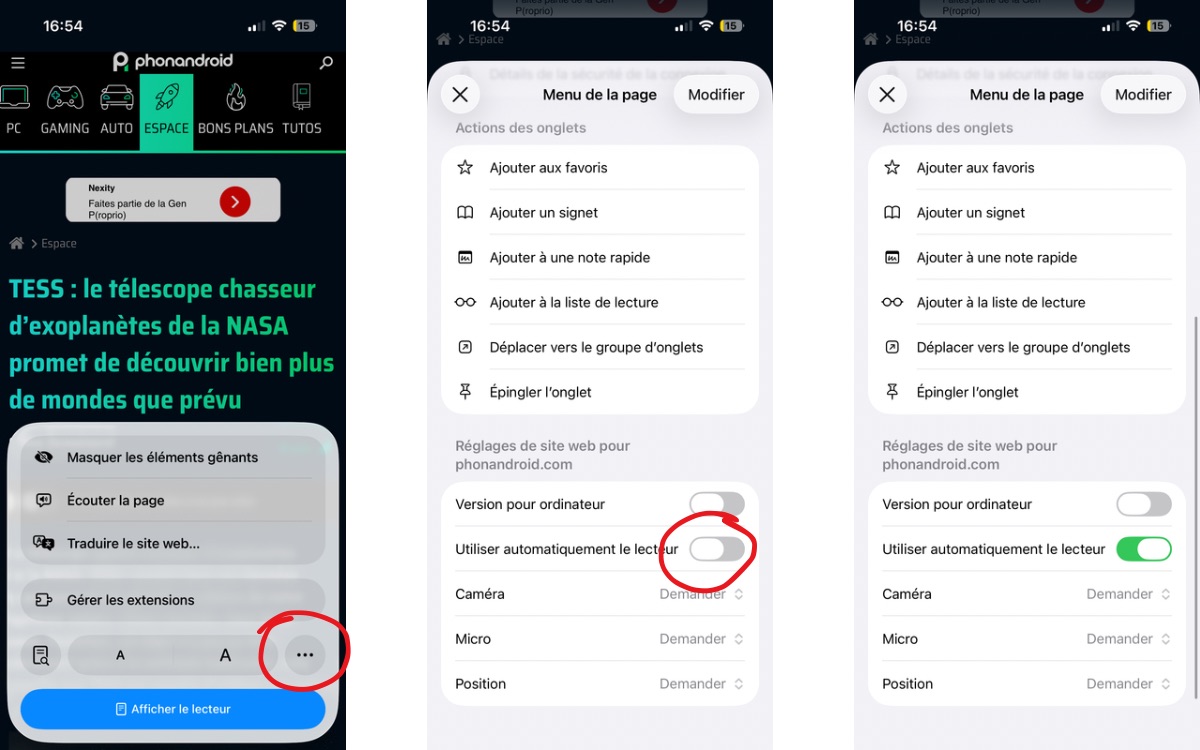
Ainsi, dès que vous ouvrirez un article sur le site, le Lecteur s’activera automatiquement, vous laissant profiter pleinement de votre lecture.
Adieu les distractions !