Comment imprimer depuis votre smartphone Android

Vous souhaitez imprimer un document depuis votre smartphone Android ? Dans ce tutoriel rapide nous allons vous montrer comment imprimer facilement à partir de votre appareil sans avoir à allumer son ordinateur.
Comment imprimer depuis votre smartphone Android

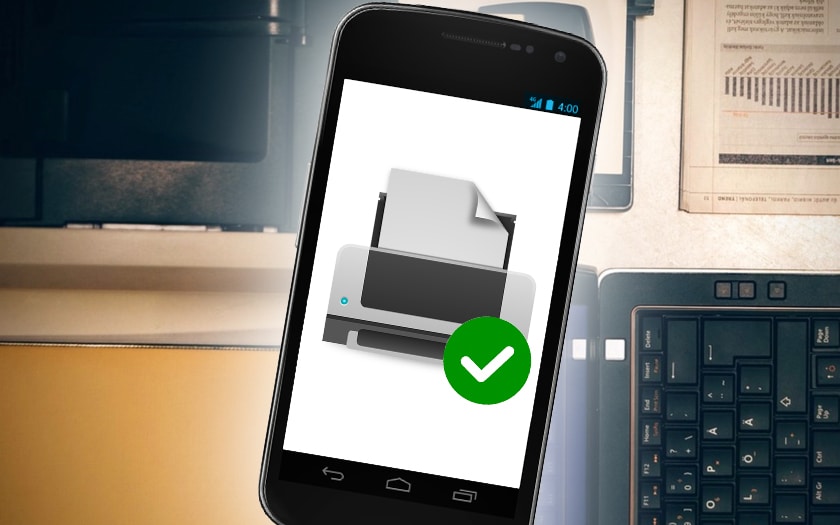
Jusqu'à il y a encore peu de temps, imprimer directement depuis son smartphone Android n'était pas si simple. Il fallait dans la plupart des cas tenter de trouver une application correspondant à votre imprimante. Or tout cela est désormais de l'histoire ancienne, grâce à Google Cloud Print. Une fois qu'une imprimante est correctement configurée via ce service, vous pouvez imprimer depuis n'importe quel appareil, où que vous vous trouviez, pour peu que vous soyez connecté au même compte Google ou qu'un ami ait partagé son imprimante avec vous.

Pré-requis :

  • PC ou Mac sur lequel Google Chrome est installé
  • Compte Google ou une adresse Gmail
  • Imprimante
  • Smartphone ou tablette Android (mais c'est également compatible avec les iPhone et iPad)

Comment configurer votre imprimante

Suivez ces étapes :

  • Connectez votre imprimante à votre ordinateur et installez les drivers en suivant les instructions du fabriquant afin qu'elle fonctionne correctement
  • Ouvrez la page chrome://devices dans Google Chrome à partir de votre ordinateur
  • Cliquez sur Ajouter des imprimantes
  • Sélectionnez votre imprimante et cliquez sur Ajouter une ou plusieurs imprimantes
  • Sur votre smartphone installez Google Cloud Print si ce n'est pas déjà le cas à partir du Google Play Store
  • Ouvrez l'application Google Cloud Print (certaines surcouches permettent de trouver les mêmes réglages en se rendant dans Paramètres > Paramètres Avancés > Impression)
  • Activez Google Cloud Print

Si vous êtes connecté au même compte Google que sur votre ordinateur, ou que vous êtes connecté sur le même réseau local, vous devriez désormais voir l'imprimante configurée sur votre PC.

Comment imprimer depuis son smartphone avec Google Cloud Print

C'est très simple :

  • Ouvrez Google Chrome sur votre smartphone
  • Ouvrez le document ou la page que vous souhaitez imprimer dans le navigateur (pour les documents Word, Excel ou Powerpoint, passez par Google Drive)
  • A droite de la barre d'adresse, touchez le menu  puis allez dans Partager
  • Sélectionnez Imprimer
  • Sélectionnez l'imprimante et choisissez les réglages qui vous conviennent
  • Validez en touchant Imprimer

Important : Google Cloud Print ne peut fonctionner que lorsque l'ordinateur auquel est connecté l'imprimante est allumé.

Lire aussi : comment modifier et signer un document PDF sur smartphone et tablette

Avez-vous trouvé cette méthode utile ? Imprimez-vous souvent des documents depuis votre smartphone ? Parlez-en dans les commentaires !



Abonnez-vous gratuitement à la newsletter

Chaque jour, le meilleur de Phonandroid dans votre boite mail !

Réagissez à cet article !

Demandez nos derniers tutos !

Vinted est de retour après une panne mondiale d’envergure

Mise à jour : Les différents services de Vinted sont progressivement revenus en ligne aux alentours de 19h30, qu’il s’agisse du domaine vinted.fr ou des applications mobiles. Les raisons de…

Bon plan Galaxy Tab A11+ : la tablette Samsung perd 30% sur son prix et devient encore plus abordable

La Fnac et Darty proposent en ce moment une baisse de prix importante sur la Galaxy Tab A11+, l’une des tablettes les plus abordables de Samsung. Elle fait l’objet d’une…

Windows 98 tourne parfaitement bien sur les grille-pains, si jamais vous vous posiez la question

À chaque jour son projet un peu fou dans le petit monde des modders. Le dernier en date nous vient du Youtubeur Throaty Mumbo, qui s’est mis en tête d’installer…

Comparez le Pixel 10a dans ses 4 coloris, lequel est votre préféré ?

Le design du Pixel 10a dans tous ses coloris a fuité, découvrez les images. Le smartphone de milieu de gamme se décline en 4 couleurs. On s’approche du lancement officiel…

Gmail sur Android : cette option d’organisation bien pratique arrive enfin (elle existe déjà sur le web et iOS)

Gmail s’est imposé comme une messagerie incontournable. Toutefois, son interface web profite de davantage de fonctions que les applications mobiles. Pour réduire la frustration des utilisateurs et harmoniser l’expérience entre…

Cette ville veut interdire les vélos électriques aux livreurs pour leur conduite jugée dangereuse

Les livreurs à vélo électrique sont dans le viseur d’une nouvelle mesure radicale. Dans une grande ville américaine, leur conduite est jugée trop risquée pour rester tolérée. Les autorités veulent…

iPhone 15 : son prix tombe à moins de 400 € avec cette offre à durée limitée, dépêchez-vous !

Vous voulez vous offrir un iPhone récent mais vous n’avez pas un gros budget ? Vous êtes au bon endroit ! Pour moins de 400 €, vous pouvez vous offrir…

Sony WF-1000XM6 : la fin de l’effet « ventouse », l’argument qui change tout

Deux ans et demi après les XM5, Sony renouvelle enfin ses écouteurs haut de gamme. Les WF-1000XM6 prennent la relève et apporte leur lot de nouveautés, aussi bien du côté…

Passer facilement d’un iPhone à un smartphone Android ? Voici comment utiliser le nouvel outil natif d’iOS 26.3

Choisir Apple a longtemps été synonyme de s’enfermer dans un écosystème. Mais la firme de Cupertino semble désormais mettre de l’eau dans son jus de pomme : avec iOS 26.3, elle…

Test Sony WF-1000XM6 : une réduction de bruit qui ne manque pas d’air

Après avoir étoffé son offre milieu de gamme avec les Linkbuds Clip, Sony revient sur le segment des écouteurs TWS haut de gamme. Deux ans et demi après les XM5,…