Windows 11 : votre PC installe peut-être des mises à jour dont il n’a pas besoin, voici comment l’en empêcher

Suite à l’ajout d’une nouvelle fonctionnalité au sein de Windows Update, Windows 11 s’est mis à installer des mises à jour dont tout le monde n’a pas besoin. Cela a notamment été le cas pour un patch de sécurité réservé aux utilisateurs de PC Dell, mais qui a été poussé chez tous les autres. On vous explique comment empêcher ce comportement.
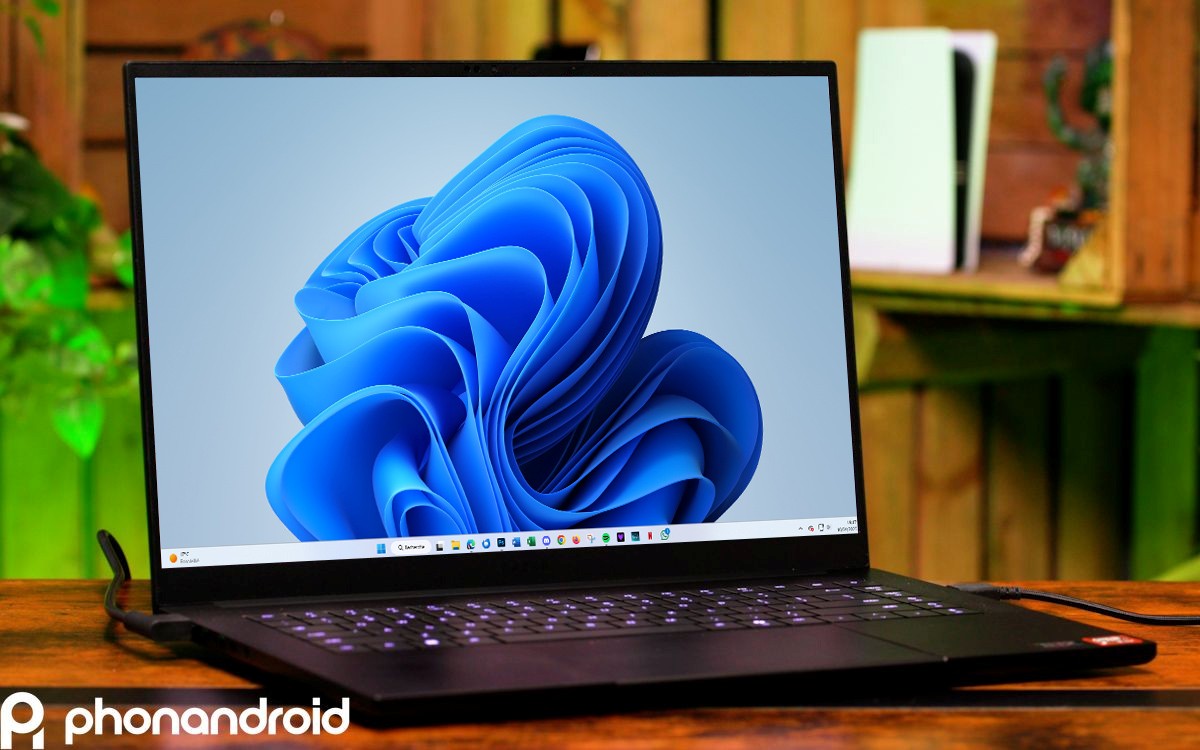
Il y a quelque temps, Microsoft a ajouté une nouvelle fonctionnalité au sein de Windows Update, son module chargé d’installer les dernières mises à jour de Windows 11. Celle-ci prend le nom d’un paramètre qu’il est possible d’activer : Recevez les dernières mises à jour dès qu’elles sont disponibles. Tout est dans le nom : cette option activée, Windows n’attendra plus votre aval pour installer les dernières mises à jour déployées et lancera automatiquement le processus au prochain démarrage.
Cela peut se révéler bien pratique lorsqu’un patch d’urgence a été déployé pour corriger une faille de sécurité, mais que vous êtes passé à côté de l’information. L’option problème alors immédiatement votre PC, sans même que vous vous en rendiez compte. Sur le papier, tout roule donc. Mais il y a un hic. L’option ne fait absolument pas la distinction entre les mises à jour dont vous avez besoin et celles dont vous pouvez totalement vous passer.
Sur le même sujet — Windows 11 : Microsoft ne renonce toujours pas à l’IA et a trouvé un nouvel endroit où fourrer Copilot
Cette option installe des mises à jour inutiles sur votre PC
Le cas s’est justement présenté il y a quelques jours, lorsque les PC DELL ont été victimes d’un problème de surchauffe. Microsoft a alors déployé un patch d’urgence pour corriger le problème. Seulement voilà, ce patch a été installé automatiquement sur tous les PC, même ceux fabriqués par d’autres constructeurs. Un exemple qui n’a heureusement rien de grave dans ce cas, mais qui pourrait potentiellement poser problème à l’avenir.
Bien qu’il y ait peu de chances que cela arrive un jour, vous souhaitez peut-être limiter les risques. Auquel cas, rien de plus simple : il suffit de désactiver l’option depuis vos paramètres. Voici la marche à suivre :
- Ouvrez les Paramètres de Windows 11
- Rendez-vous dans l’onget Windows Update
- Désactivez l’option Recevez les dernières mises à jour dès qu’elles sont disponibles