Windows 11 : supprimer l’arrière-plan d’une photo, c’est simple et rapide grâce à cette application gratuite

ShareX est un petit logiciel assez méconnu, mais qui gagnerait pourtant à être utilisé par plus de monde tant il est puissant. Parmi sa multitude de fonctionnalités, il y a notamment le suppresseur d’arrière-plan qui, comme son nom l’indique, permet d’isoler n’importe quel sujet en quelques secondes seulement. On vous explique comment ça fonctionne.
Windows 11 est loin d’être exempt de défauts, mais il a l’immense avantage d’accueillir un nombre incalculable d’outils qui facilitent la vie de ses utilisateurs. Certains sont natifs du système lui-même, d’autres sont développés par Microsoft (comme l’inénarrable PowerToys), et d’autres encore, la majorité, est créée par des développeurs indépendants soucieux de rendre service à la communauté. L’outil du genre entre dans cette dernière catégorie.
Pendant de longues années, la possibilité de supprimer l’arrière-plan d’une photo était réservée aux professionnels de Photoshop et autres logiciels de retouche — et prenait un certain temps à être réalisée. Aujourd’hui, l’IA générative a grandement simplifié le processus et l’a rendu plus accessible, mais avec des résultats pour le moins inconsistant. ShareX résoud ce problème avec un outil clé-en-main et de grande qualité.
Sur le même sujet — Windows 11 : ce petit outil n’a l’air de rien, mais il corrige enfin l’un des pires défauts du système
ShareX, le couteau-suisse de l’image
ShareX est une petite application gratuite et très puissante, qui s’adresse à celles et ceux qui prennent beaucoup de captures d’écran. L’outil permet en effet d’automatiser certains processus lors d’une capture afin d’obtenir l’image souhaitée en quelques secondes. Voici un petit aperçu de tout ce que peut faire ShareX :
- capturer une fenêtre, une application ou une zone particulière ;
- sélectionner une couleur à l’écran ;
- retoucher une image ;
- générer des miniatures de vidéo ;
- scanner un QR ;
- … faire tout cela automatiquement dès que vous prenez une capture ou uploadez une image !
Et donc, ce qui nous intéresse aussi, ShareX intègre également une intelligence artificielle capable de retirer l’arrière-plan d’une photo. En plus d’être particulièrement puissant, cet outil profite donc de la fonctionnalité d’automatisation de l’application. Et même si cette ne vous intéresse pas et que vous voulez simplement isoler un objet d’une image, il s’agit sans doute de la meilleure alternative à date.
Comment supprimer facilement l’arrière-plan d’une photo sur Windows 11
Avant de commencer à retoucher vos photos, il va d’abord falloir installer et configurer ShareX. Cela passe notamment par l’installation de modèles. On vous explique :
- téléchargez et installez ShareX à partir du lien ci-dessous ;
- téléchargez également le modèle dont vous aurez besoin pour la suppression d’arrière-plan avec le bouton ci-dessous ;
- ouvrez ShareX ;
- dans la barre latérale gauche, rendez-vous dans la section Outils ;
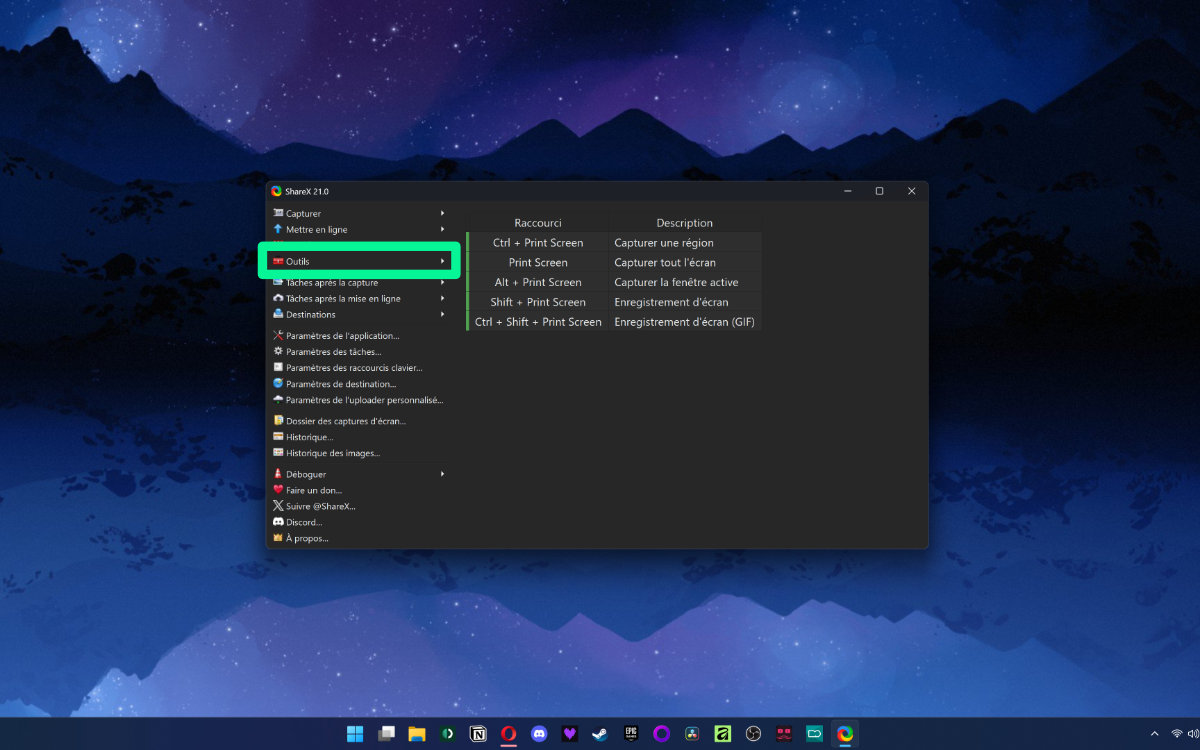
- cliquez sur Supresseur d’arrière-plan ;
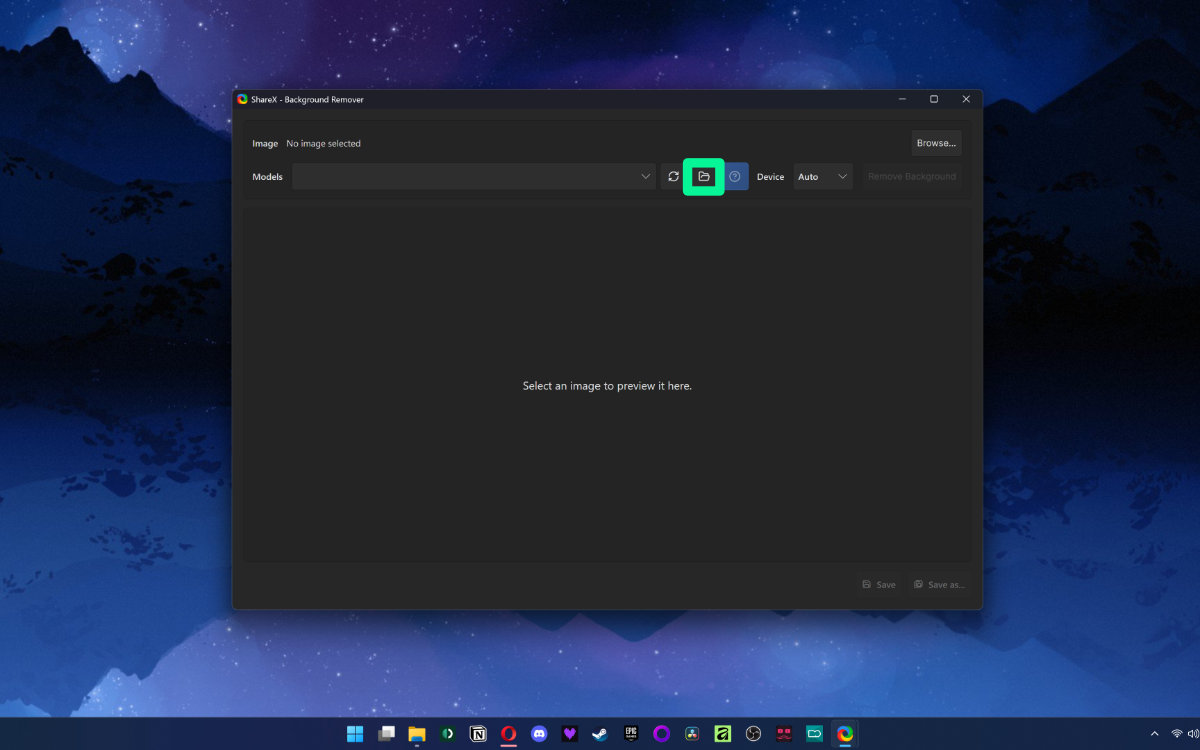
- dans la fenêtre qui s’ouvre, cliquez sur la petite icône de dossier à côté de la barre Models ;
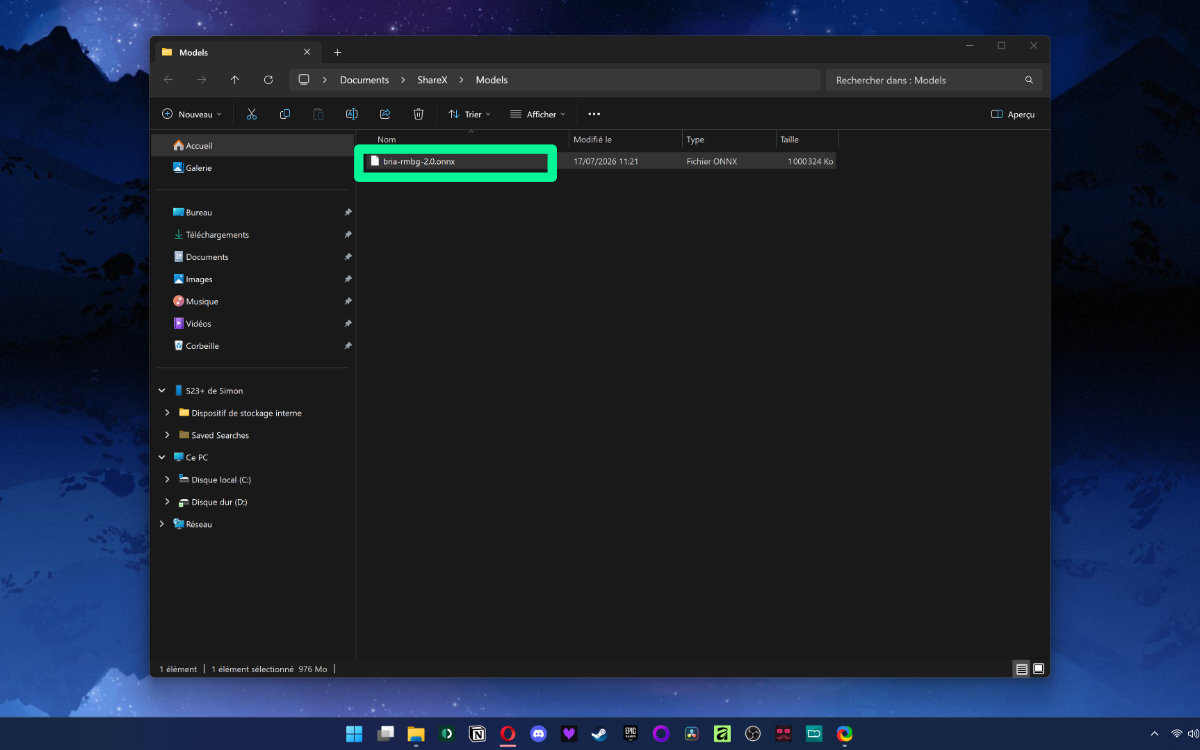
- glissez le fichier .onnx que vous avez téléchargé dans le dossier Models que vous venez d’ouvrir ;
- cliquez sur le bouton Actualiser sur Share X. Votre modèle apparaît dans la liste à côté ;
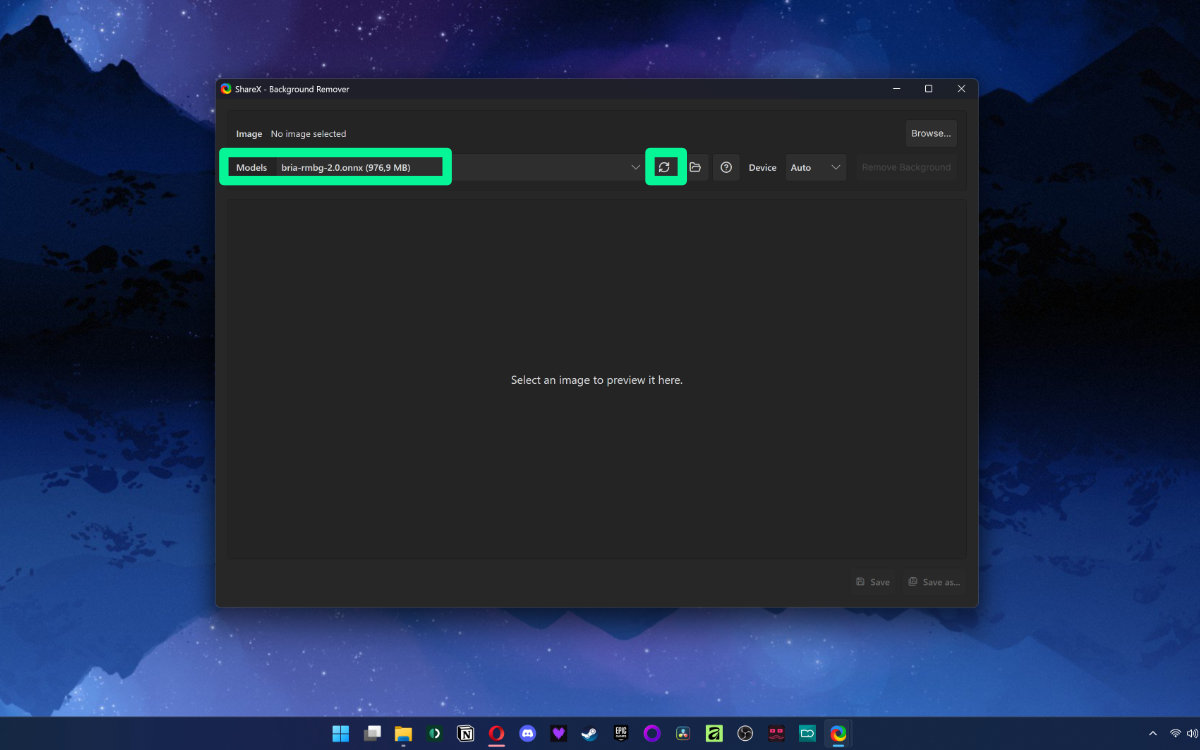
Bravo, vous pouvez désormais procéder à la suppression de l’arrière-plan. Voici comment :
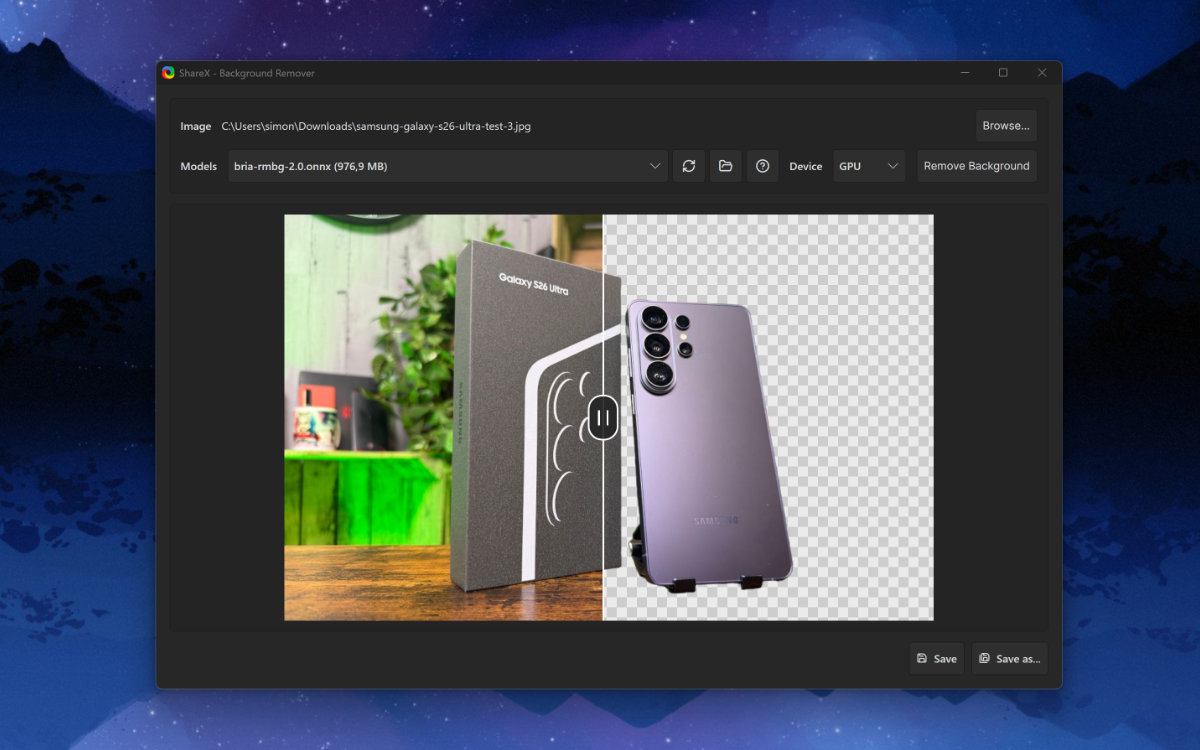
- cliquez sur le bouton Browse et sélectionnez l’image de votre choix ;
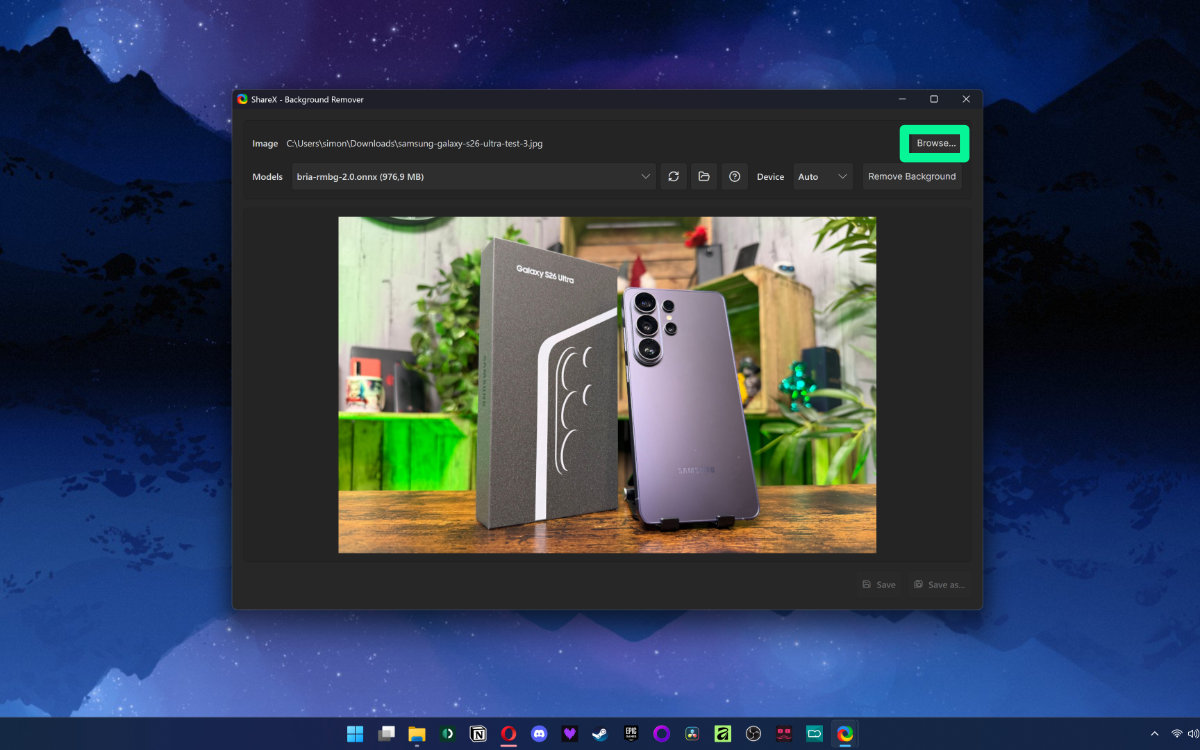
- dans le menu déroulant Device, choisissez entre CPU et GPU. Il s’agit du composant qui s’occupera de retirer l’arrière-plan (votre processeur ou votre carte graphique, donc). Si vous êtes sur un PC portable, nous vous conseillons d’opter pour CPU. À l’inverse, sélectionnez GPU si vous êtes sur une tour;
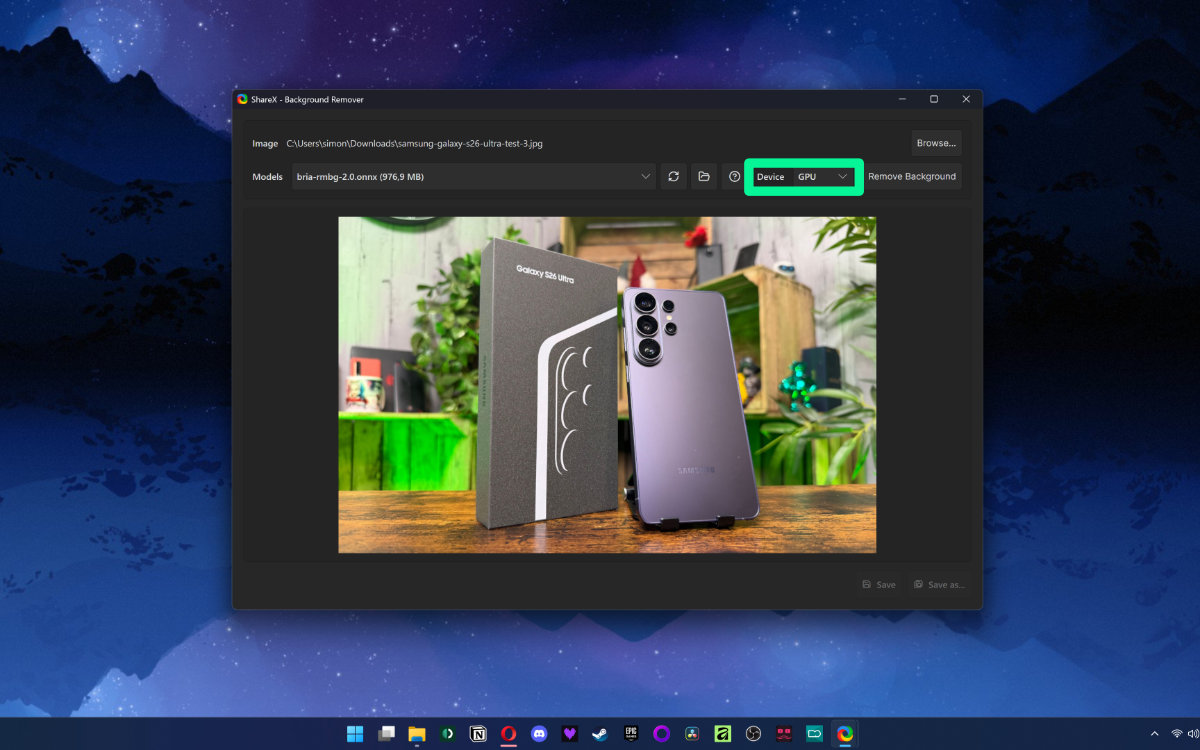
- il ne vous reste plus qu’à cliquer sur le bouton Remove Background. L’opération va prendre quelques secondes ;
- vous pouvez alors prévisualiser le résultat et glisser le slider pour faire un avant/après ;
- si le résultat vous convient, vous pouvez l’enregistrer sur votre PC avec les boutons Save ou Save As.