Devenez un expert de Gmail grâce à ces 5 astuces incontournables

Gmail est l’une des messageries les plus utilisées au monde. Pour rester au sommet, Google continue d’améliorer l’expérience et ajoute régulièrement de nouvelles fonctionnalités. Dans cet article, nous allons justement vous en présenter certaines pour tirer le maximum de Gmail et devenir un expert de la plateforme.

Avec plus de 2 milliards d’utilisateurs à travers le monde, Gmail fait partie des messageries les plus prisées. Face à un tel succès, Google fait en sorte d’améliorer constamment l’expérience offerte via des mises à jour régulières. Par exemple, la firme de Mountain View a récemment ajouté la page Gérer ses abonnements. Ici, les utilisateurs peuvent accéder aux messages de tous les expéditeurs auxquels ils sont abonnés. Pratique pour se désinscrire des listes en un clic par exemple.
Comme de nombreuses personnes, vous utilisez peut-être Gmail tous les jours. Mais il faut savoir que le service offre bien que la possibilité d’envoyer ou lire des mails. Alors si vous voulez devenir un expert de Gmail, voici quelques fonctionnalités à connaître absolument !
Les meilleures fonctionnalités de Gmail
1. Planifier l’envoi d’un mail
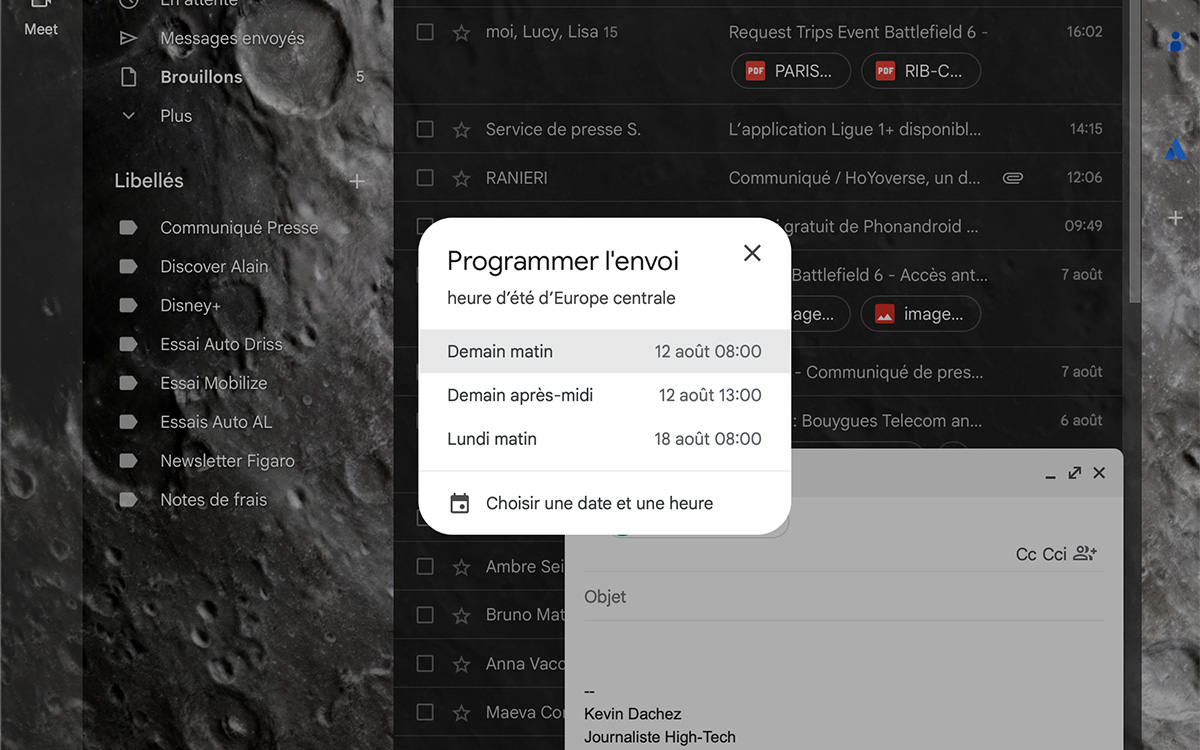
Commençons pour une fonctionnalité extrêmement pratique : l’outil de planification. Pour résumer, il vous permet d’envoyer un mail à une heure et une date ultérieure. Très utile, par exemple quand vous partez en vacances ou quand vous souhaitez rappeler une tâche à quelqu’un avant un deadline spécifique. Voyons ensemble comment programmer un envoi :
- Débutez la rédaction d’un nouveau message
- A côté du bouton Envoyer, cliquez sur la petite flèche à droite pour ouvrir une autre fenêtre
- Cliquez ici sur le bouton Programmer l’envoi
- Plusieurs options s’offrent à vous : Demain matin, Demain après-midi, Lundi prochain ou bien choisissez directement la date et l’heure
- Pour annuler un envoi programmé, il suffit d’aller dans Messages envoyés, de cliquer sur le mail en question puis Annuler l’envoi
2. Annuler l’envoi d’un mail
On a tout vécu ça, on écrit un mail, on l’envoie machinalement… Avant d’apercevoir une vilaine faute d’orthographe. Ou alors pire, on se rend compte qu’on s’est trompé de destinataire. Une situation potentiellement catastrophique, surtout si votre mail contient des éléments sensibles comme vos coordonnées bancaires par exemple.
Fort heureusement, il existe une option sur Gmail qui vous permettra de sauver les meubles : le délai d’annulation d’envoi. Par défaut, ce délai est fixé à 5 secondes. Une fenêtre donc très courte pour annuler l’envoi d’un mail tout juste envoyé. Toutefois, il est possible d’étendre ce délai. Voici comment :
- Depuis votre boite de réception, cliquez sur l’icône en forme d’engrenage pour accéder aux paramètres de Gmail
- Cliquez ensuite sur Voir tous les paramètres
- Dans l’onglet Général, cherchez l’option Annuler l’envoi
- Sélectionnez le délai d’annulation d’envoi de votre choix en cliquant sur le menu déroulant (de 5 secondes jusqu’à 30 secondes)
- N’oubliez d’aller tout en bas de la page et de cliquer sur Enregistrer les modifications

Désormais, lorsque vous enverrez un mail, une fenêtre apparaîtra dans le coin inférieur gauche de l’écran avec deux boutons : Annuler et Afficher le message.

3. Activer la confirmation des actions
Comme de nombreuses personnes, vous utilisez peut-être Gmail tous les jours dans le cadre professionnel. Avec une boite de réception souvent pleine à craquer, il n’est pas forcément évident de s’y retrouver, et on peut malencontreusement supprimer, archiver ou envoyer un message sans le vouloir.
Bonne nouvelle, puisque Gmail dispose également d’un garde-fou contre les manipulations hasardeuses de ce type : la confirmation des actions. Attention toutefois, cet outil bien pratique est disponible uniquement (pour une raison qui nous échappe) sur l’appli Android. Voici comment l’activer :
- Depuis le menu hamburger en haut à gauche, rendez-vous dans les Paramètres
- Appuyez maintenant sur les Paramètres généraux, et faites défiler les commandes jusqu’en bas pour trouver l’onglet Confirmations des actions
- Cochez les cases Confirmer avant la suppression, avant l’archivage et avant l’envoi

Désormais, vous recevrez une demande de confirmation avant de procéder à l’archivage, à la suppression ou à l’envoi d’un mail.
4. Envoyer ou recevoir des messages confidentiels
Si vous utilisez souvent Gmail pour envoyer ou recevoir des fichiers sensibles ou confidentiels, il faut savoir que la messagerie dispose d’un mode dédié pour renforcer la sécurité de vos échanges : le mode Confidentiel. Concrètement, ce mode vous permet de définir la date d’expiration de vos messages, ou d’en révoquer l’accès à tout moment.
En mode Confidentiel, sachez également que les options de transfert, de copie, d’impression ou de téléchargement sont désactivées pour les destinataires. Attention néanmoins, rien ne les empêchera néanmoins de prendre une capture d’écran de votre message.
- Débutez la rédaction d’un nouveau message sur Gmail
- Cliquez sur l’icône en forme de cadenas en bas à droite pour activer/désactiver le mode Confidentiel
- Définissez d’abord un délai d’expiration : 1 jour, 1 semaine, 1 mois, 3 mois ou 5 ans
- Ensuite, choisissez d’exiger un code secret par SMS ou pas
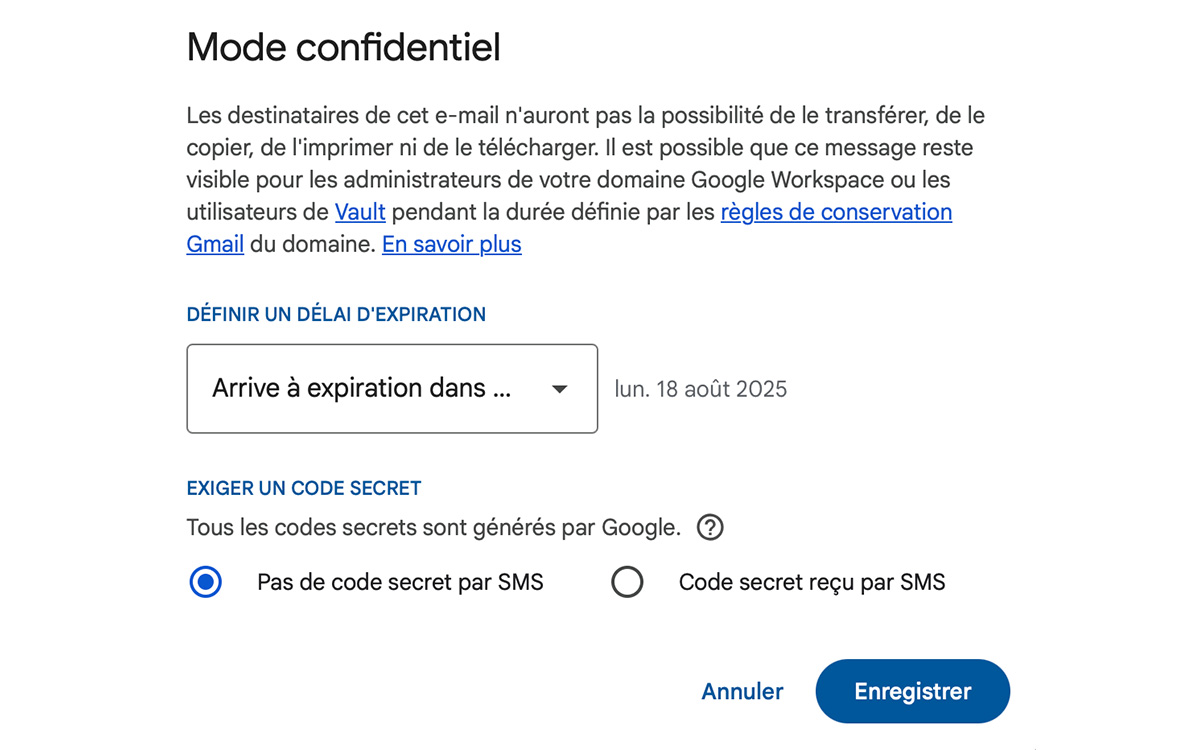
Sachez que dans tous les cas, un code secret est demandé au destinataire pour accéder à votre message. S’il a un compte Gmail, il recevra un code généré par Google sur sa boite mail. Si ce n’est pas le cas, vous pouvez donc lui envoyer par SMS (à condition d’avoir son numéro bien entendu).
5. Faire appel à l’IA pour rédiger ses messages
Comme vous le savez peut-être, Google a intégré son IA Gemini dans la plupart de ses services. Gmail n’échappe pas à la règle. Avec Gemini, vous pouvez dorénavant faire appel à l’IA pour vous aider à écrire un message (en variant le ton employé par exemple), à résumer du contenu, à créer des brouillons ou bien à trouver des informations importantes dans le texte. On vous explique comment l’utiliser :
- Débutez la rédaction d’un nouveau message et cliquez sur l‘icône de crayon étoilé en bas à gauche
- Si ce n’est pas fait, Google vous demandera d’activer les fonctionnalités intelligentes dans Google Workspace
- Saisissez ensuite votre requête comme “Rédiger une lettre de recommandation”, “envoyer une invitation pour un concert” ou un tout autre motif

- Laissez l’IA travailler quelques secondes pour produire un brouillon
- Cliquez sur Recréer pour demander à l’IA une autre tentative
- Ou bien cliquez sur Affiner pour changer le ton employé, pour développer davantage vos propos ou bien pour raccourcir le texte
Et voilà, avec ces 5 fonctionnalités, vous devriez déjà pouvoir tirer bien plus des capacités offertes par Gmail !











