iPhone : comment rejeter un appel sans déverrouiller son smartphone

Si vous avez un iPhone, il vous est peut-être arrivé de vouloir refuser un appel rapidement, sans déverrouiller votre smartphone. Le problème, c’est qu’aucune option n’apparaît à l’écran pour le rejeter. On vous explique comment faire.
Crédit : 123RF

En lisant le titre, vous vous êtes peut-être dit « mais pourquoi serait-il compliqué de refuser un appel sur un iPhone, il suffit de cliquer sur le bouton rouge ? ». Et bien sachez qu’iOS ne fonctionne pas exactement de la même manière que les smartphones Android sur ce point.

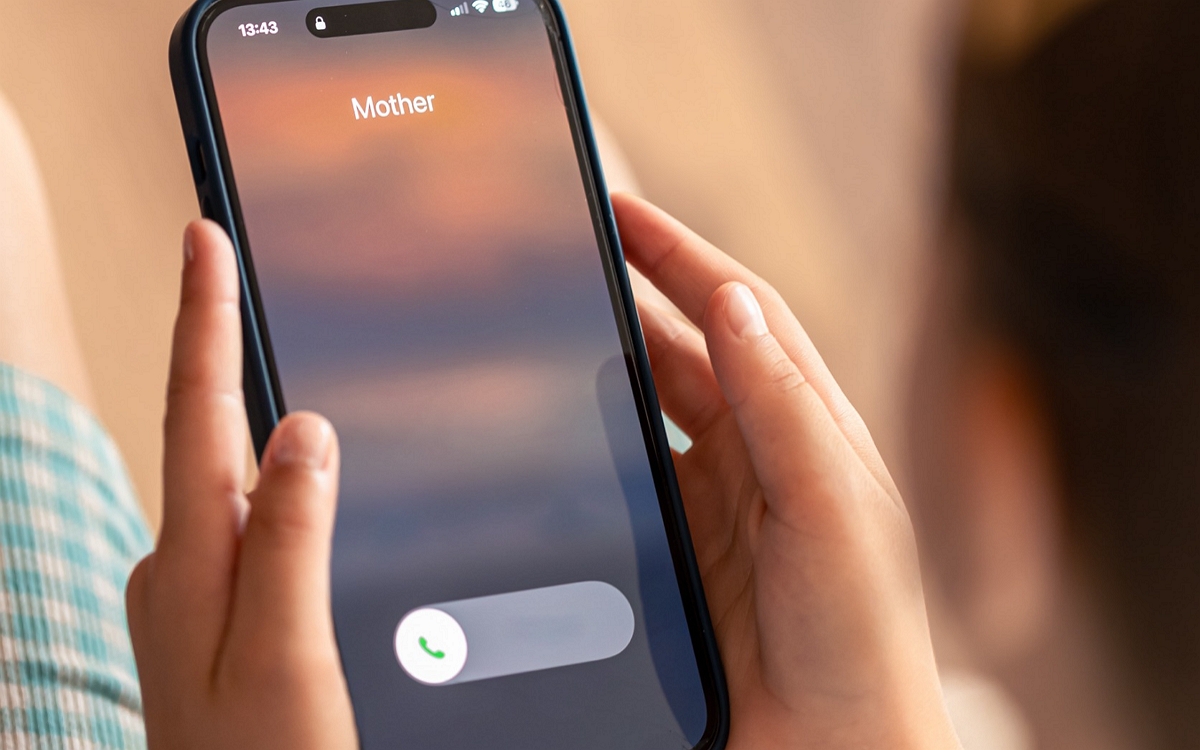
Lorsqu’un iPhone est verrouillé, il n’affiche pas les traditionnels boutons verts et rouge « Accepter » et « Refuser », mais simplement une barre qu’il faut faire glisser pour « Répondre ». Aucune option n’est visible à l’écran pour refuser l’appel, et certains utilisateurs se demandent régulièrement comment faire s’ils ne veulent pas décrocher.

Lire également – iPhone : comment transférer les données de son smartphone Android vers iOS

Voici comment rejeter un appel sur l’écran verrouillé d’un iPhone

Si vous ne souhaitez pas décrocher un appel sans déverrouiller votre iPhone, vous avez toujours le choix de laisser sonner votre téléphone, ou encore d’activer l’option vous permettant de tapoter le dos de l’appareil pour faire taire la sonnerie.

Cependant, il arrive parfois de vouloir refuser l’appel, que ce soit pour le mettre rapidement en silencieux ou signaler à son interlocuteur que vous êtes occupés. Pour rejeter un appel sur un iPhone sans le déverrouiller, vous devrez cliquer deux fois sur le bouton d’alimentation de votre smartphone. Mieux encore, vous pouvez également configurer Siri pour que l’assistant personnel annonce les appels entrants, vous permettant ainsi de les accepter ou refuser à l’aide de votre voix.

Il vous est également possible de toucher Rappel, pour choisir à quel moment vous souhaitez qu’un rappel se déclenche pour rappeler votre correspondant. Vous pouvez aussi appuyer sur Message pour choisir une réponse par défaut ou une réponse que vous auriez personnalisé au préalable en vous rendant dans Réglages > Téléphone > Répondre par message. Touchez ensuite l’un des messages par défaut et remplacez-le par le texte de votre choix.

Et voilà, vous ne devriez désormais plus être perdus face à l’écran de verrouillage de votre iPhone lors d’un appel entrant.



Réagissez à cet article !

Demandez nos derniers articles !

LG UltraGear OLED GX7 27 pouces : avec 250€ de réduction, l’écran gaming passe à petit prix, vite !

À quoi bon avoir le meilleur ordinateur Gaming si l’écran qu’on utilise est de mauvaise qualité ? Vous l’aurez compris. S’il y a bien un périphérique sur lequel il ne…

Nvidia améliore son DLSS 5 : deux fois plus performant tout en tirant moins sur la VRAM

Le rendu neuronal guidé par la 3D, la technologie phare du DLSS 5, voit ses performances doubler. Nvidia annonce également une réduction de jusqu’à 20 % de la consommation de…

La version PC de GTA 6 arriverait dès début 2027, pour préparer le lancement du mode Online

GTA 6 pourrait débarquer sur PC seulement quelques semaines après le lancement du jeu sur PS5 et Xbox Series. Le mode Online ne devrait pas trop se faire désirer non…

Apple Home Collection : des caméras, thermostats et une serrure pour la maison connectée

Apple lance Home Collection, des appareils connectés conçus avec LG Electronics et Schneider Electric qui s’intègrent parfaitement à l’écosystème domotique de la pomme. Apple a multiplié les annonces concernant la…

Test de la Sihoo Doro C300 Pro V2 : une chaise ergonomique, confortable et polyvalente

Si vous passez de longues heures assis devant votre ordinateur, que ce soit pour le travail ou pour jouer, vous savez certainement qu’avoir une bonne chaise est primordial pour éviter…

Google Pixel : pendant encore combien de temps votre smartphone sera-t-il mis à jour ? Voici le calendrier complet

Vous êtes l’heureux propriétaire d’un Pixel et profitez chaque jour des moments passés à ses côtés. Mais le temps file quand on s’amuse et votre smartphone pourrait bien être plus…

HomeView et HomePod mini 2 : Apple révolutionne sa maison connectée, mais la France n’en profitera pas totalement

Apple lance son offensive sur le terrain de la maison connectée. Longtemps freinée à cause de son retard sur le plan de l’IA, voilà que la firme de Cupertino dévoile…

La nouvelle Apple TV 4K est là : des nouveautés, mais à quel prix

L’Apple TV 4K version 2026 est officielle. Elle fait la part belle à Siri AI et aux performances, mais on assiste à une flambée de son prix. C’était attendu, Apple…

Android : vous pouvez réactiver Google Assistant à la place de Gemini, voici comment

Depuis que Google a remplacé son Assistant par Gemini, la colère gronde chez les utilisateurs. Au point que certains se sont mis à chercher des solutions. Ça tombe bien, il…

Oppo : ColorOS 17 débarque très bientôt, voici tout ce qui change et quand votre smartphone pourra en profiter

Oppo vient de dévoiler la prochaine mise à jour de sa surcouche : ColorOS 17. Basée sur Android 17, elle se focalise sur l’IA, la fluidité et la sécurité. Quelles sont…