Comment faire une recherche d’image inversée sur Google ?

La recherche d’image inversée également appelée recherche par image consiste à effectuer une recherche sur le web à l’aide d’une image. Tout le monde connait le principe de la recherche par mots-clés sur Google, mais il est aussi possible de retrouver des informations sur Internet en partant d’une photo ou de n’importe quelle image.
Vous souhaitez en savoir plus sur un lieu ou un beau paysage dont vous avez une photo ? Ou sur un personnage dont vous ne connaissez pas le nom ? Les moteurs de recherche peuvent vous aider à en savoir beaucoup plus que vous ne pourriez l’imaginer. Google est votre ami pour rechercher n’importe quelle information accessible sur le web avec une suite de mots. Mais ce que beaucoup ignorent, c’est que le moteur de recherche permet aussi de faire une recherche d’image inversée.
Qu’est-ce qu’une recherche d’image inversée ?
Également appelée recherche par image, elle permet de retrouver des informations sur une image ou simplement rechercher sa source sur Internet en l’insérant dans un moteur de recherche. Cela permet aussi de retrouver des images similaires sur le web si vous recherchez des visuels dans le même genre.
Par exemple, si vous cherchez le nom de l’un des jolis paysages en fond d’écran sur Windows 10 ou Windows 11, il vous suffit de faire une capture d’écran puis de charger l’image sur Google Images. Si le lieu a une identification précise, le moteur de recherche l’affichera tout en vous présentant davantage d’images.
Comment effectuer une recherche d’image inversée sur Google ?
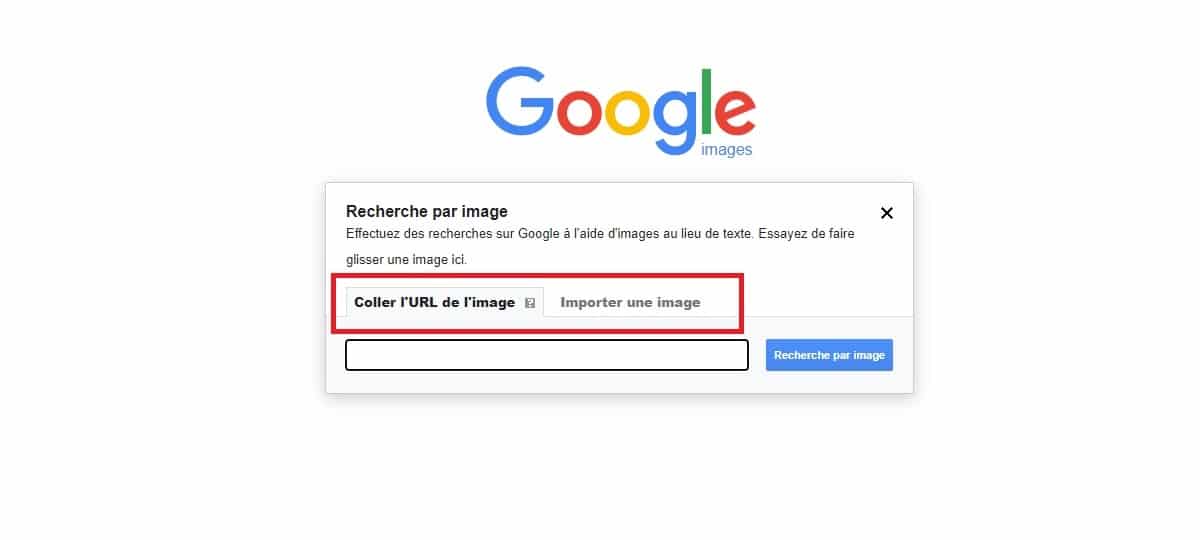
Avec Google Images, vous pouvez faire une recherche d’image inversée sur PC en cliquant sur l’icône se présentant sous la forme d’un appareil photo à l’intérieur de la barre de recherche :
- Rendez-vous à l’adresse images.google.fr depuis votre navigateur
- Cliquez sur l’icône appareil photo à droite, à l’intérieur de la barre de recherche
- Ici, vous avez deux possibilités : saisir l’URL de l’image si vous l’avez trouvée sur un site web (coller l’URL de l’image) puis cliquez sur le bouton Recherche par image. Ou charger l’image en local depuis votre disque dur en allant dans l’onglet importer une image.
Une fois l’image renseignée, Google ira la rechercher sur le web. Si elle existe, le moteur de recherche présentera les sites sur lesquels elle a été publiée. Dans le cas contraire, il essaiera d’afficher des images similaires. Si l’image contient un lieu identifiable ou une personnalité / un personnage connu, vous pourrez également voir son nom.
Comment effectuer une recherche d’image inversée sur Google depuis un smartphone ?
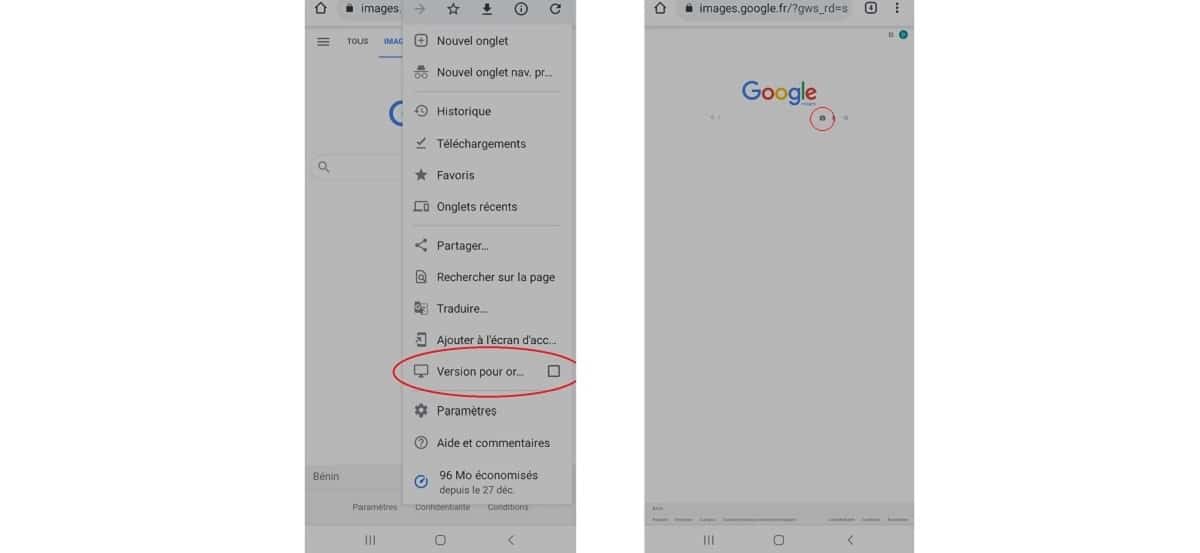
Google Image n’est pas accessible depuis le navigateur des smartphones. En renseignant l’adresse image.google.com, l’icône permettant de chercher un visuel n’est pas disponible. Mais il y a une astuce pour contourner cette restriction. Il vous suffit d’afficher la page en version PC. Pour ce faire :
- Allez sur images.google.com depuis la version mobile de Chrome
- Appuyez sur les trois points verticaux en haut, à droite
- Appuyez ensuite sur Version pour ordinateur pour activer la vue PC
- L’icône sous la forme d’une caméra s’affiche désormais. Suivez les instructions présentées dans la section précédente pour effectuer une recherche d’image inversée.
Comment effectuer une recherche d’image inversée avec Google Lens
Vous connaissez surement Google Lens, l’application de reconnaissance d’image de Google. Voici notre dossier pour comprendre son fonctionnement. Elle offre d’autres possibilités de recherche par image aussi bien sur smartphone que sur PC. Avec l’arrivée de Google Lens, la recherche d’image inversée va encore plus loin. La reconnaissance d’image alimentée par l’intelligence artificielle permet d’étendre les possibilités, notamment sur smartphone.
Vous pouvez ainsi obtenir le nom d’un animal ou d’un objet identifiable pris en photo. Sur Android, comme sur iPhone, Google Lens est accessible depuis l’application Google.
- Ouvrez l’appli Google.
- Appuyez sur l’icône sous forme de caméra à droite de la barre de recherche.
- Vous pouvez charger une image depuis la Galerie pour obtenir des informations sur les objets identifiables ou maintenir le sujet dans l’objectif de la caméra pour une reconnaissance en temps réel.
La fonctionnalité Google Lens est également disponible dans Chrome. Faites un clic droit sur une image sur PC ou un appui long sur smartphone (iPhone, Android), puis sélectionnez l’option Rechercher l’image avec Google Lens.