Windows 11 vous énerve ? Voici les paramètres à changer pour optimiser le fonctionnement du système d’exploitation

Windows 11 a officiellement fait ses débuts en 2021 et compte déjà des dizaines de centaines de millions d’utilisateurs à travers le monde. Et avec la fin du support de Windows 10 en approche, ce parc ne va cesser de grandir. Que vous soyez un vétéran ou justement un nouveau venu, voici quelques astuces pour optimiser le fonctionnement du système d’exploitation.
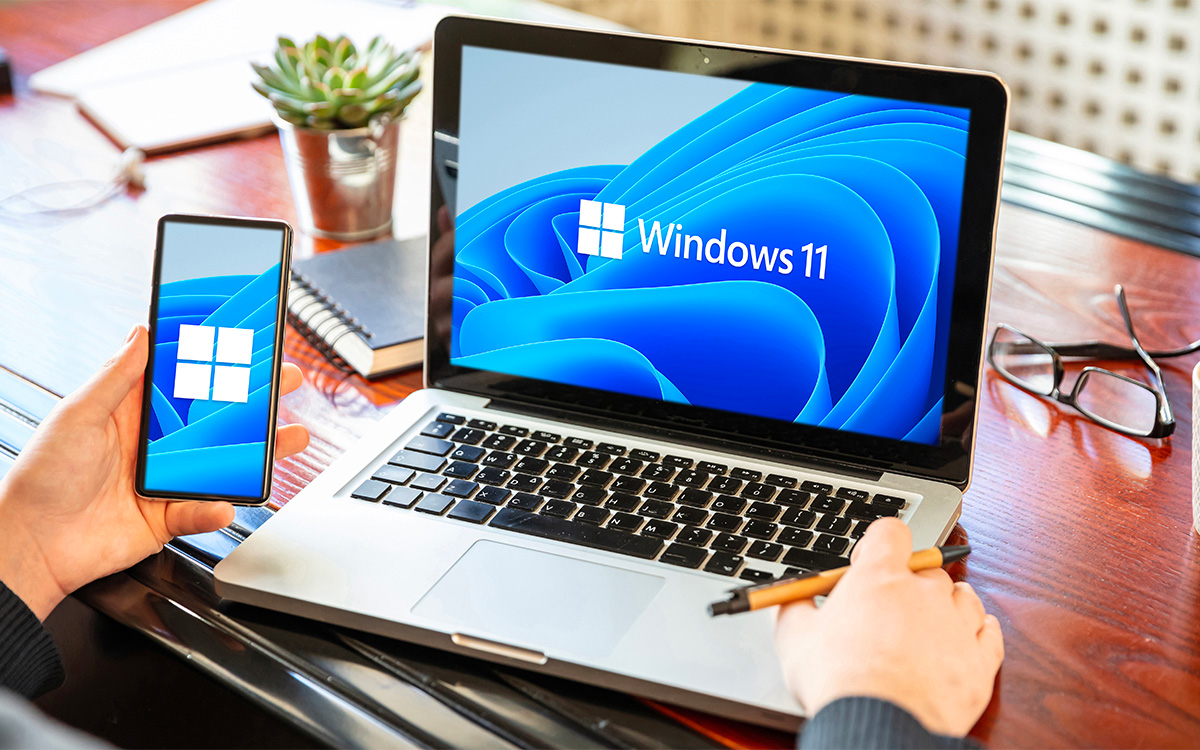
Comme vous le savez peut-être, Windows 11 a officiellement fait ses débuts en juin 2021. Apprécié par les uns, détestés par d’autres, le système d’exploitation n’a jamais vraiment fait l’unanimité. Durant ces dernières années, Microsoft a fait en sorte d’améliorer la copie de Windows 11 pour convaincre ses détracteurs de lui donner une chance.
Si l’on en croit des documents internes partagés par le constructeur américain en octobre 2023, Windows 11 comptait en fin d’année dernière près de 400 millions d’utilisateurs à travers le monde. Une progression moins impressionnante que celle de son ainé (Win 10 avait atteint ce cap en seulement un an), mais qu’importe, ce parc est voué à grandir.
Pour cause, la firme de Redmond a récemment confirmé la fin du support de Windows 10. A partir du 14 octobre 2025, l’ancien OS ne recevra plus aucune mise à jour. Face à la mort annoncée de Windows 10, de nombreux consommateurs ont décidé de migrer vers son successeur. En août 2024, Windows 11 a atteint pour la première fois les 30 % de parts de marché. Si vous faites partie des nouveaux venus (mais aussi des vétérans), vous trouverez dans cet article quelques astuces pour améliorer votre expérience sur Windows 11. En piste.
Activer le mode Sombre sur Windows 11
Depuis des années maintenant, le mode Sombre est devenu incontournable sur nos smartphones, sur nos sites web ou nos applications préférées. Il troque le traditionnel affiche sur fond blanc pour du fond noir. De cette manière, il permet de réduire la fatigue visuelle (notamment lors d’une utilisation en basse luminosité), tandis qu’il permet également d’économiser de la batterie en réduisant la consommation générale de l’écran (sur les dalles OLED surtout).
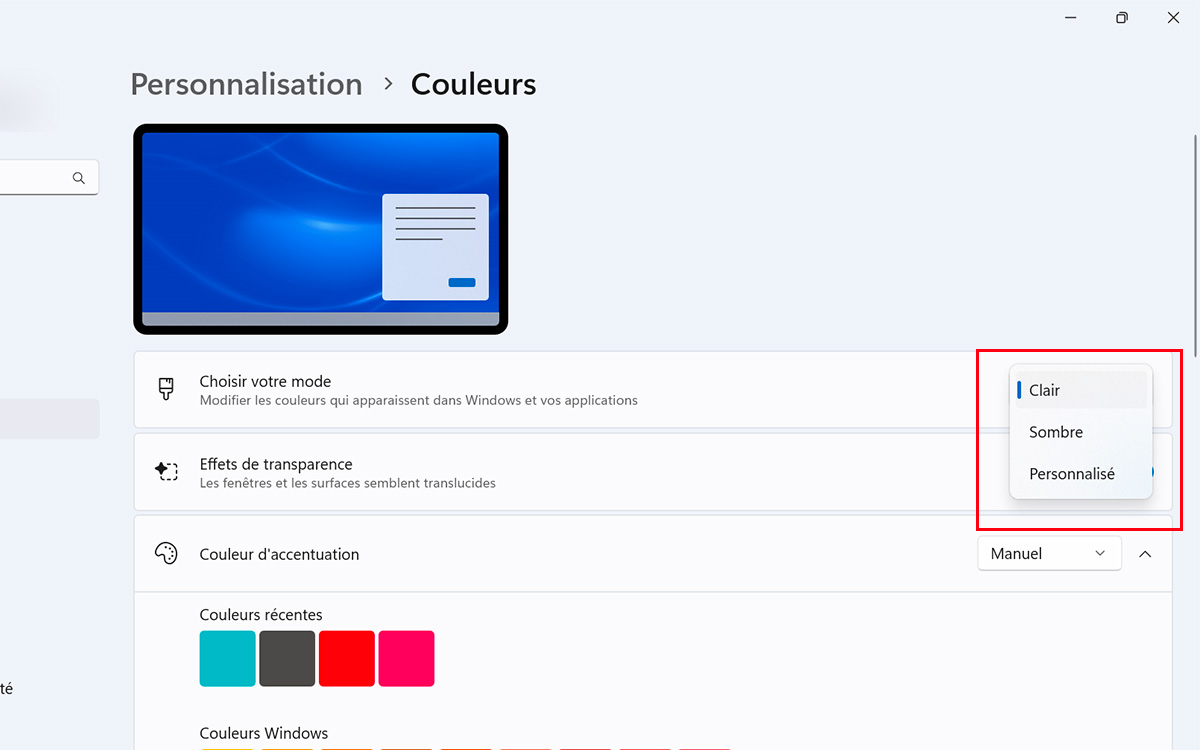
Si vous souhaitez activer le mode Sombre sur votre PC ou tablette Windows 11, rien de plus simple :
- ouvrez les paramètres en passant soit via le menu Démarrer et l’icône de roue crantée, soit en tapant le raccourci clavier Win + I
- dans la barre latérale gauche, cliquez sur l’onglet Personnalisation
- rendez-vous maintenant sur le volet Couleurs
- dans la ligne Choisir votre mode, sélectionnez Sombre pour activer le mode Sombre
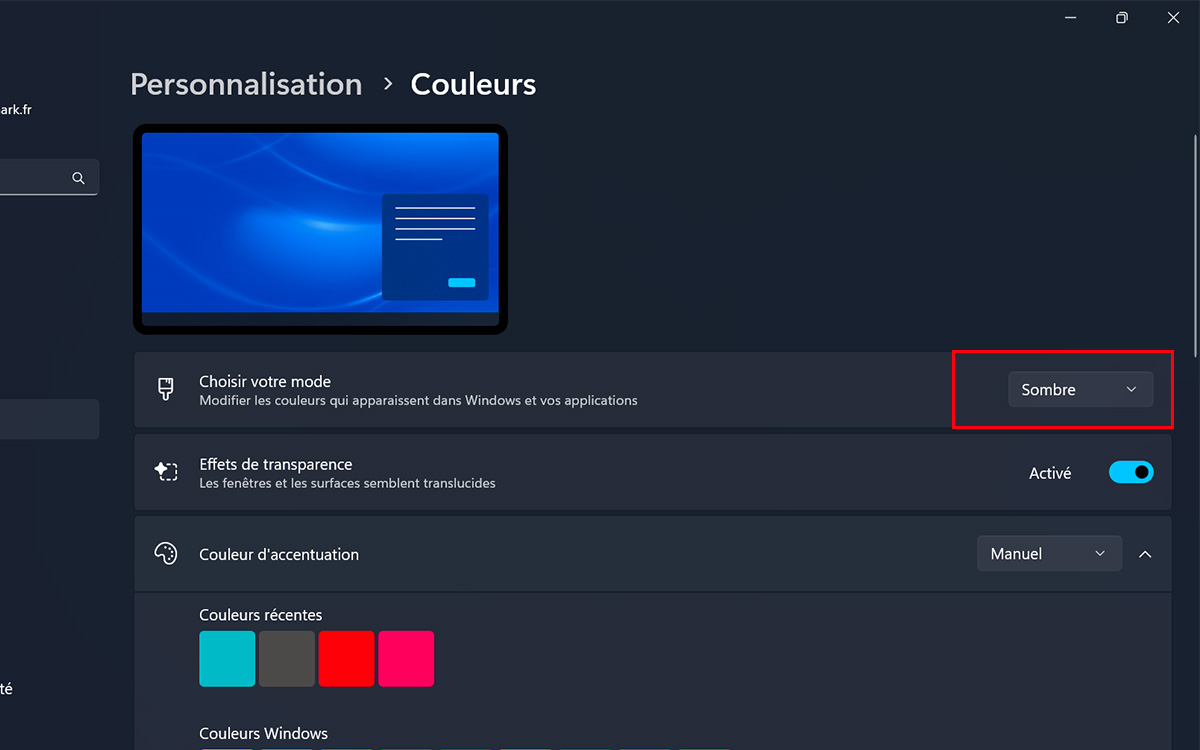
Notez que vous pouvez également activer le mode Personnalisé. Avec cette alternative, il est possible de choisir le mode d’affichage par défaut (Sombre ou Clair donc) dans Windows, mais aussi dans vos applications. Pratique si vous préférez garder un affichage sur fond blanc dans les menus de Windows par exemple, tout en conservant le mode Sombre dans les logiciels et applis.
Comment personnaliser la barre des tâches
Si vous n’aimez pas vraiment la nouvelle barre des tâches flottante introduite sur Windows 11, voici quelques modifications à apporter pour améliorer les choses. E n effet, il est par exemple possible de choisir le nombre d’éléments présents dans la barre des tâches ou encore sa position sur l’écran.
Pour accéder à toutes ses options, il faudra se rendre encore une fois dans l’onglet Personnalisation depuis les Paramètres Windows. Ensuite, rendez-vous dans la partie Barre des tâches :
- Dans Elements de la barre des tâches, choisissez les boutons que vous souhaitez afficher ou non dans la barre des tâches comme les Widgets ou la Vue Tâches
- Rendez-vous ensuite dans l’onglet Comportement de la barre des tâches pour modifier l’alignement de la barre des tâches (au centre ou à gauche de l’écran par exemple) ou activer le masquage automatique
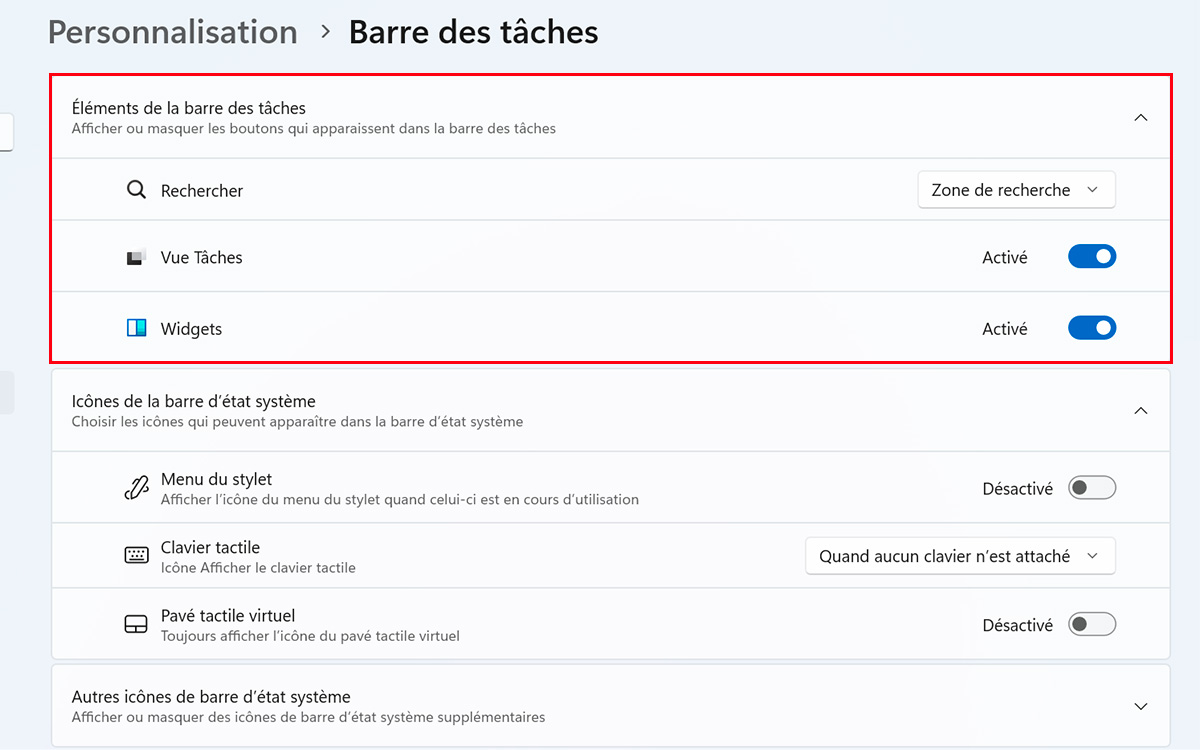
Dans cette section, d’autres options sont également disponibles comme la possibilité d’activer l’affichage des badges sur les applis de la barre des tâches, ou encore d’afficher le Bureau en cliquant sur l’extrémité droite de la barre.
Modifier les éléments affichés dans l’Explorateur de fichiers
Depuis le lancement de Windows 11, l’Explorateur de fichiers a reçu de nombreuses améliorations. On pense par exemple à cette fonctionnalité extrêmement pratique qui permet aux propriétaires de smartphones Android de consulter les fichiers de leur appareil directement dans l’Explorateur de fichiers Windows. En juillet 2024, l’Explorateur de fichiers a accueilli une autre nouveauté bienvenue avec la possibilité de dupliquer un onglet. Pratique pour naviguer dans un dossier déjà ouvert au sein d’un autre onglet.
Mais ici, nous allons mettre en lumière une fonction méconnue et pourtant très utile de l’Explorateur de fichiers : l’affichage des éléments masqués. Comme vous le savez peut-être, il est possible de créer des dossiers cachés si vous souhaitez stocker des fichiers à l’abri des regards indiscrets. Pour ce faire, il suffit de faire un clic droit sur un dossier > Propriétés > Attributs > Caché.
En activant l’affichage des éléments masqués dans l’Explorateur de fichiers, vous pouvez retrouver en un clin d’oeil tous vos dossiers cachés. Voici comment faire :
- Ouvrez l’Explorateur de fichiers en cliquant sur l’icône dans la barre des tâches
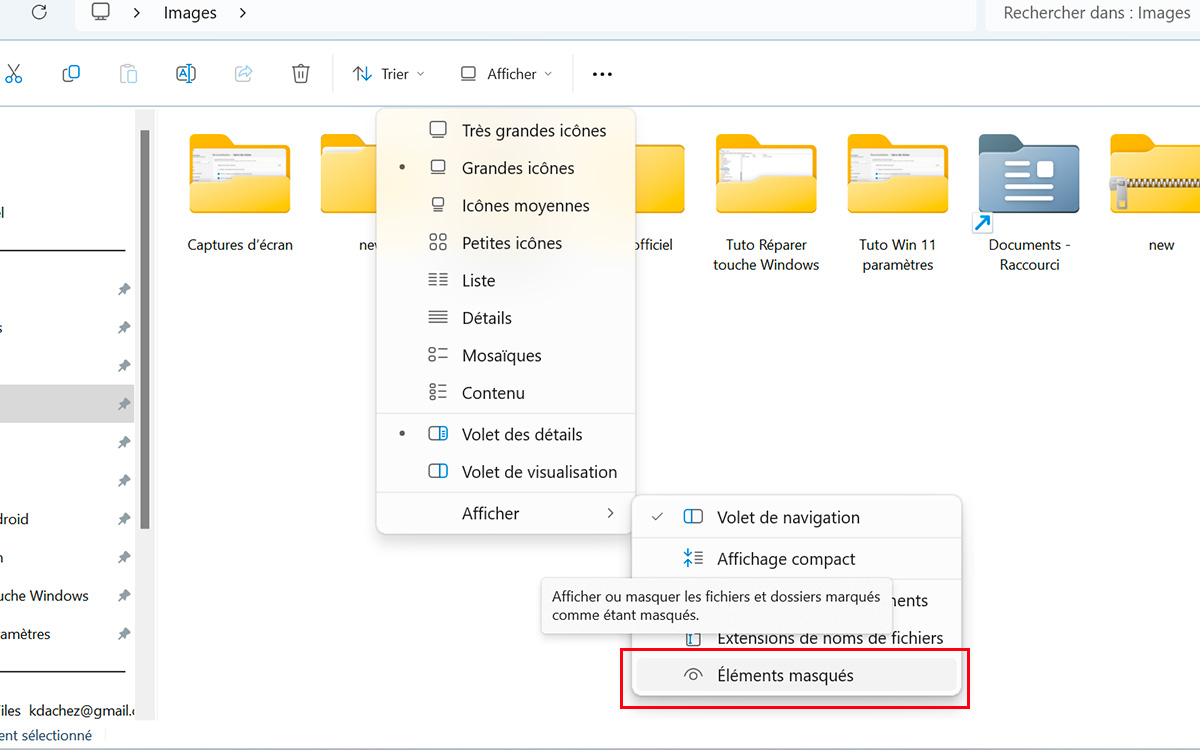
- dans la barre supérieure, allez sur l’onglet Afficher
- dans cette nouvelle fenêtre, rendez-vous sur la dernière option : Afficher
- cochez maintenant Elements masqués
Modifier les paramètres des notifications
Windows 11 inclut un système complet de notifications pour vous tenir au courant des différents évènements sur votre PC comme les mises à jour disponibles, mais aussi les activités de certaines applications. Par conséquent, on peut rapidement se retrouver avec une avalanche d’alertes… Pas forcément très agréable lorsqu’on cherche à rester concentré sur son travail.
Bonne nouvelle toutefois, il est possible de personnaliser le fonctionnement des notifications sur Windows 11. Pour ce faire, suivez cette procédure :
- Ouvrez les Paramètres depuis le menu Démarrer
- Cliquez maintenant sur l’onglet Système, puis Notifications
- La première option consiste à activer ou désactiver l’intégralité des notifications
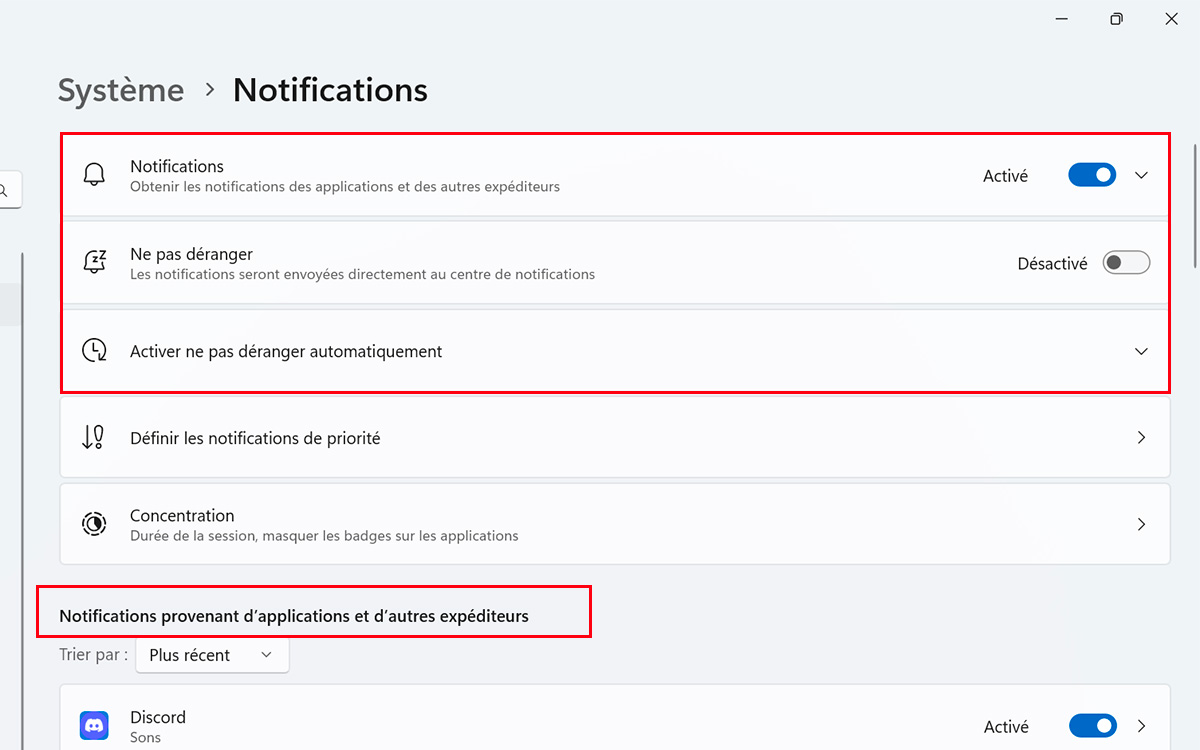
- Vous pouvez ensuite activer le mode Ne pas déranger pour recevoir l’intégralité des alertes dans le centre de notifications
- Pour du cas par cas, sachez qu’il est également possible d’activer/désactiver les notifications pour chaque appli installée sur votre PC dans la partie Notifications provenant d’applications et d’autres expéditeurs
Personnaliser le menu Démarrer
Le menu Démarrer de Windows 11 abrite de nombreuses informations, peut-être un peu trop aux yeux de certains utilisateurs. Fort heureusement, il est possible d’épurer le menu Démarrer afin d’afficher l’essentiel.
Pour ce faire, il faudra se rendre dans les Paramètres de Windows, puis dans l’onglet Personnalisation > Démarrer. Ici, on vous invite ensuite à décocher les options suivantes pour débarrasser le menu Démarrer du superflu :
- Afficher les applications récemment ajoutées
- Afficher les applications les plus utilisées
- Afficher les éléments récemment ouverts dans Démarrer, les Listes de raccourcis et l’Explorateur de fichiers
- Afficher des recommandations pour les conseils, les raccourcis, les nouvelles applications, etc.
- Afficher occasionnellement les notifications liées au compte Démarrer
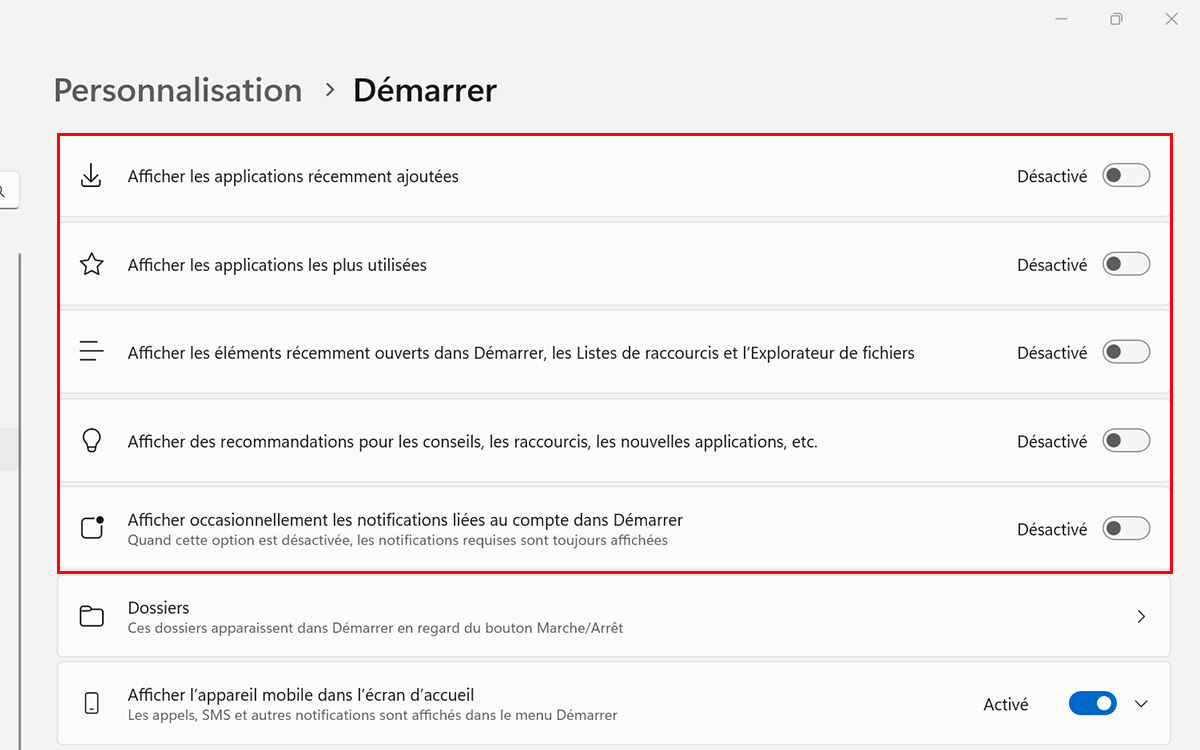
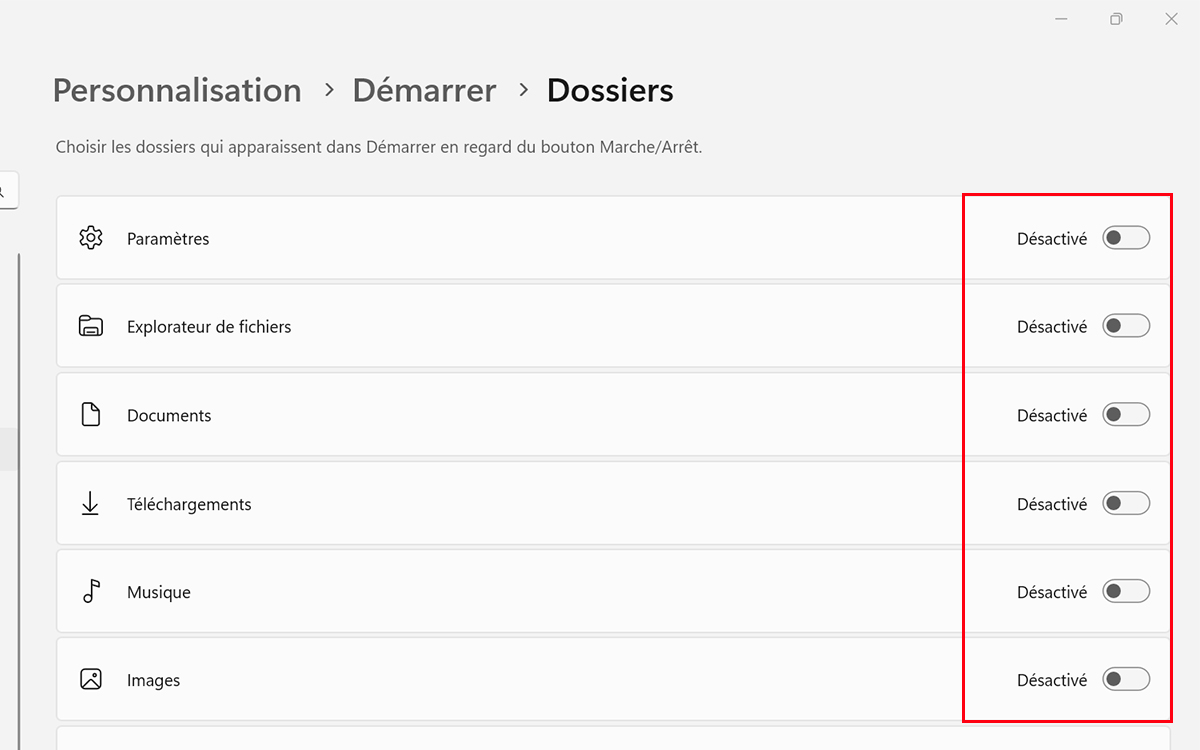
Sachez également que le menu Démarrer peut devenir extrêmement pratique grâce à cette autre option : la possibilité d’afficher vos dossiers préférés. Pour ce faire, rien de compliqué :
- Toujours dans le menu Personnalisation > Démarrer, faites défiler les options jusqu’à tomber sur Dossiers
- Ici, choisissez les dossiers que vous souhaitez voir dans le menu Démarrer comme les Paramètres, l’Explorateur de fichiers, les Documents, les Téléchargements ou la Musique par exemple
Voilà pour ces quelques astuces pour optimiser votre expérience sur Windows 11. Bien entendu, n’hésitez pas à nous faire part dans les commentaires de vos trouvailles personnelles pour rendre l’OS de Microsoft plus efficace ou plus intuitif.