Windows 11 cache un outil indispensable pour les utilisateurs Android, voici comment en profiter

Microsoft a multiplié ces dernières années les fonctionnalités pour connecter Windows 11 et Android. Dans une récente mise à jour, le constructeur a intégré un outil plutôt pratique qui permet de consulter les fichiers enregistrés sur votre smartphone directement dans l’Explorateur de fichiers de votre PC. On vous explique comment en profiter.
Avec l’arrivée de Windows 11, Microsoft a considérablement renforcé son arsenal de fonctionnalités pour connecter son OS avec Android. Pour cause, le système d’exploitation dispose désormais d’un outil bien pratique, à savoir Mobile Connecté.
Pour faire simple, cette application vous permet d’accéder sur votre PC aux contenus et à certaines fonctionnalités clés de votre smartphone. Pratique si l’on veut par exemple recevoir des appels, répondre à des SMS ou transférer des photos ou des captures d’écran du téléphone au PC en quelques secondes. Pour l’instant, Mobile Connecté permet notamment de :
- afficher les notifications provenant de toutes vos applications
- consulter les SMS
- afficher les photos enregistrées sur votre appareil mobile
- passer et gérer des appels
Notez qu’il est également possible de synchroniser la connexion sur le forfait des données mobiles pour maintenir une liaison optimale entre le PC et le smartphone lorsqu’il n’y a pas de réseau Wi-Fi à disposition.
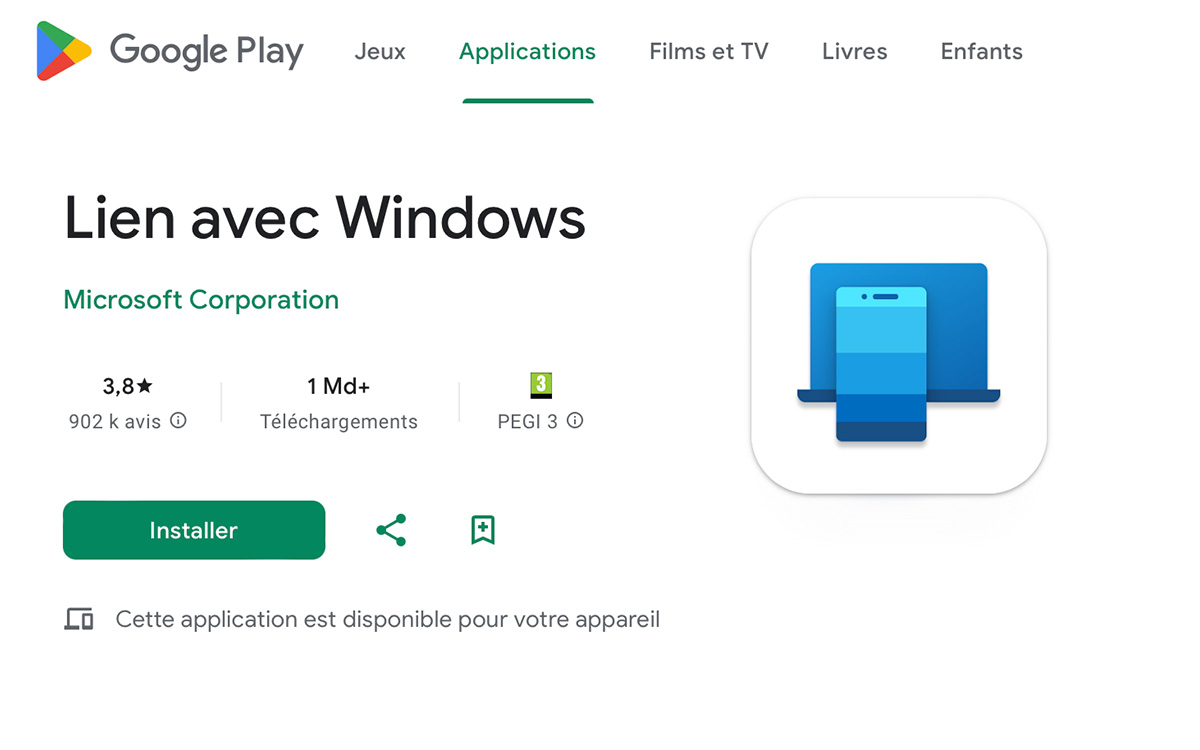
Consulter ses fichiers Android dans l’Explorateur de fichiers, c’est possible
Et bonne nouvelle, Mobile Connecté s’apprête à améliorer sa formule. En effet, sur la dernière version bêta de l’appli, Microsoft teste actuellement une nouvelle fonctionnalité bien pratique : la possibilité d’afficher les fichiers Android directement dans l’Explorateur de fichiers de Windows 11.
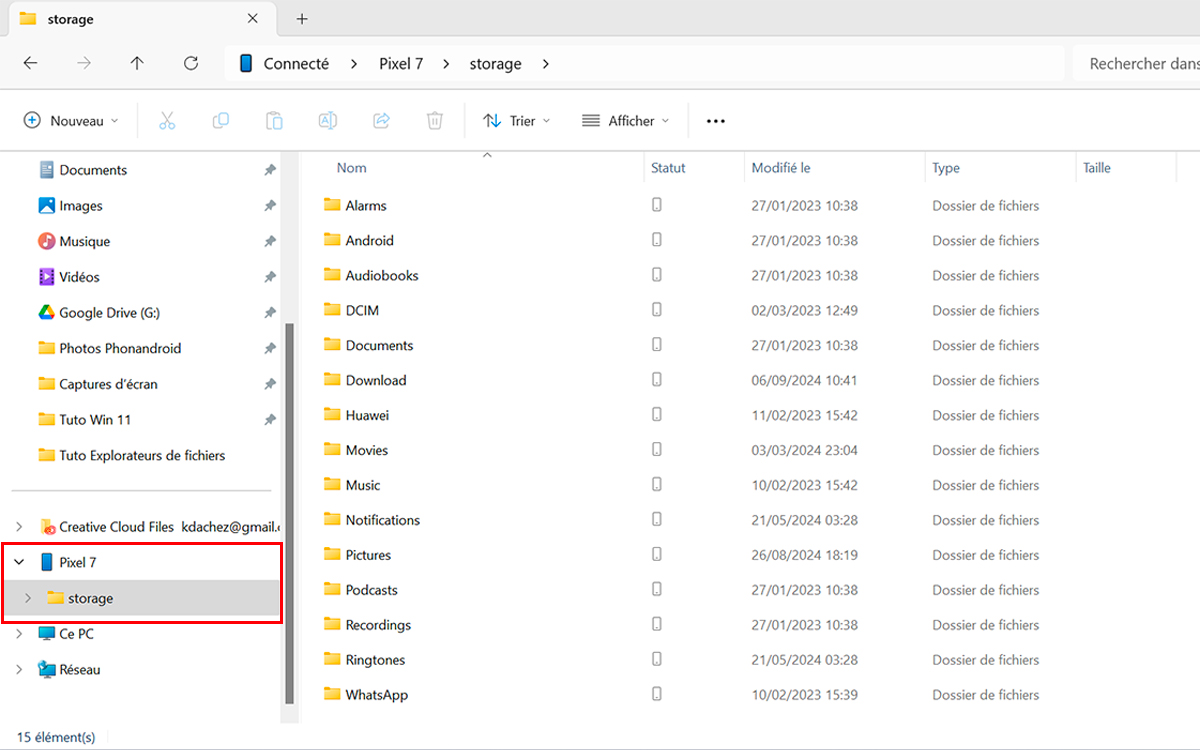
Pour résumer, votre smartphone Android apparaîtra désormais dans la liste des périphériques connectés à votre PC. Comme avec un disque dur externe ou une clé USB, il suffit de cliquer dessus pour accéder à vos différents fichiers pour les copier, les déplacer, les renommer ou les effacer. Seulement pour en profiter, il faudra remplir plusieurs conditions. On vous explique tout.
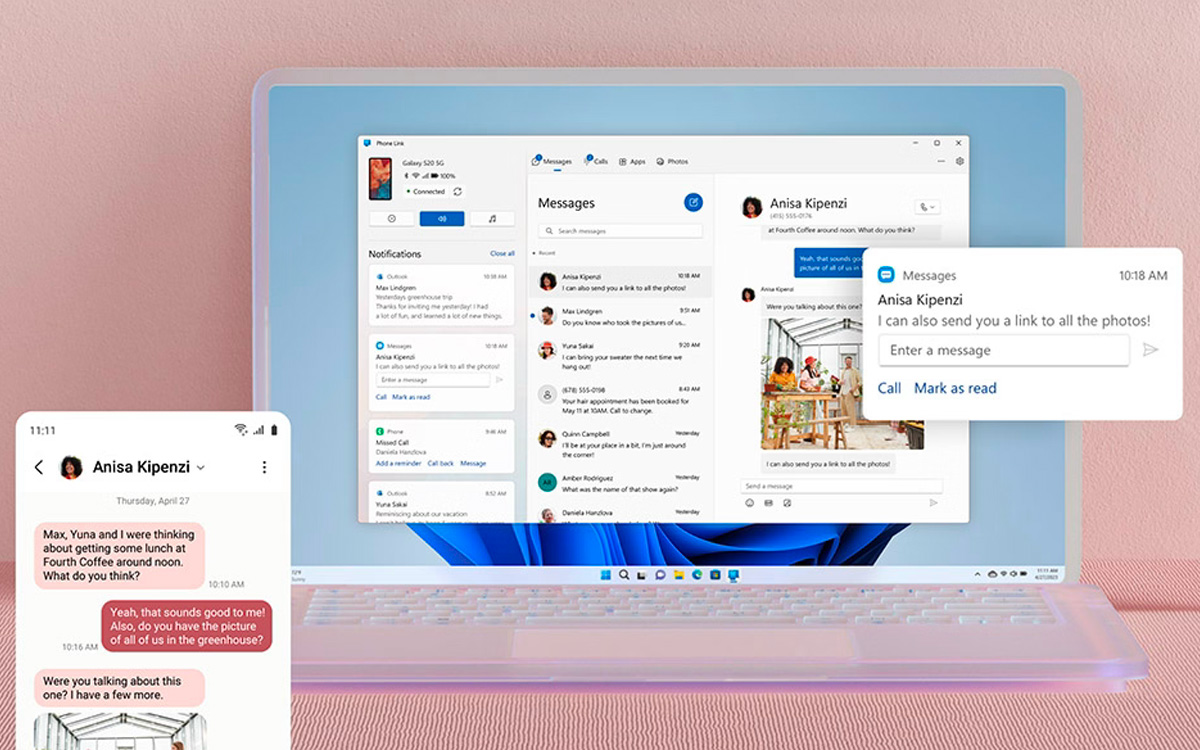
Installer Lien avec Windows, la 1re étape
Avant toute chose, vous devez installer l’application Lien avec Windows. Disponible sur iOS et Android, c’est elle qui vous permet d’établir la connexion entre votre smartphone et votre PC sous Windows.
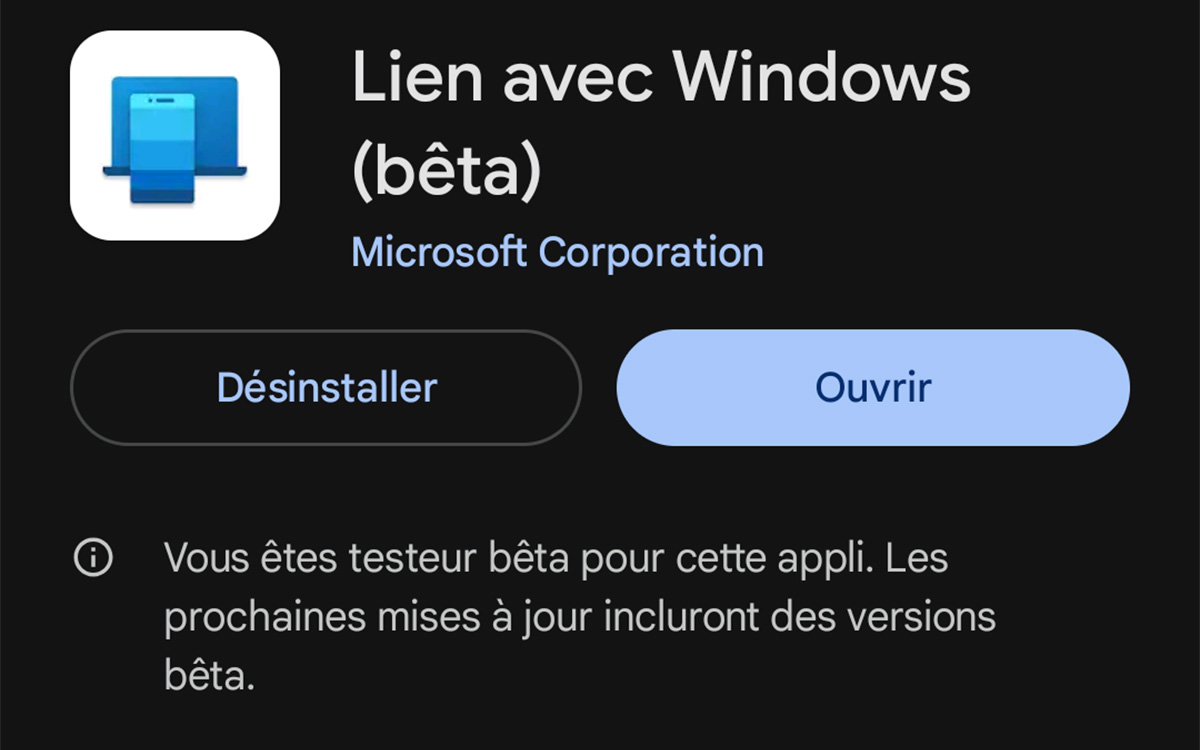
Une fois téléchargée sur votre appareil, il faudra faire votre demande pour devenir bêta testeur de l’appli. Malheureusement, il s’agit d’une condition sine qua num si vous voulez tester cette nouvelle fonctionnalité. Tout le monde peut devenir bêta testeur, et généralement, votre requête est acceptée en quelques minutes. Maintenant, passons à la seconde étape.
Devenir membre Windows Insider
Pour la suite du programme, vous devrez devenir membre Windows Insider. Pour rappel, ce programme vous permet d’obtenir un aperçu des nouveautés à venir sur l’OS de Microsoft. Pour ce faire, les utilisateurs peuvent lancer sur leur machine des versions Preview du système d’exploitation. Attention toutefois, étant donné qu’il s’agit de versions d’aperçu, vous pouvez rencontrer des bugs et des crashs.
Au total, il existe quatre canaux différents, à savoir :
- le canal Canary : réservé aux utilisateurs les expérimentés, il permet d’accéder aux versions Windows avec toutes les dernières modifications
- le canal développeur : comme son nom l’indique, il se destine surtout aux développeurs d’applications et de logiciels
- le canal bêta (recommandé dans notre cas) : proposant généralement des versions plus stables et moins buggées, les versions du canal Bêta sont proches du produit final
- le canal Préversion : il permet de tester la prochaine version stable de Windows avant son déploiement à grande échelle
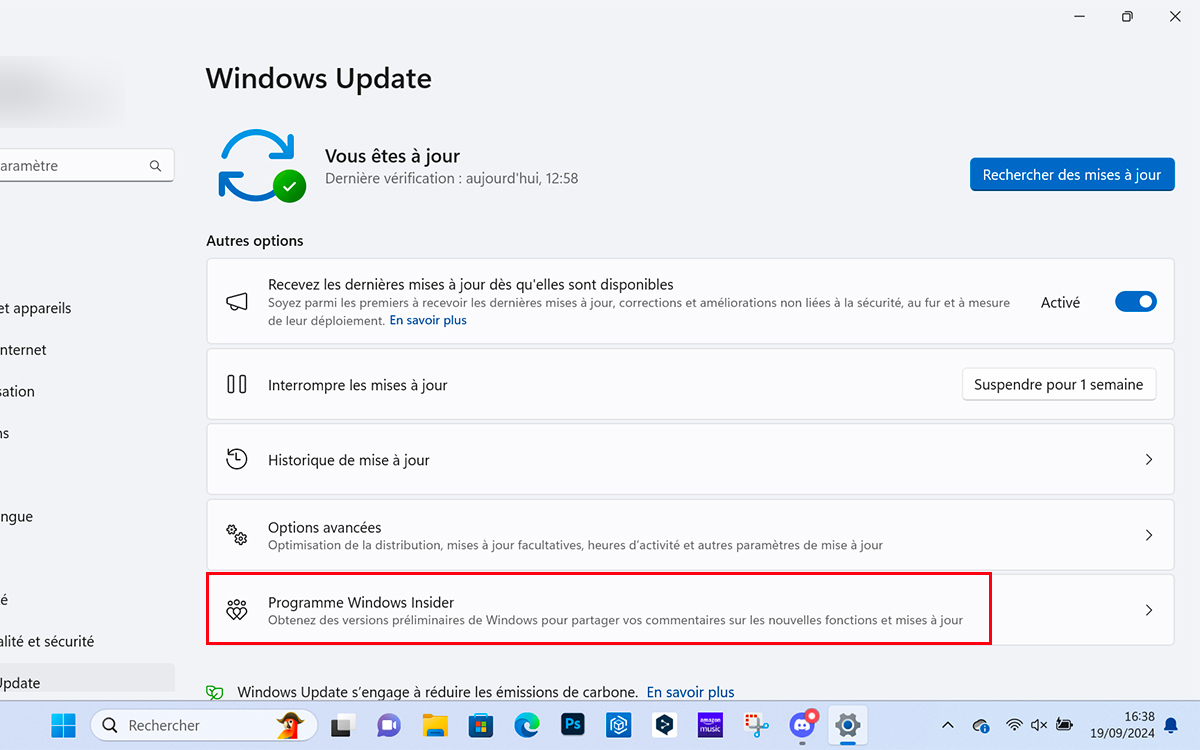
Ici, on vous conseillera d’opter pour le canal Bêta, amplement suffisant pour tester la fonctionnalité d’affichage des fichiers Android dans l’Explorateur de fichiers. Pour s’inscrire, rien de plus simple, voici la marche à suivre :
- Ouvrir les paramètres de Windows et se rendre dans l’onglet Windows Update
- Cliquer sur Programme Windows Insider
- Cliquez sur Prise en main
- Lier votre compte Microsoft
- Sélectionner le canal de votre choix (ici le Bêta)
- Redémarrez votre PC
Comment relier son smartphone à son PC Windows
Maintenant, vous êtes parés pour relier votre smartphone Android à votre PC sous Windows 11. L’opération n’est pas très compliquée. Il faut juste effectuer quelques manipulations sur votre PC, puis sur votre smartphone Android avec l’appli Lien vers Windows.
- Ouvrez les Paramètres et cherchez la catégorie Bluetooth et appareils
- Faites basculer le bouton pour activer la fonction Mobile connecté et sélectionnez Android
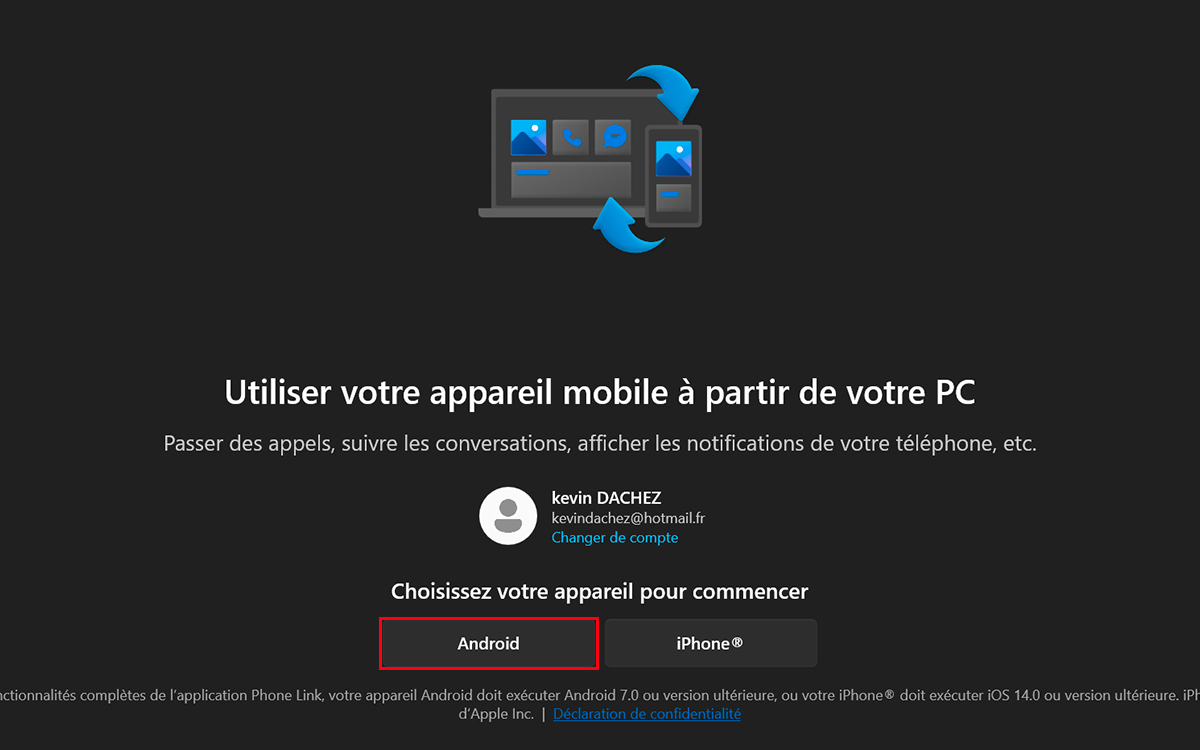
- Connectez-vous maintenant avec votre compte Microsoft sur votre PC, mais aussi sur l’application Lien avec Windows sur votre smartphone
- Ceci fait, un QR code va apparaître sur votre PC, scannez-le avec votre smartphone depuis l’appli Lien avec Windows
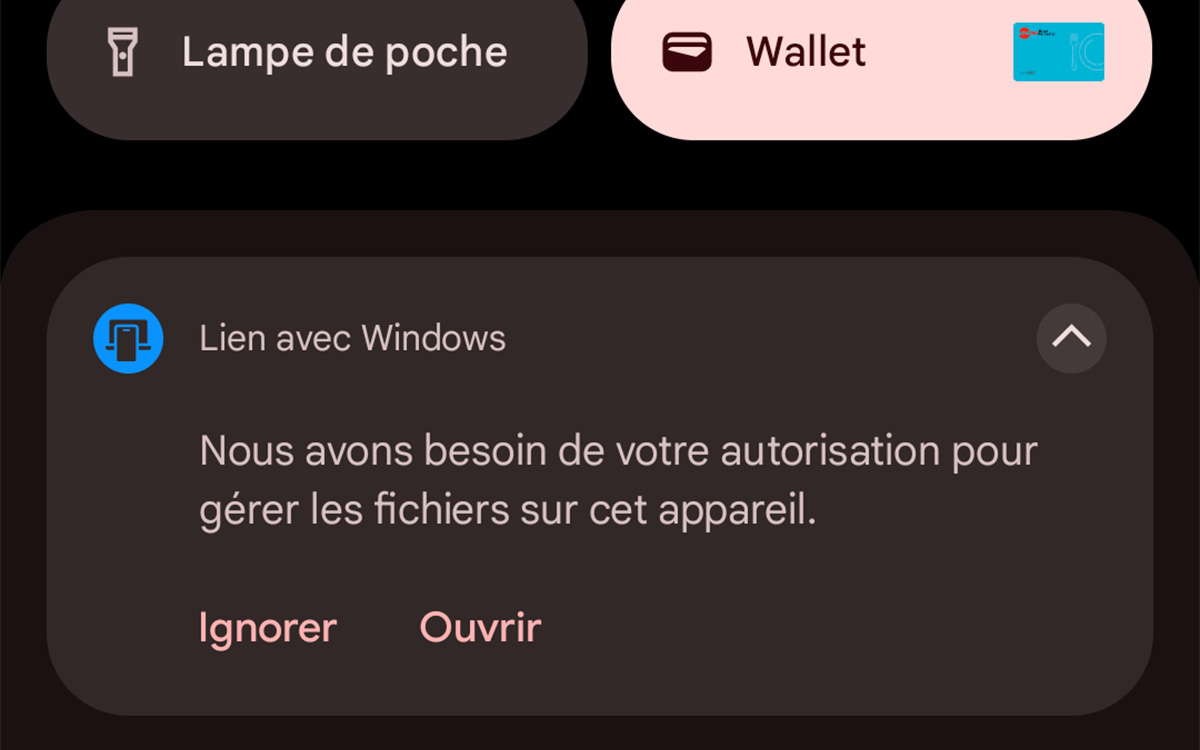
- la liaison maintenant effectuée, il ne reste plus qu’à accorder plusieurs autorisations (elles permettent d’accéder au contenu de votre téléphone sur votre PC)
Comment afficher les fichiers de son smartphone dans l’Explorateur de fichiers
L’étape finale enfin ! Maintenant que votre smartphone est connecté à votre PC Windows, il vous reste une dernière option à cocher pour retrouver le stockage de votre appareil dans l’Explorateur de fichiers. Voici la procédure à suivre :
- ouvrez les paramètres Windows
- faites défiler la barre latérale jusqu’à la catégorie Bluetooth et appareils
- maintenant, cherchez l’onglet Appareils mobiles
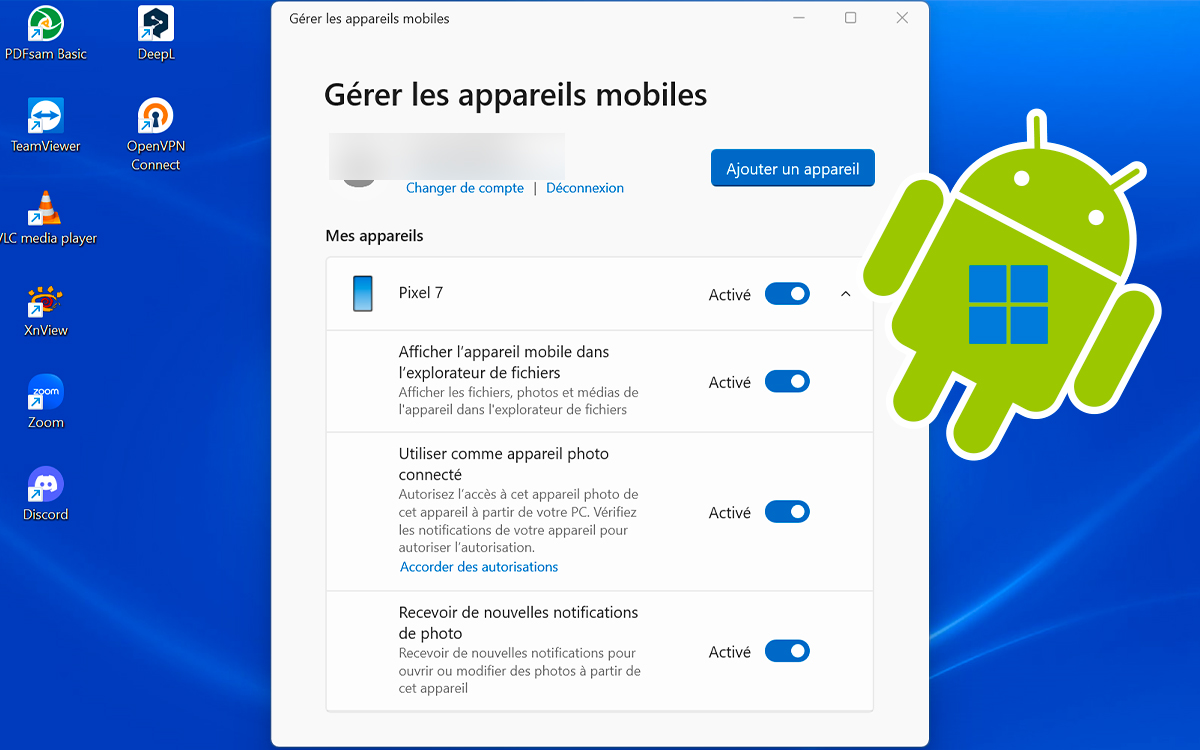
- sur cette nouvelle fenêtre, cliquez sur Gérer les périphériques
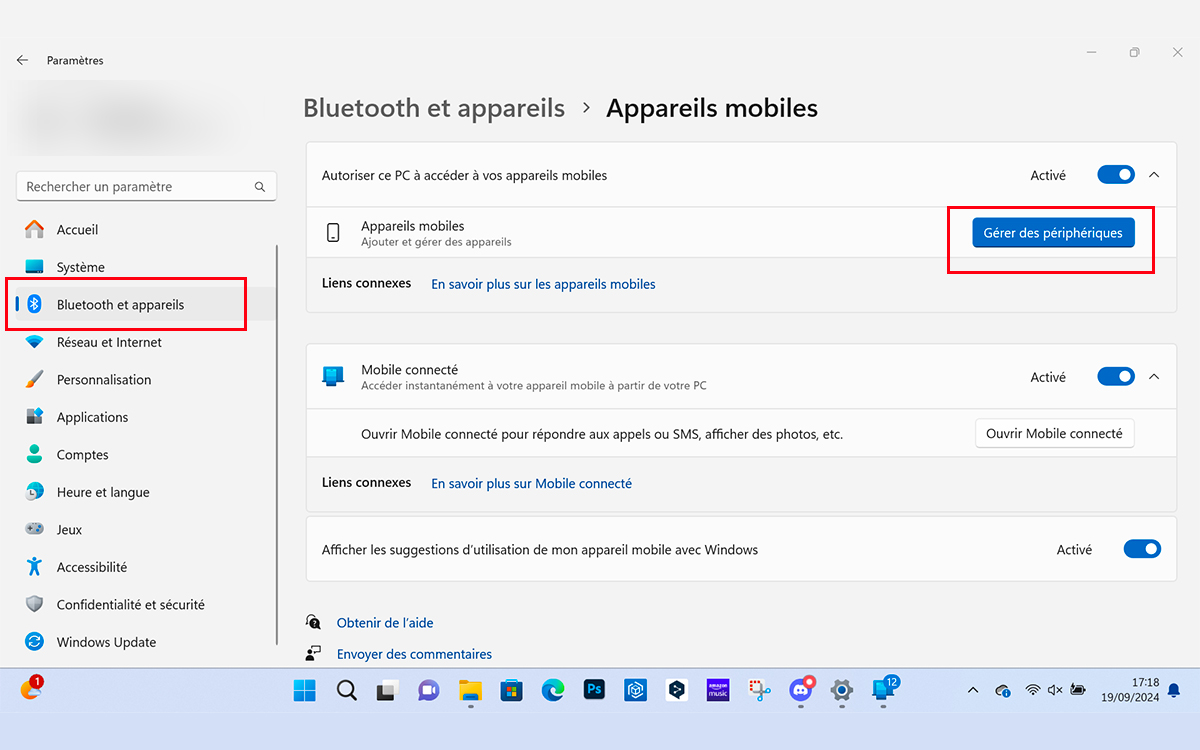
- Ici, vous devriez voir la liste de l’ensemble des appareils connectés à votre PC
- cherchez votre smartphone et cocher la case Afficher l’appareil mobile dans l’Explorateur de fichiers
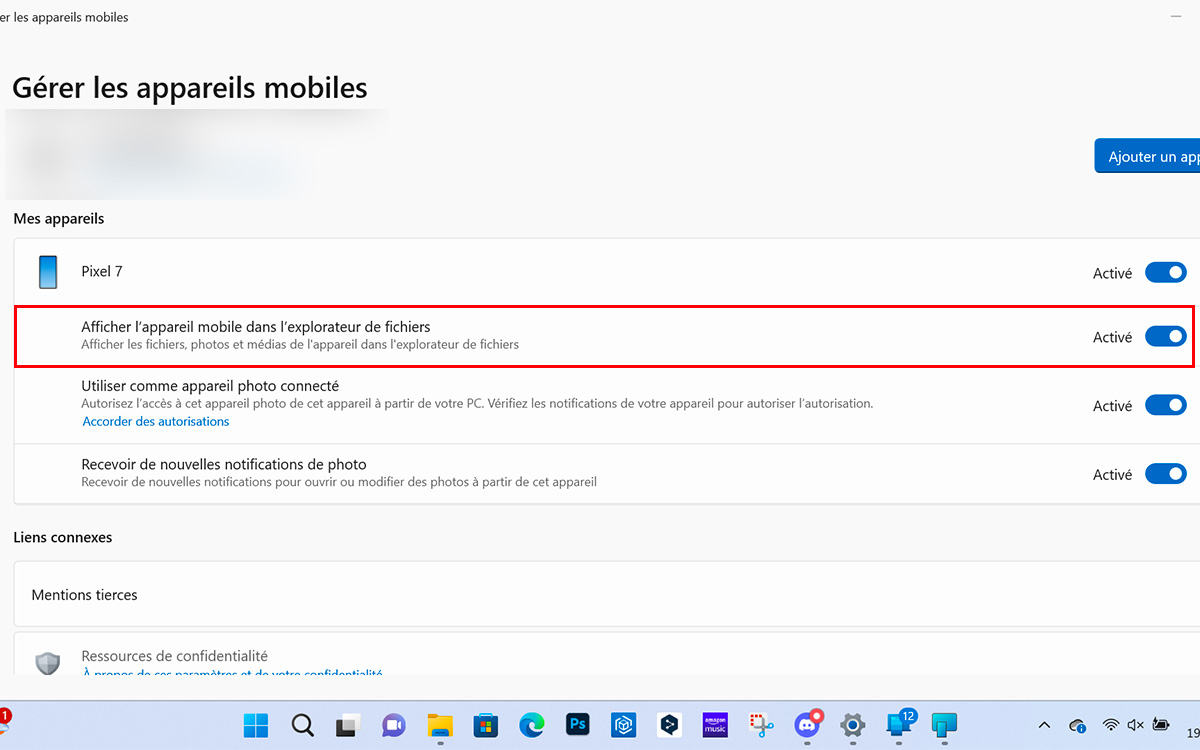
Il ne vous reste plus qu’à faire un tour dans l’Explorateur de fichiers pour constater la présence de votre smartphone dans la liste des périphériques accessibles. Cliquez sur Storage pour accéder à l’ensemble des fichiers de votre appareil comme les images, les sonneries, vos téléchargements, vos enregistrements, etc.