Pixel : la dernière mise à jour d’Android 16 cache une option bien pratique, voici comment l’activer

La première mise à jour de fonctionnalités pour Android 16 débarque enfin sur les smartphones Pixel. En plus du Material Design 3 Expressive, elle apporte une fonctionnalité dont l’activation est bien dissimulée.
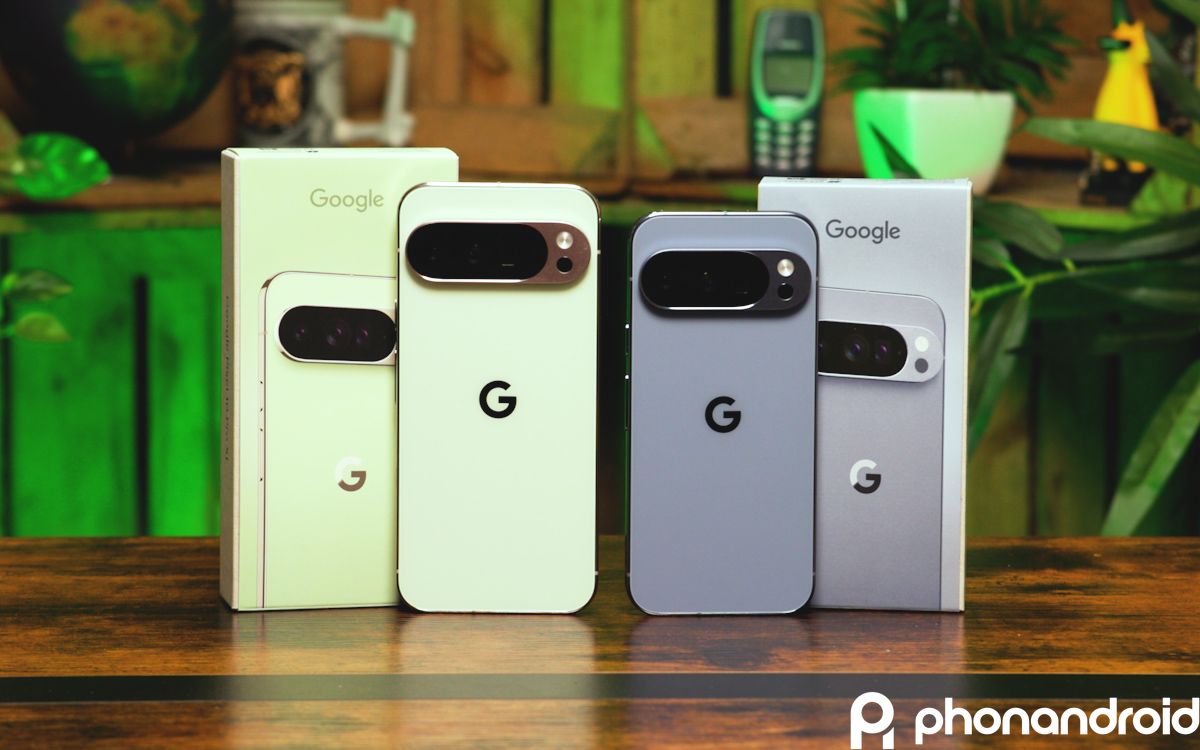
La mise à jour Android 16 QPR1 est arrivée sur les smartphones Pixel de Google. Rappelons que dernière ce nom se cache le premier gros ajout de fonctionnalités inhérentes à la dernière version du système d’exploitation mobile.
Si vous ne l’avez pas encore installée, direction Paramètres > Système > Mise à jour logicielle > Mise à jour du système > Rechercher des mises à jour. À titre informatif, elle pesait 950 Mo sur notre Pixel 8. Prévoyez de vous connecter au Wi-Fi si votre réseau 5G n’est pas au mieux de sa forme.
La première chose qui saute aux yeux une fois le Pixel redémarré, c’est l’interface qui passe entièrement au Material Design 3 Expressive. Google avait en effet choisi de ne pas déployer son nouveau code graphique en même temps qu’Android 16 en juin dernier.
Certes, la firme de Mountain View en donne un aperçu régulièrement depuis, à coups de petites touches. Cette fois-ci le changement est total, il va falloir s’y habituer. Mais ce n’est pas ça qui nous intéresse ici. Plutôt une option qui n’est pas mentionnée, bien qu’intégrée à la mise à jour.
Voici comment activer cette fonction secrète d’Android 16 sur votre Pixel
Il s’agit du mode Bureau, c’est-à-dire la possibilité de brancher son smartphone Android à un écran externe et de profiter d’une interface pensée pour les grands écrans comme celui de notre ordinateur. Exactement ce que Samsung propose depuis des années avec DeX.
Activée par défaut sur les tablettes Android compatibles, l’option ne l’est pas sur smartphone Pixel. Avant toutes choses, précisons que ce dernier doit prendre en charge l’affichage externe par USB-C, ce qui est le cas des Pixel 8, Pixel 9 et Pixel 10. Cela étant dit, voici la marche à suivre :
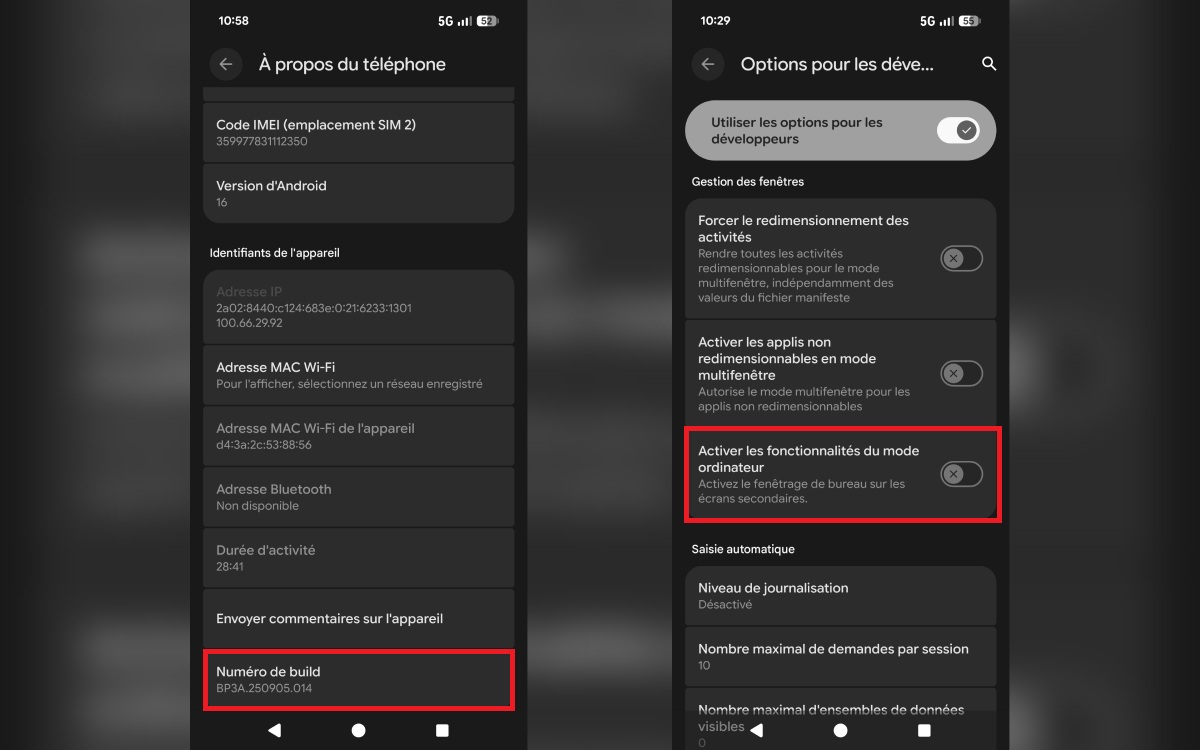
- Rendez-vous dans les Paramètres du mobile puis À propos du téléphone.
- Descendez jusqu’au Numéro de build tout en bas de la page.
- Tapotez plusieurs fois dessus jusqu’à voir un message indiquant que vous êtes désormais un développeur. Cela débloque le menu caché des Options pour les développeurs.
- Allez dans Paramètres > Système > Options pour les développeurs.
- Assez loin vers le bas, sous Gestion des fenêtres, appuyez sur Activer les fonctionnalités du mode ordinateur.
- Un popup vous demande de redémarrer votre smartphone, faites-le.
Maintenant que l’option est active, vous pouvez brancher votre Pixel directement à un écran externe. Il est possible de modifier la taille du texte affiché par ce dernier et la disposition de l’affichage depuis le mobile. Allez dans Paramètres > Appareils connectés > Affichage externe pour jouer sur les différentes options proposées.
Le résultat prend une forme similaire à Windows ou macOS, avec une barre des tâches au bas de l’écran qui abrite des raccourcis vers des applications. Les fenêtres affichant ces dernières sont déplaçables librement et vous pouvez ajuster leur taille. Il est également possible de les coller à un côté de l’écran avec redimensionnement automatique, comme sur le système de Microsoft.
Notez qu’il s’agit d’une fonctionnalité encore expérimentale. Ce n’est pas pour rien que Google a choisi de la mettre dans un menu dont la majorité des utilisateurs ignore l’existence. Vous pouvez donc rencontrer des bugs à l’usage. On sent que le mode Bureau d’Android n’est pas encore tout à fait au point, et c’est normal. En théorie, on devrait pouvoir s’en servir au maximum de son potentiel au plus tard l’an prochain avec Android 17.