Envie de détecter les radars sur Google Maps ? Cette astuce imparable vous permet de le faire en quelques minutes

Si Waze compte sur les informations partagées par les utilisateurs pour indiquer la présence de radars sur les routes, Google Maps ne le permet pas. Néanmoins, une simple astuce permet de contourner cette limitation en quelques minutes. On vous explique tout.
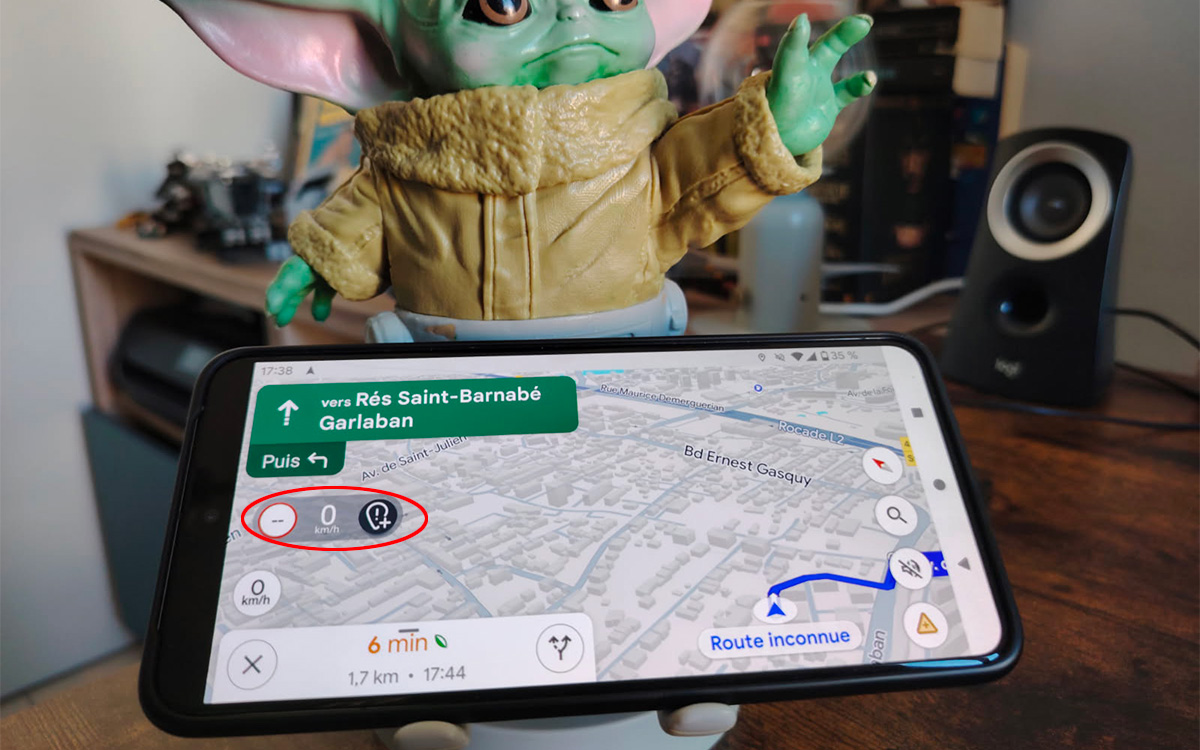
Comme vous le savez peut-être, le code de la route interdit en France d’utiliser un appareil pour détecter la présence de radars. Plus précisément, “le fait de détenir ou de transporter un appareil, un dispositif ou produit de nature ou présenté comme étant de nature à déceler ou perturber le fonctionnement d’appareils, instruments ou systèmes servant à la constatation des infractions de la circulation routière […] est puni de l’amende prévue pour les contraventions de la 5e classe”. Voilà ce que stipule l’article R413-15 du code de la route.
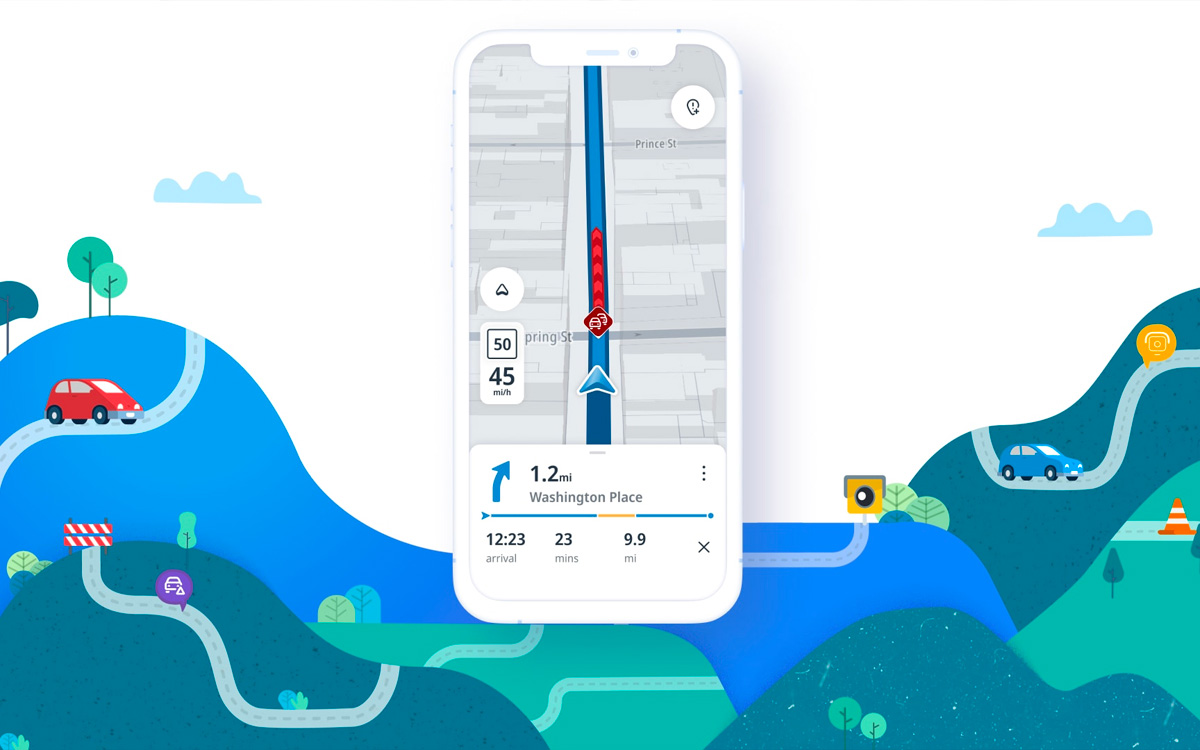
Néanmoins, certaines applications de cartographie contournent cette législation en rusant un peu. C’est notamment le cas de Waze, qui s’appuie sur les signalements des zones dangereuses fournis par les utilisateurs pour indiquer la présence potentielle de radars. C’est également le cas de TomTom AmiGo. Du côté de Google Maps en revanche, on attend toujours de pouvoir profiter ce genre d’informations, du moins sur mobile. Pour cause, la version Android Auto affiche depuis décembre 2024 les contrôles de police via un partenariat avec Waze. Rappelons au passage que le service de cartographie est la propriété de Google.
Toutefois, il existe une astuce toute simple pour pouvoir détecter les radars fixes et mobiles sur le service GPS de la firme américaine. On vous explique tout.
Comment détecter les radars sur Google Maps ?
Pour afficher les radars sur Google Maps, il faudra tout d’abord utiliser impérativement la version mobile Android de l’application. Ensuite, il conviendra de télécharger l’appli TomTom AmiGo depuis le Play Store sur son appareil.
Grâce à la synthèse vocale et à la magie du mode Superposition, vous serez donc en mesure d’accéder aux alertes de TomTom AmiGo dédiées aux zones de danger. En effet, l’appli prendra alors la forme d’un widget flottant, que vous pourrez ensuite apposer au-dessus de votre itinéraire sur Maps.
Là où le bât blesse, c’est que cette technique n’est malheureusement pas possible sur iPhone. En effet, Apple empêche sur iOS d’afficher un widget superposé sur une autre application. Pour l’instant et à moins d’une modification de la politique de la marque à la Pomme, les propriétaires d’iPhone devront faire sans… Ou utiliser leur smartphone Android s’ils en ont un.
A lire également : Google Maps va bientôt offrir plus d’options pour signaler des incidents sur la route
Comment configurer TomTom AmiGo pour détecter les radars sur Maps ?
Bien entendu, il faudra d’abord procéder à quelques modifications sur TomTom AmiGo pour “détecter” les radars en utilisant Maps. Voici la marche à suivre :
- Après avoir téléchargé l’application depuis le Play Store, lancez-là et activez les services de géolocalisation
- Acceptez les différents pop-ups et surtout autorisez l’envoi de notifications par TomTom AmiGo
- Choisissez ensuite la voix de votre choix pour débarquer sur l’écran d’accueil
- Ceci fait, cliquez sur les trois petits points en bas à droite et veillez bien à activer le son en appuyant sur l’icône en forme d’haut-parleur à droite
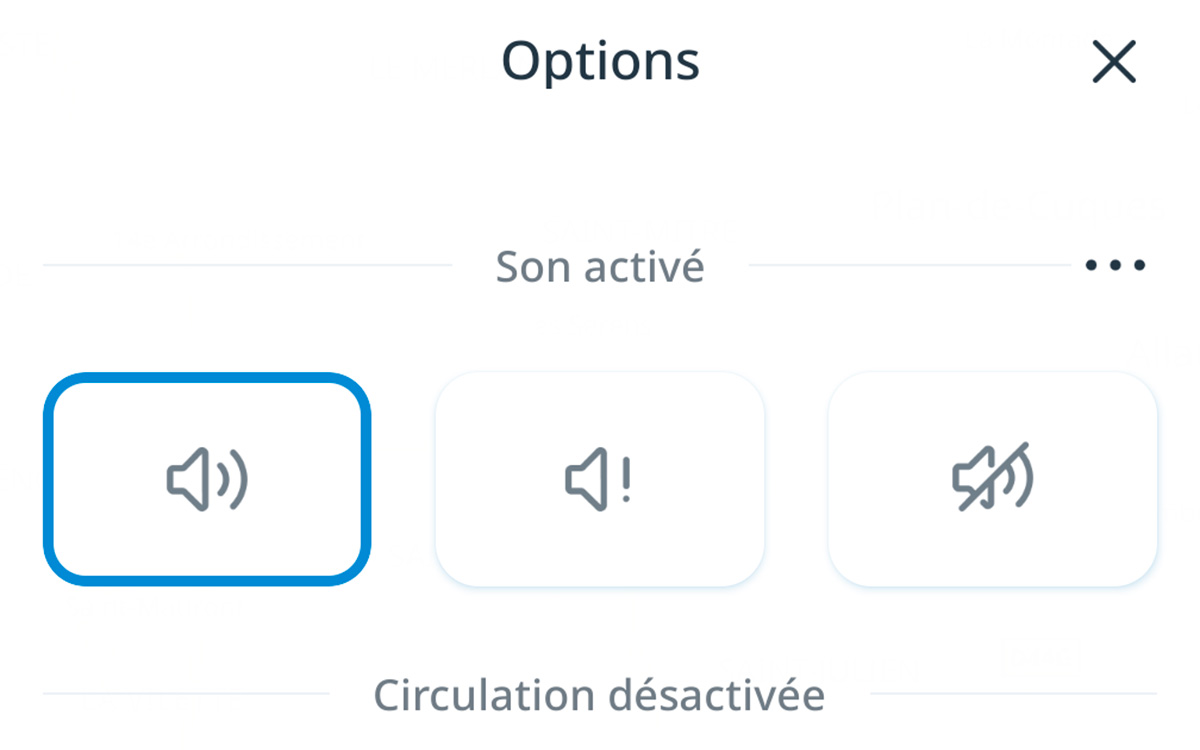
- Appuyez maintenant sur Menu, puis Mode Superposition situé tout en bas
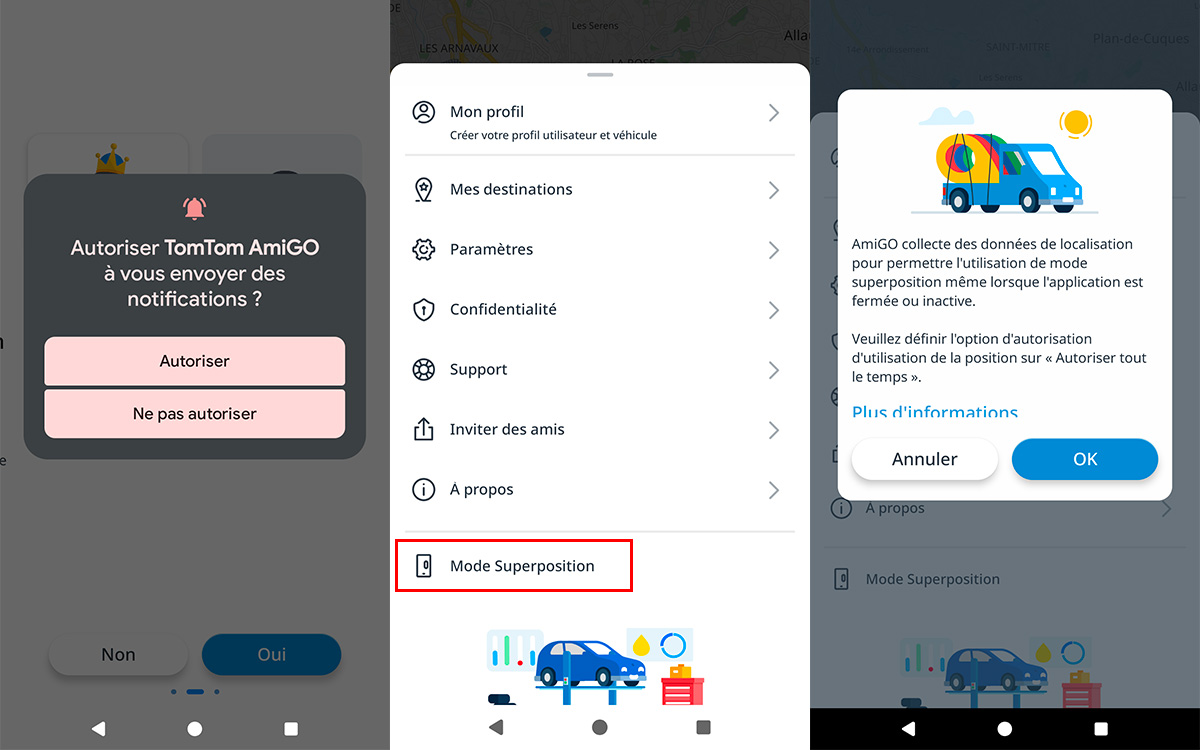
- Pour profiter de ce mode, il faut impérativement autoriser la collecte de données de localisation de la position sur “Autoriser tout le temps“
- Maintenant, vous allez redirigé directement dans l’onglet Superposition sur d’autres applis dans les paramètres de votre smartphone
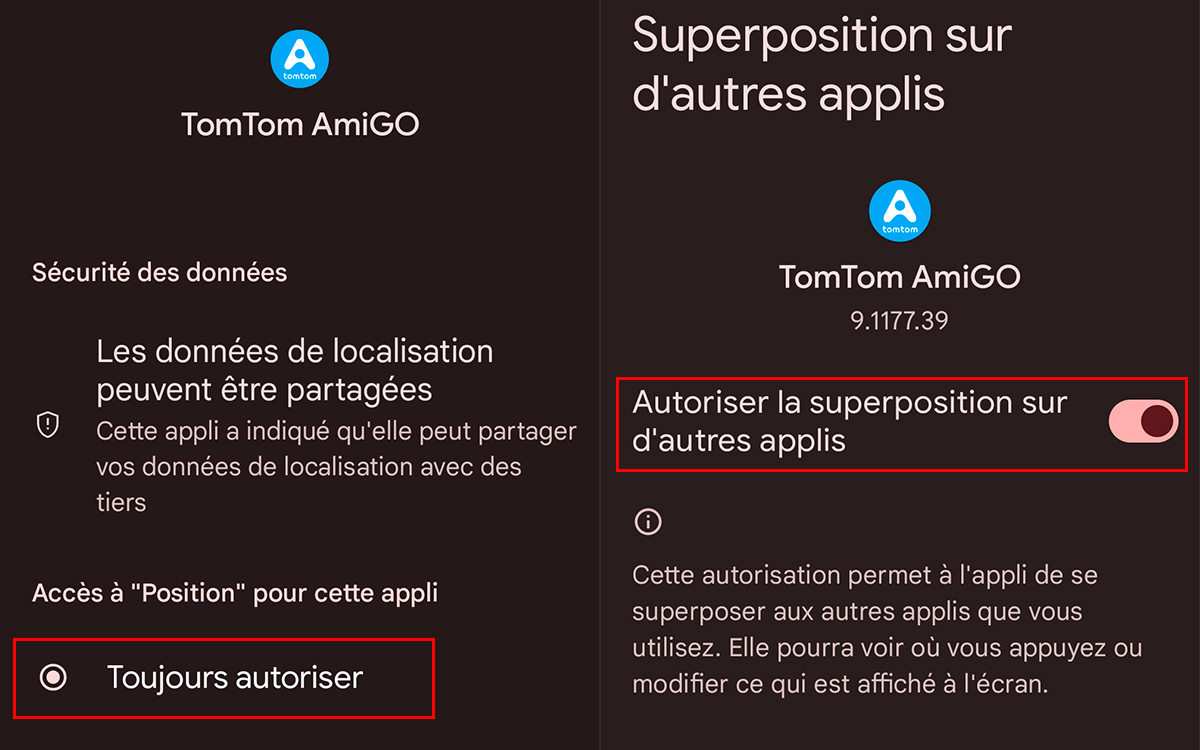
- Cherchez TomTom AmiGo dans la liste et activez le bouton “Autoriser la superposition sur d’autres applis“
Et voilà, si vous avez bien suivi toutes ces étapes, TomTom AmiGo devrait donc apparaître sur votre écran sous la forme d’un petit widget. Il ne vous reste plus qu’à lancer votre itinéraire sur Maps, et à placer la pilule où bon vous semble pour profiter des alertes de TomTom AmiGo.
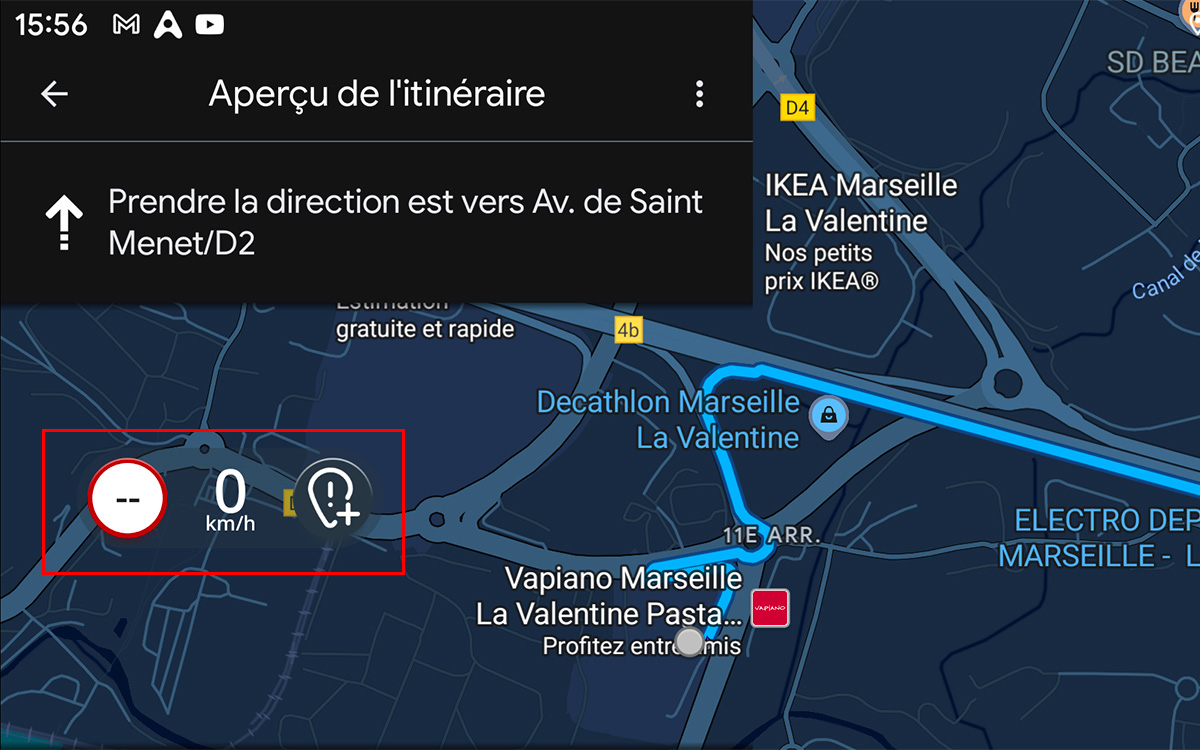
De cette manière, vous avez donc le meilleur des deux mondes : d’un côté, la qualité des itinéraires de Maps et de l’autre, toutes les informations partagées par les utilisateurs de TomTom Ami Go (zones de travaux, accidents, zones de contrôle radar, etc.).