Google Maps vous fait tourner en rond ? Voici comment calibrer l’application en quelques secondes

Google Maps est l’une des meilleures applications de cartographie disponibles sur le marché. Néanmoins, il arrive parfois que le guidage manque de précision, notamment lors des trajets à pied. On vous explique ici comment remédier au problème sur Android et iOS.
Google Maps est l’une des applications de cartographie les plus utilisées au monde. Pour rester au top, la firme de Mountain View continue d’améliorer régulièrement l’expérience offerte aux utilisateurs dans son appli. Par exemple, Google compte intégrer prochainement son IA Gemini dans Maps. Grâce à elle, on pourra obtenir instantanément des informations sur certains établissements (restaurants, magasins, hôtels, etc.).
Néanmoins, Google Maps n’est pas infaillible pour autant, et il arrive parfois que l’appli ait du mal à vous localiser. Dans cet article, nous allons vous donner quelques astuces pour remédier au problème.
Plusieurs choses à savoir sur le point bleu
Google Maps affiche votre position sur la carte grâce à un point bleu. Il y a plusieurs choses à savoir à son sujet :
- lorsque l’appli ne parvient pas à vous localiser avec précision, le point bleu est entouré d’un cercle bleu clair. Cela vous permet de savoir rapidement si quelque chose cloche ou non avec votre localisation
- Plus il est petit, plus la détection de votre position est précise
- Si le point n’est pas visible ou apparaît grisé, cela signifie que Maps ne trouve pas votre position actuelle et indique votre dernière position connue
Notez par ailleurs que la précision du point bleu peut être affectée par la présence d’obstacles entre vous et les antennes-relais, comme un parking sous-terrain ou de grands bâtiments.
À lire également : la nouvelle façon de suivre vos trajets sur Google Maps est enfin disponible, voici comment l’utiliser
Comment améliorer la précision de Google Maps ?
Admettons, vous découvrez Paris pour la première fois et vous êtes perdu dans les artères de la capitale. Naturellement, vous dégainez votre smartphone et lancez Google Maps pour savoir où vous vous trouvez et pour obtenir un itinéraire vers ce restaurant de ramens dont vous avez tant entendu parler. Seulement, Google Maps a bien du mal à vous localiser. Voici ce qu’il faut faire pour corriger le tir.
Vérifier la précision de votre localisation
Tout d’abord, il conviendra de vérifier la précision de votre localisation. Pour ce faire, rien de bien compliqué :
- Ouvrez l’application Google Maps
- Sur la carte, cliquez directement sur le point bleu
- un volet avec de nombreuses informations sur votre position s’ouvre
En cas de problème, l’application vous indiquera que votre position est “peu précise”. Lisez la suite pour remédier au problème.

Lancer le calibrage en cas de position peu précise
Dans cette situation, l’appli affichera donc le message suivant : “Position peu précise. Utilisez votre appareil photo pour effectuer un calibrage et améliorer la précision de votre position”.
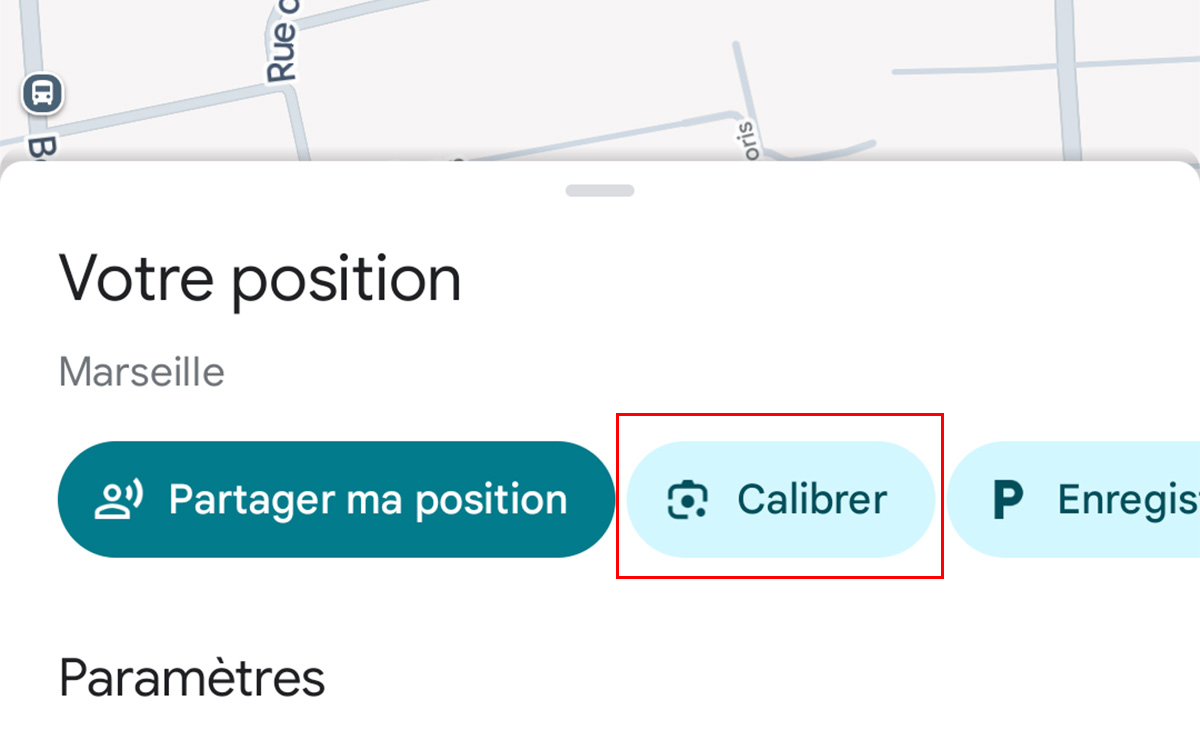
- Si cette fenêtre s’affiche, pressez justement le bouton Calibrer pour lancer l’opération. Vous pouvez également lancer le calibrage manuellement en pressant le bouton Calibrer juste à côté de Partager ma position
- Maintenant, Maps va vous demander d’accéder temporairement à l’appareil photo de votre smartphone. L’appli va envoyer des images à Google afin de détecter votre environnement en réalité augmentée. Cliquez sur Suivant pour valider
- La fenêtre suivante vous rappelle simplement de rester attentif à l’environnement durant le calibrage. Appuyez sur Démarrer

- Dirigez l’appareil photo de votre téléphone vers des bâtiments ou des panneaux situés à proximité. Généralement, il suffit de 2 ou 3 secondes pas plus à Maps pour déterminer votre localisation

Comment calibrer la boussole de Google Maps ?
Si vous êtes à pied et que le faisceau du point bleu est trop large ou pointe dans la mauvaise direction, vous pouvez calibrer la boussole de Maps pour corriger le problème. Pour ce faire, l’appli va exploiter le gyroscope de votre smartphone :
- Ouvrez l’application Google Maps sur votre téléphone ou votre tablette Android
- Formez ensuite des huit avec votre appareil jusqu’à ce que le faisceau devienne étroit et pointe dans la bonne direction
- Répéter l’opération une dizaine de fois suffira

Les autres problèmes récurrents sur Google Maps
Il faut savoir que la précision de votre localisation peut laisser à désirer pour plusieurs raisons sur Google Maps. Si le calibrage via votre appareil photo et Live View ne suffit pas à régler le problème, il y a d’autres solutions à votre disposition :
- Activez vos données mobiles ou votre connexion Wi-Fi et désactivez le mode Avion
- trouvez un endroit où le signal GPS/Wi-Fi est meilleur
Enfin, si jamais la position passe subitement d’un endroit à un autre sur la carte, Google recommande de désactiver le mode Economiser de batterie.