Windows 11 : on vous conseille fortement de désactiver cette option de l’application Xbox si vous ne voulez pas livrer toutes vos données personnelles à Microsoft

Récemment lancé sur Windows, Copilot for Gaming est un assistant IA censé vous aider à finir vos jeux. Seulement voilà, qui dit IA forcément données pour entraîner cette dernière. Sur ce point, Microsoft a fait un choix pour le moins radical : décider que les joueurs ont par défaut donner leur consentement pour livrer leurs propres données.
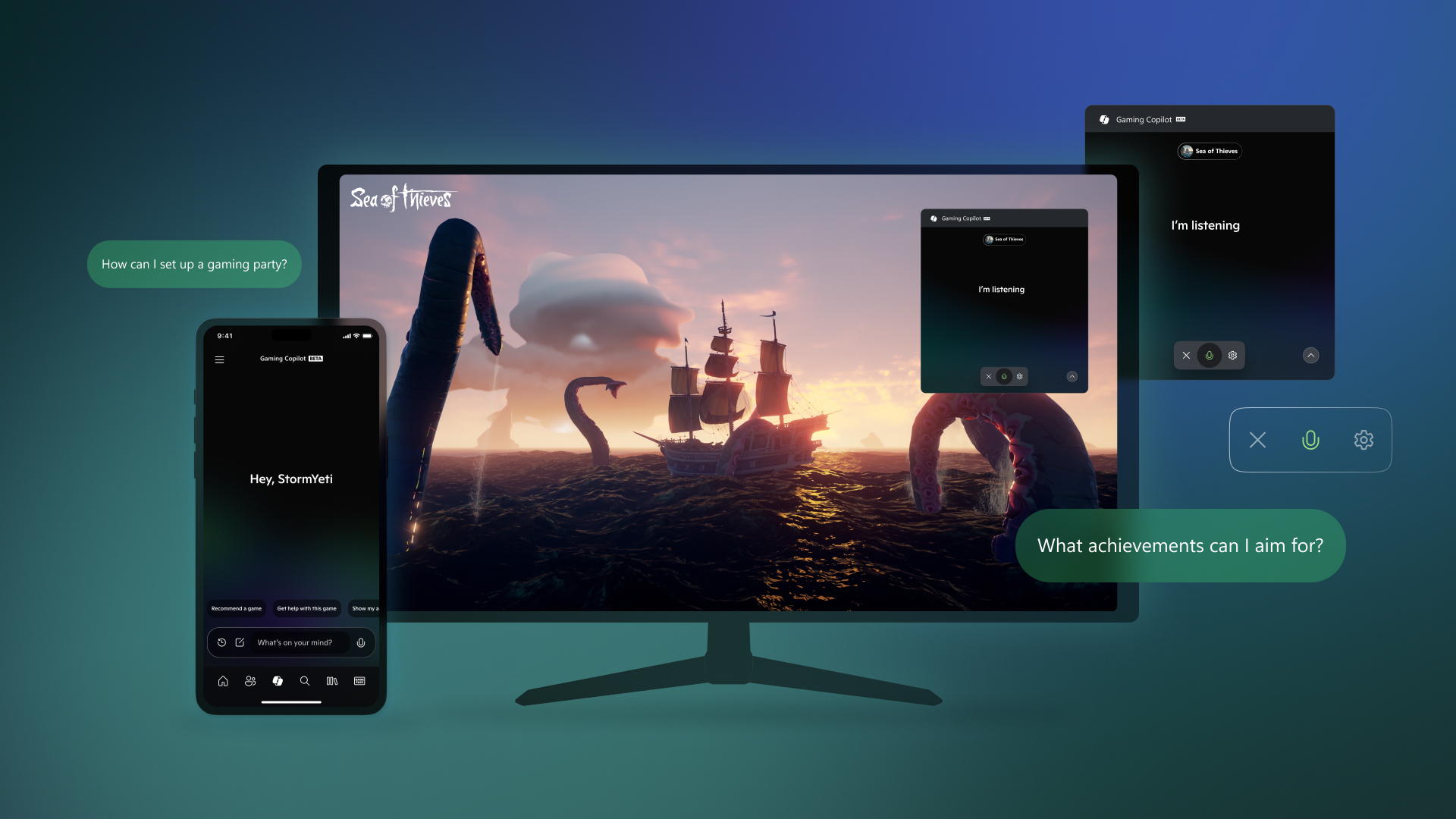
Depuis environ un mois, les joueurs PC peuvent se faire assister par Gaming Copilot, un assistant boosté à l’IA directement intégré à l’application Xbox. Après invocation, il est possible de poser à ce dernier des questions sur le jeu auquel on est en train de jouer, qu’il s’agisse d’un indice pour résoudre une énigme ou d’astuce pour battre ce boss un peu trop retors. Une innovation qui plaira sans doute à nombre joueurs, mais cache également une mauvaise surprise.
C’est l’un des principes fondateurs de cette technologie : une IA, ça s’entraîner. Et pour l’entraîner, il n’y a d’autres choix que de la nourrir de quantités astronomiques de données. Et où peut-on trouver ces données ? Chez les joueurs, bien évidemment. En effet, comme l’ont repéré nos confrères de Wccftech, Gaming Copilot contient une option, activée par défaut, qui permet à Microsoft de récolter l’intégralité de leurs données de jeu.
Sur le même sujet – Windows 11 : fonctionnalités IA, Gaming Copilot, passkeys, l’OS reçoit l’une de ses plus grosses mises à jour
Comment empêcher Gaming Copilot d’envoyer toutes vos données à Microsoft
Plus précisément, l’IA prendrait d’elle-mêmes des captures d’écran de vos parties pour ensuite les envoyer directement à Redmond. Il n’est malheureusement pas étonnant de voir Microsoft partir du principe que tous les joueurs seraient consentants à livrer ainsi leurs données, mais il est encore plus fourbe que l’entreprise n’ait en plus pas communiqué sur l’existence de l’option en question.
Car il existe tout de même une bonne nouvelle dans tout cela : il est bel et bien possible d’empêcher Copilot de s’entraîner sur vos parties. Pour ce faire, rien de plus simple :
- Ouvrez l’application Xbox sur votre PC
- Ouvrez la Game Bar à l’aide du raccourci clavier Windows + G ou du bouton Xbox du votre manette
- En bas et à gauche de la fenêtre qui s’ouvre, cliquez sur les Paramètres puis sur Paramètres de confidentialité
- Désactivez l’option Entraînement du modèle avec du texte
Source : Wccftech