Comment connecter ChatGPT à Gmail, Google Drive, Calendar et GitHub ?

ChatGPT peut désormais se connecter directement à vos comptes Gmail, Google Calendar, Google Drive ou GitHub si vous êtes abonné ChatGPT Plus. On vous explique comment faire.

En marge du lancement de la famille de modèles GPT-5, OpenAI a également ajouté plusieurs nouveautés à ChatGPT. Dont les “connecteurs” qui permettent de connecter le chatbot à Gmail et d’autres comptes. Grâce à cet accès l’IA peut directement accéder aux données des comptes que vous avez ajouté. Et ainsi vous épargner des copier coller, recherches manuelles et autres téléchargements-téléversements rébarbatifs de fichiers.
Soulignons au passage que ces connecteurs ne permettent pas à ChatGPT de modifier quoi que ce soit dans vos comptes ou de créer des fichiers, rendez-vous, fichiers ou commits sur GitHub. L’idée est simplement de lui permettre de pouvoir accéder directement à ces données pour gagner du temps. Si quelque chose doit être créé ou modifié vous devrez pour l’instant le faire à la main.
Comment connecter votre compte Google et GitHub à ChatGPT (abonnés Plus et Pro)
Initialement ces connecteurs étaient présentés par OpenAI comme réservés aux abonnés ChatGPT Pro – un tiers particulièrement cher proposé autour de 200 $ par mois. Mais quelques couacs suivant le lancement de GPT-5 plus tard, la firme s’est mise à déployer par surprise la même fonctionnalité sur les abonnements ChatGPT Plus.
Le nombre de services est un peu plus limité que sur la version Pro, mais si vous êtes sur l’abonnement Plus, vous pouvez dès maintenant laisser ChatGPT accéder à Gmail, Google Drive, Google Calendar et GitHub. Or, beaucoup nous l’ont fait remarqué : l’option est difficile à trouver. En tout cas, si vous passez par l’application PC/Mac ou smartphone. OpenAI a semble-t-il favorisé sur ce coup la version web – qui est pour l’instant la seule interface vous permettant d’accéder à ce réglage.
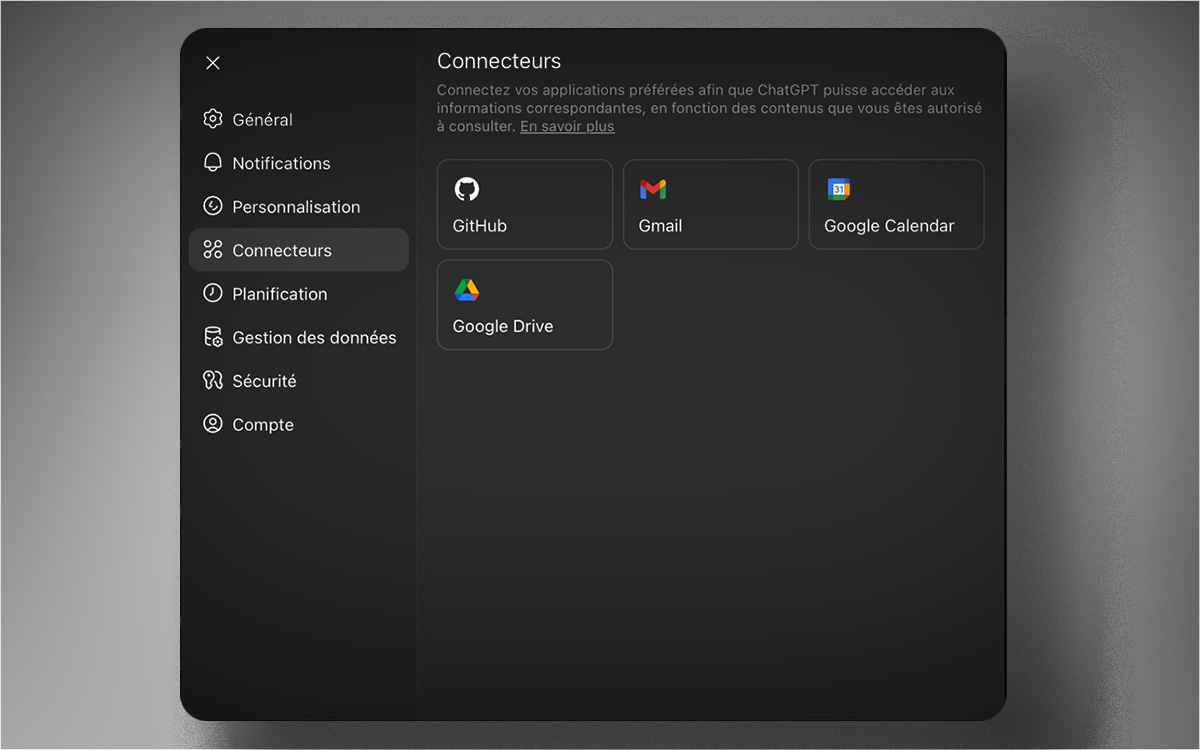
Voici donc comment connecter vos comptes :
- Rendez-vous depuis votre navigateur internet sur ChatGPT.com.
- Connectez-vous à votre compte OpenAI (un abonnement est obligatoire pour utiliser les connecteurs).
- Allez dans votre avatar à bas à gauche de la page.
- Cliquez sur Paramètres.
- Allez ensuite dans Connecteurs via la colonne de gauche.
- Cliquez sur le service que vous souhaitez connecter et suivez les instructions.
Dès que l’un de vos comptes est connecté, toutes les sessions successives de ChatGPT pourront sans plus de procès utiliser toutes les données associées. Aucune manipulation supplémentaire n’est nécessaire. Posez simplement des questions à l’assistant en lien avec ces comptes, comme par exemple “Génère un rapport financier détaillé à partir des informations contenues dans les emails de [nom de la personne]” – ou tout autre demande pouvant vous être utile !