Comment configurer un VPN directement sur macOS sans application dédiée ?

macOS intègre un client VPN natif qui permet de se connecter à un serveur VPN sans avoir recours à une application tierce. On vous montre comment procéder.
Vous souhaitez naviguer de manière confidentielle, protéger vos données personnelles contre les espions, les pirates et autres intrus ? Utiliser un VPN est la solution la plus efficace. Ce type de service permet également de contourner la censure et d’accéder à des contenus géo-restreints.
La méthode la plus simple et la plus répandue d’utiliser un VPN consiste à installer une application sécurisée comme Surfshark. Ce fournisseur, parmi d’autres, vous permet également de vous connecter à ses serveurs sans avoir à installer d’application. Cela est possible sur macOS, grâce à son client VPN natif.
De quoi avez-vous besoin pour configurer un VPN sur macOS ?
Il vous suffit de récupérer les paramètres de connexion du serveur et d’utiliser le client VPN intégré à macOS. Apple ne propose pas de service VPN à proprement parler. Vous aurez donc besoin d’un serveur auprès d’un fournisseur de service VPN traditionnel.
La sécurité et la confidentialité de la connexion VPN dépendent donc de la qualité du serveur et de la fiabilité de son fournisseur. Pour illustrer le processus de configuration, nous utiliserons l’exemple du fournisseur Surfshark.
- Inscrivez-vous sur surfshark
- Une fois inscrit, connectez-vous avec vos identifiants depuis la page surfshark.com/auth/login
- Dans le menu de gauche, cliquez sur VPN > Configuration manuelle > Ordinateur ou appareil mobile. Choisissez le protocole IKEV2, car macOS n’est pas encore compatible avec Wireguard et OpenVPN.

- Dans l’onglet Identifiants, copiez le nom d’utilisateur et le mot de passe. Ils seront nécessaires pour vous connecter au serveur VPN.
- Allez ensuite dans l’onglet Emplacement et cliquez sur le pays et la ville du serveur de votre choix.
- Copiez l’adresse du serveur et téléchargez le certificat.
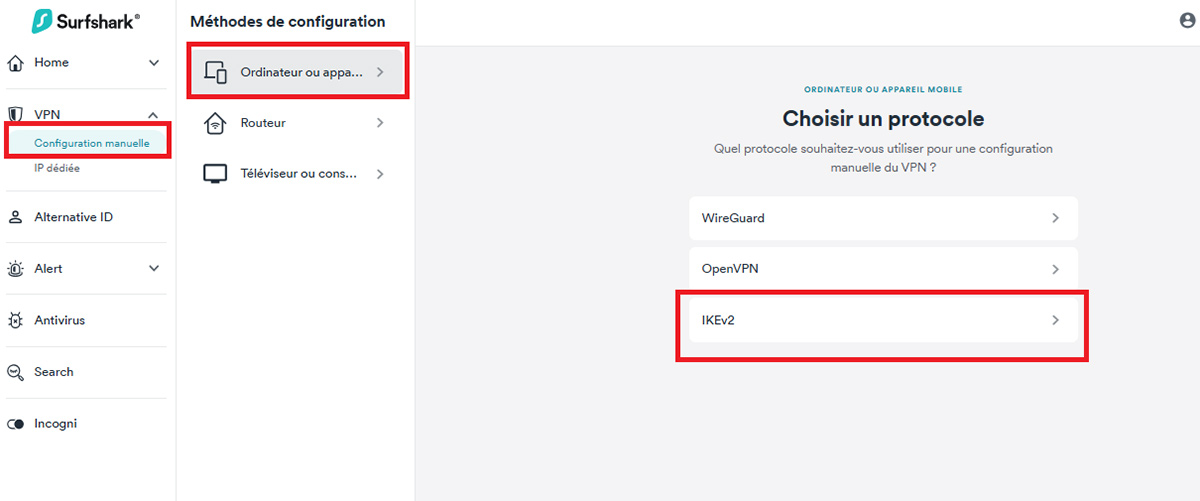
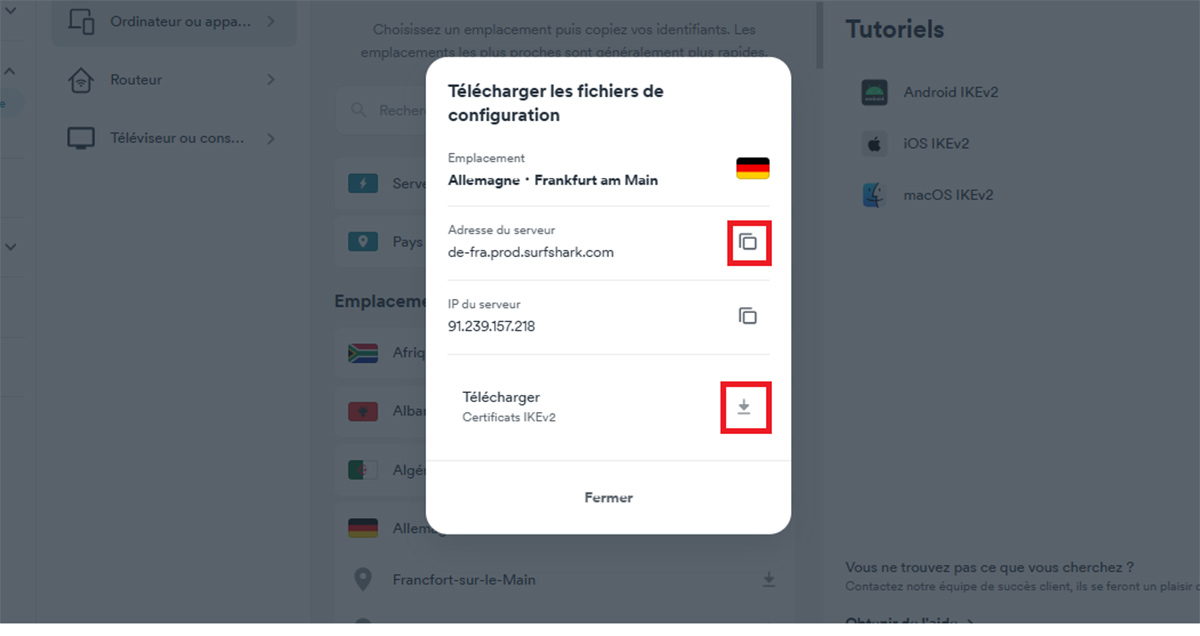
La particularité des connexions IKEV2 est qu’elles nécessitent l’installation d’un certificat. Sans cette étape, la connexion VPN ne s’établira pas.
- Rendez-vous dans le dossier où le certificat a été téléchargé et double-cliquez dessus.
- Une fenêtre Ajouter des certificats s’ouvre. Cliquez sur Ajouter le certificat et il s’ajoutera immédiatement au trousseau de connexion.
- Depuis la fenêtre Trousseau d’accès, sélectionnez Session.
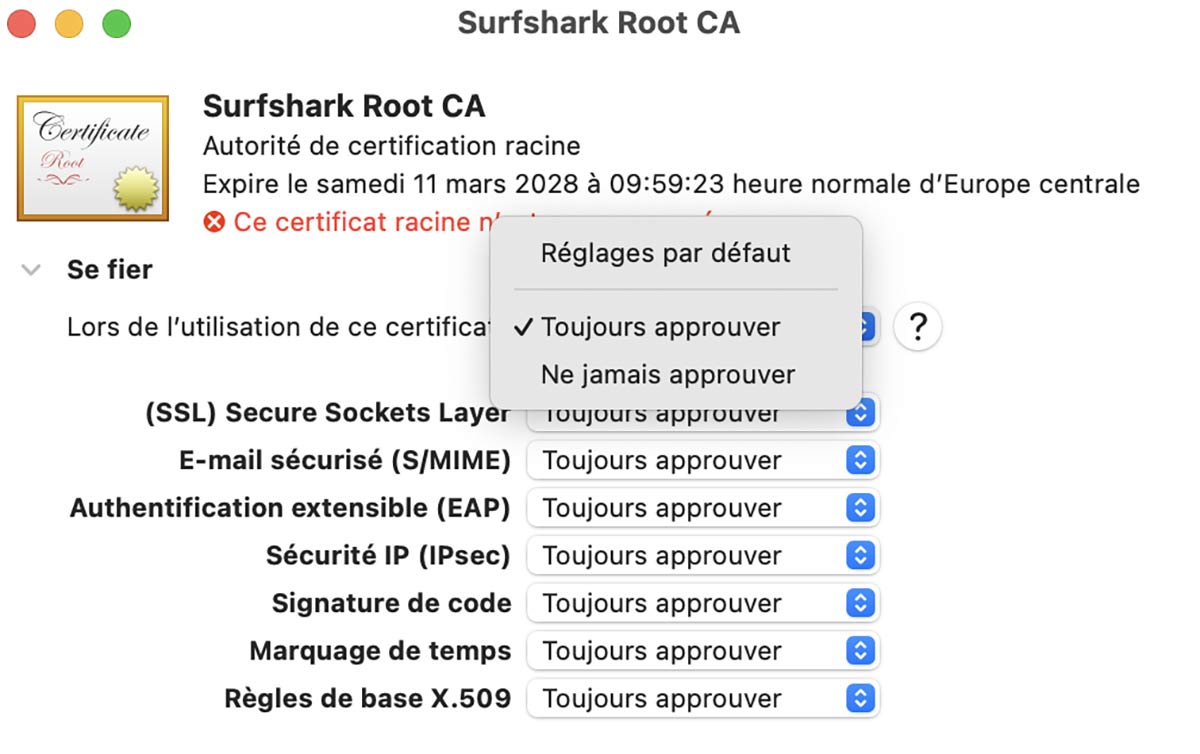
- Faites un clic droit sur le certificat Surfshark Root CA et cliquez sur Lire les informations.
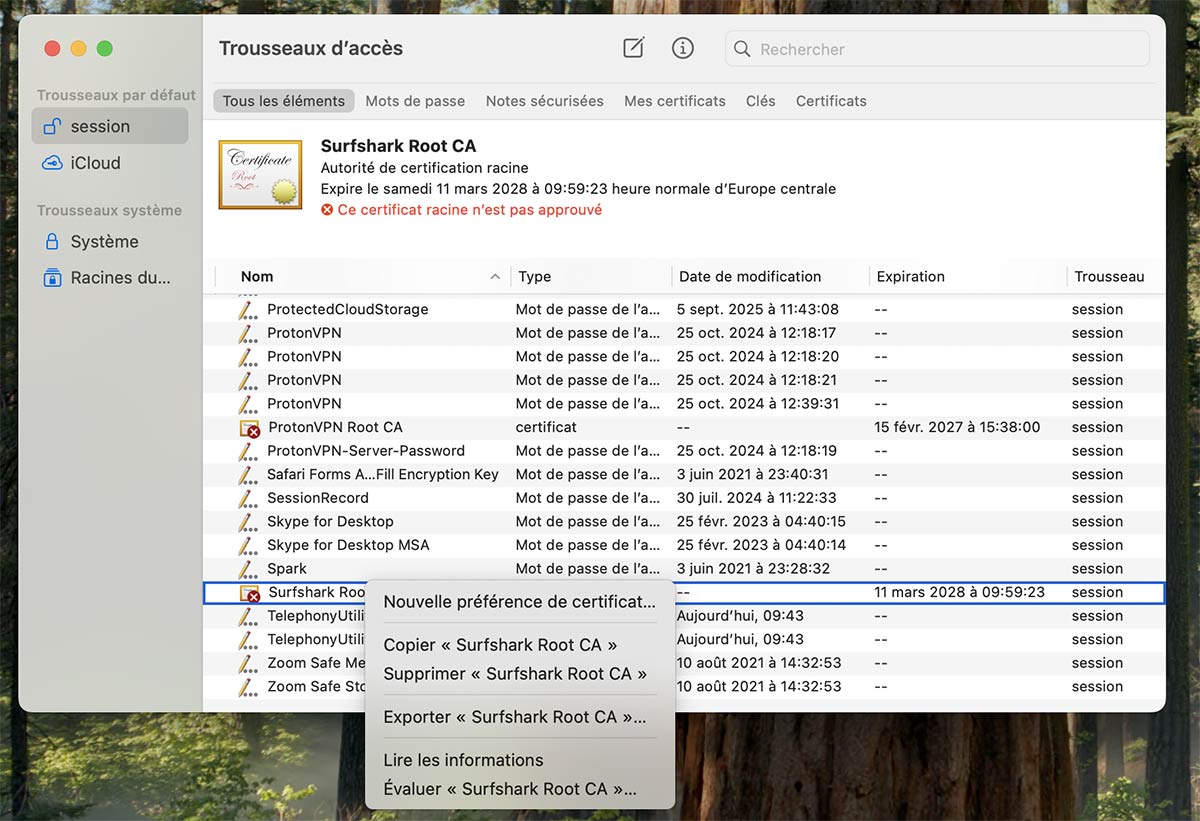
- Cliquez sur Se fier puis, sur la ligne intitulée Lors de l’utilisation de ce certificat sélectionnez Toujours approuver.
Comment configurer une connexion VPN sur macOS ?
Après avoir récupéré les paramètres de connexion et installé le certificat IKEV2 de votre fournisseur de service VPN, le ne vous reste plus qu’à
- Cliquez sur le menu Pomme, puis sur Réglages Système ou Préférences Système (pour les anciennes versions de macOS).
- À gauche, allez dans Réseau > VPN.
- En bas, à droite, cliquez sur Ajoute une connexion VPN et sélectionnez le protocole de votre choix dans le menu déroulant. Pour notre exemple, nous allons utiliser IKEV2.

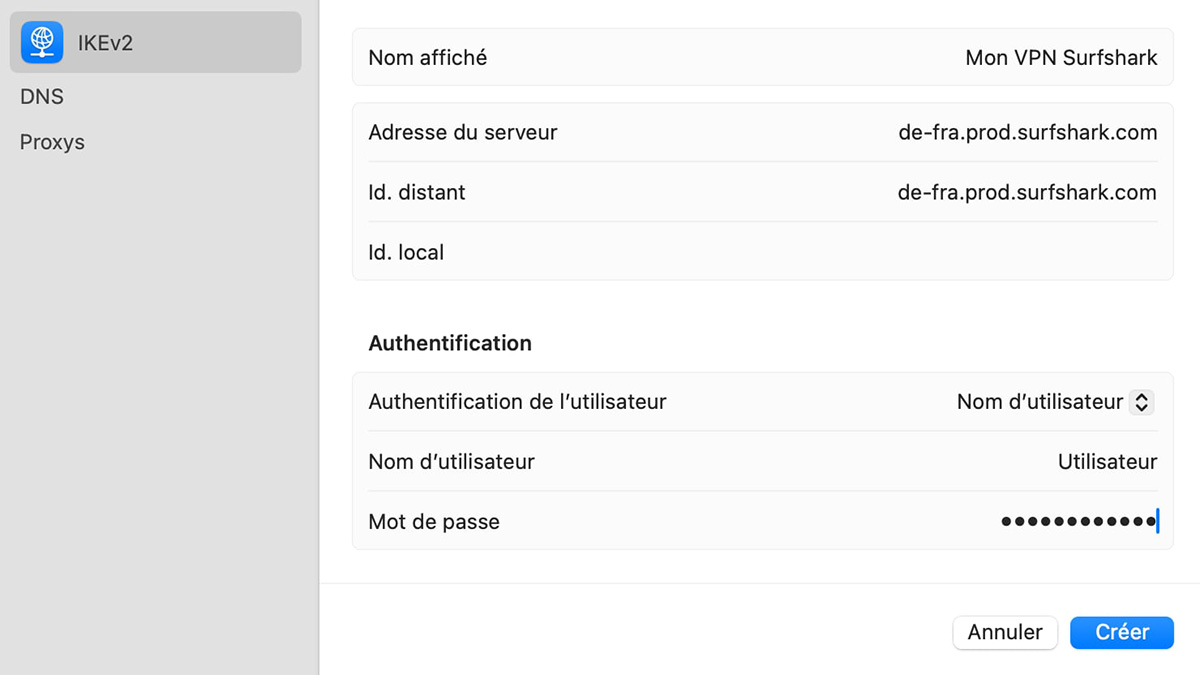
Ensuite, remplissez les données de configuration comme suit :
- Nom affiché : renseignez le nom que vous souhaitez donner à la connexion : Ex : Mon VPN Surfshark et validez.
- Adresse du serveur : entrez l’adresse du serveur VPN récupéré chez le fournisseur de service. Dans notre exemple, c’est de-fra.prod.surfshark.com.
- Id.distant : renseignez à nouveau l’adresse du serveur de-fra.prod.surfshark.com.
- Id.local : laissez ce champ vide.
- Authentification de l’utilisateur : Nom d’utilisateur.
- Nom d’utilisateur : le nom d’utilisateur récupéré chez le fournisseur.
- Mot de passe : saisissez le mot de passe pour authentification.
- Cliquez sur Créer.
Pour vous connecter au VPN qui vient d’être créé, revenez sur l’écran Réglages > Système Réseau > VPN. Dans la liste, activez la connexion Mon VPN Surfshark (ou le nom que vous avez renseigné lors de la configuration).

Cet article est une publication sponsorisée proposée par Surfshark.