Comment configurer un VPN sur iPhone sans application tierce ?

Il est possible de configurer un VPN manuellement sur iPhone. Cette option est idéale pour à ceux qui ne veulent aucune application tierce. Voici comment procéder.
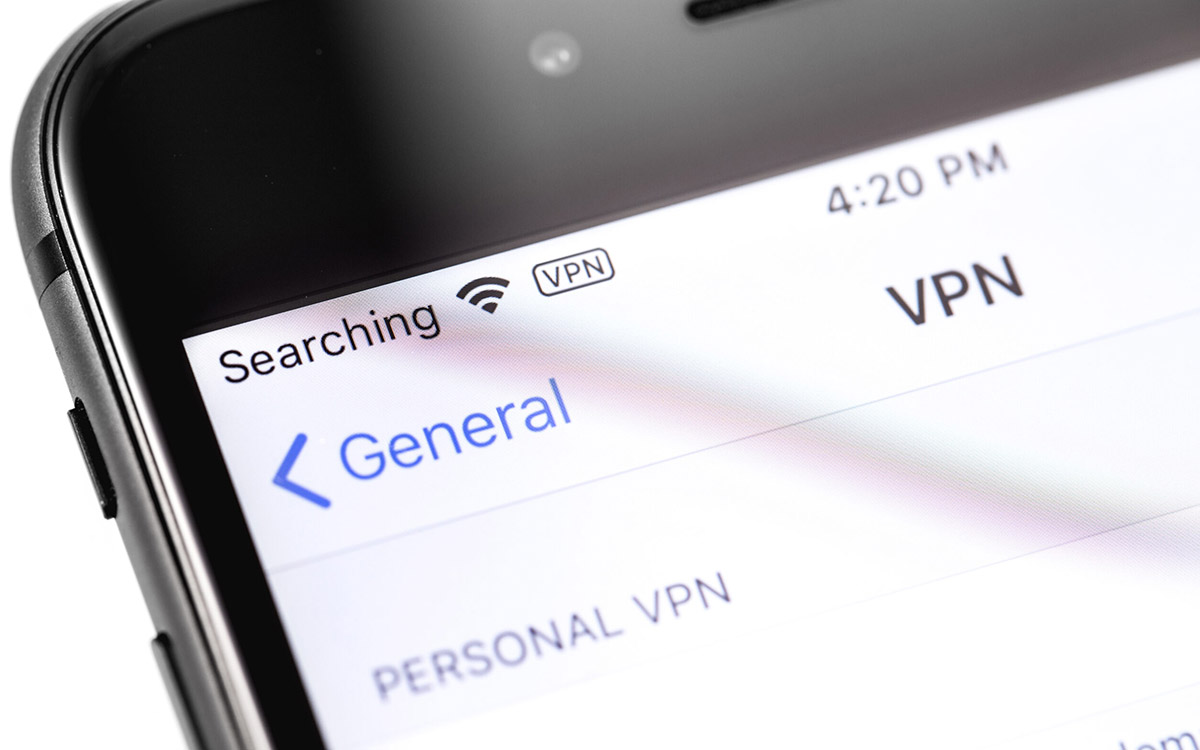
La méthode la plus simple pour utiliser un VPN est d’installer une application fiable comme SurfShark et de se connecter à n’importe quel serveur en deux clics. Cependant, les utilisateurs d’iPhone qui ne veulent pas passer par une application tierce peuvent configurer une connexion VPN manuellement depuis les paramètres de leur téléphone.
Cette procédure semble technique à première vue, mais vous verrez qu’elle est en réalité très simple et à la portée de tout le monde.
Pourquoi configurer un VPN manuellement ?
Certains utilisateurs optent pour cette méthode afin de garder un contrôle total sur la configuration, mais aussi pour gagner en indépendance par rapport aux applications tierces. Certains VPN gratuits ont par exemple tendance à diffuser de la publicité dans leur interface.
Configurer un VPN manuellement sur iPhone est aussi un excellent moyen d’économiser des ressources et profiter de meilleures performances, sachant que la plupart des applications VPN sont assez gourmandes en ressources (mémoire et processeur).
Enfin, certaines entreprises utilisent un VPN privé pour sécuriser leurs connexions internes. Pour accéder au réseau de l’entreprise à distance, les employés doivent parfois configurer une connexion manuelle au VPN sur leur appareil.
Comment configurer un VPN manuellement sur iPhone ?
Pour configurer un VPN manuellement sur iPhone, c’est-à-dire sans recourir à une application tierce, vous aurez besoin des données de configuration dans un premier temps .
La plupart des meilleurs VPN, comme Surfshark offrent cette possibilité. Nous allons utiliser ce fournisseur de services comme exemple pour illustrer comment récupérer les données de configuration. Puis, nous montrerons comment configurer le VPN sur votre iPhone.
Récupération des données de configuration manuelle
Pour configurer une connexion VPN manuelle, il vous faudra l’adresse du serveur (IP ou nom d’hôte) ainsi qu’un nom d’utilisateur, un mot de passe et un certificat pour accéder au serveur. Si vous disposez d’un abonnement Surfshark, vous pouvez récupérer les informations nécessaires dans votre espace abonné.
- Ouvrez le navigateur Safari (nous recommandons fortement ce navigateur pour faciliter la configuration du VPN sur iOS)
- Allez sur surfshark.com et connectez-vous à votre espace abonné
- En bas, appuyez sur Products > Configuration manuelle > Configurer manuellement > Ordinateur ou appareil mobile > IKEv2.
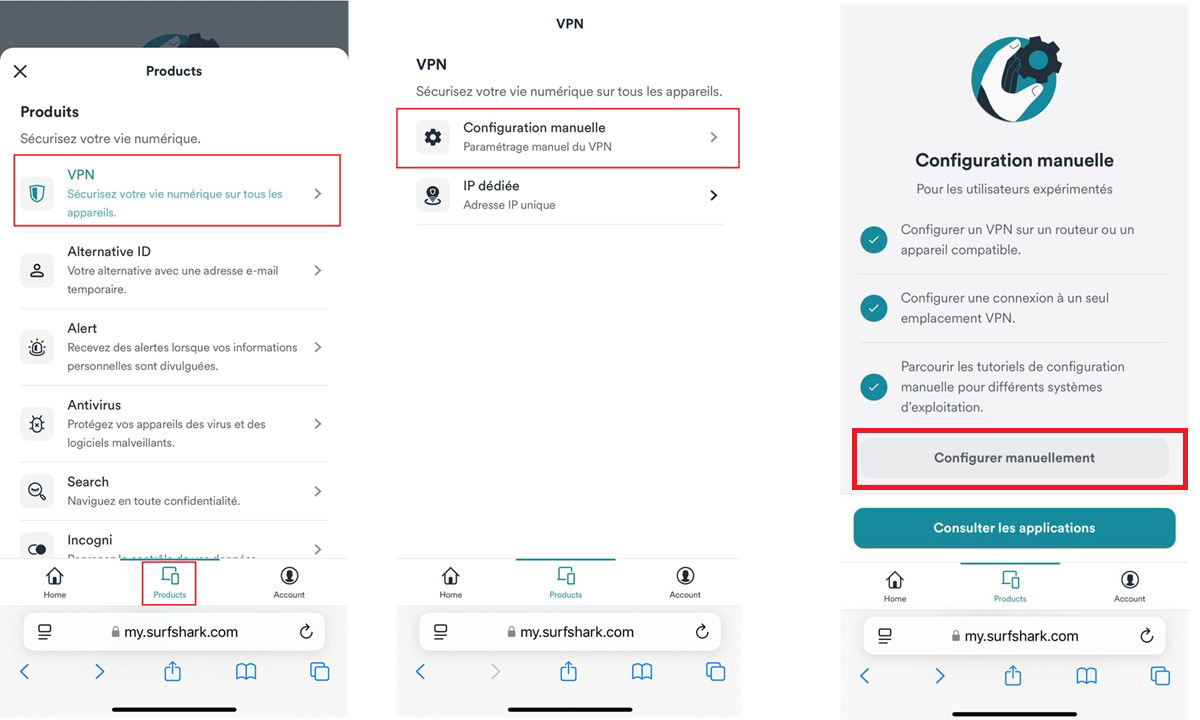
- Sur l’écran qui s’ouvre et dans l’onglet Identifiants, copiez le nom d’utilisateur et le mot de passe. Vous en aurez besoin pour vous connecter au serveur VPN.
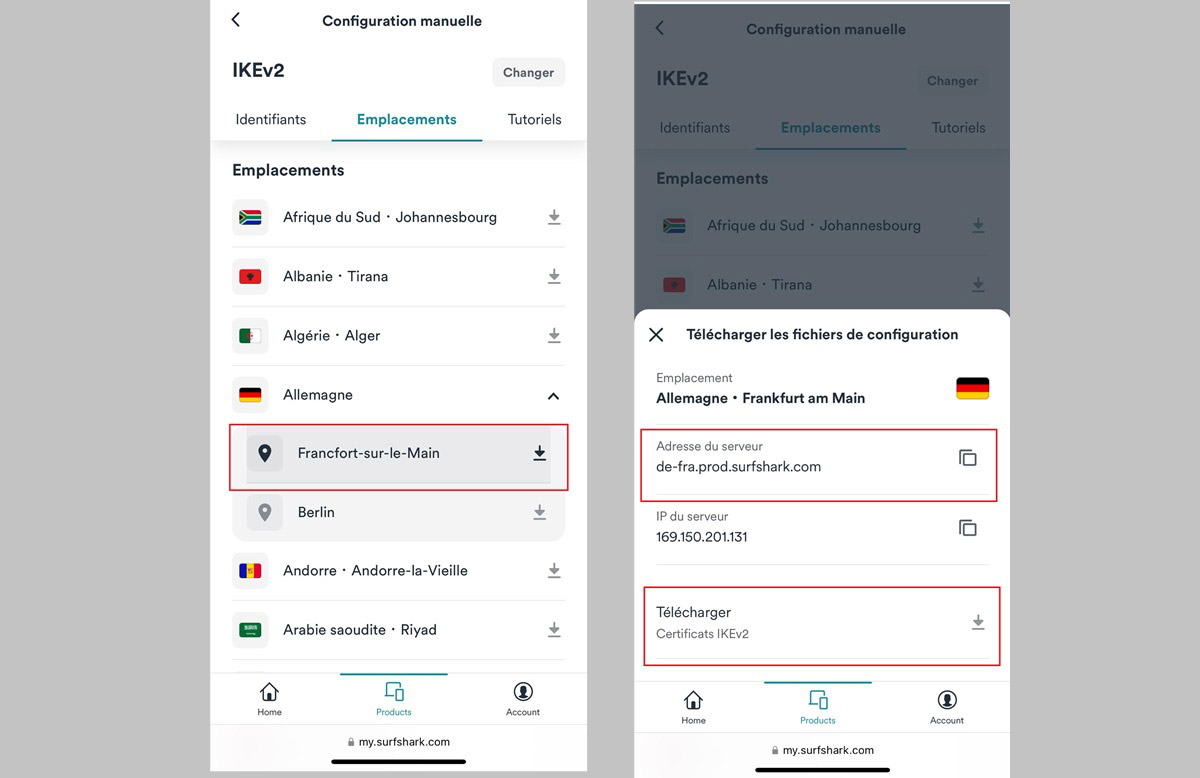
- Allez ensuite dans l’onglet Emplacement puis cliquez sur le Pays et la ville depuis laquelle vous voulez vous connecter.
- Copiez l’adresse du serveur et Téléchargez le certificat (flèche pontant vers le bas)
Configuration manuelle sur iPhone
Le processus est simple. Après avoir récupéré les informations de serveur, suivez les étapes ci-après :
- Rendez-vous dans les Réglages sur votre iPhone.
- Appuyez sur Profil téléchargé en vous assurant d’avoir téléchargé le certificat à l’étape précédente, depuis le navigateur Safari. Si vous ne trouvez pas cette option, Appuyez sur Plus pour votre iPhone > Profil téléchargé > Afficher le profil.
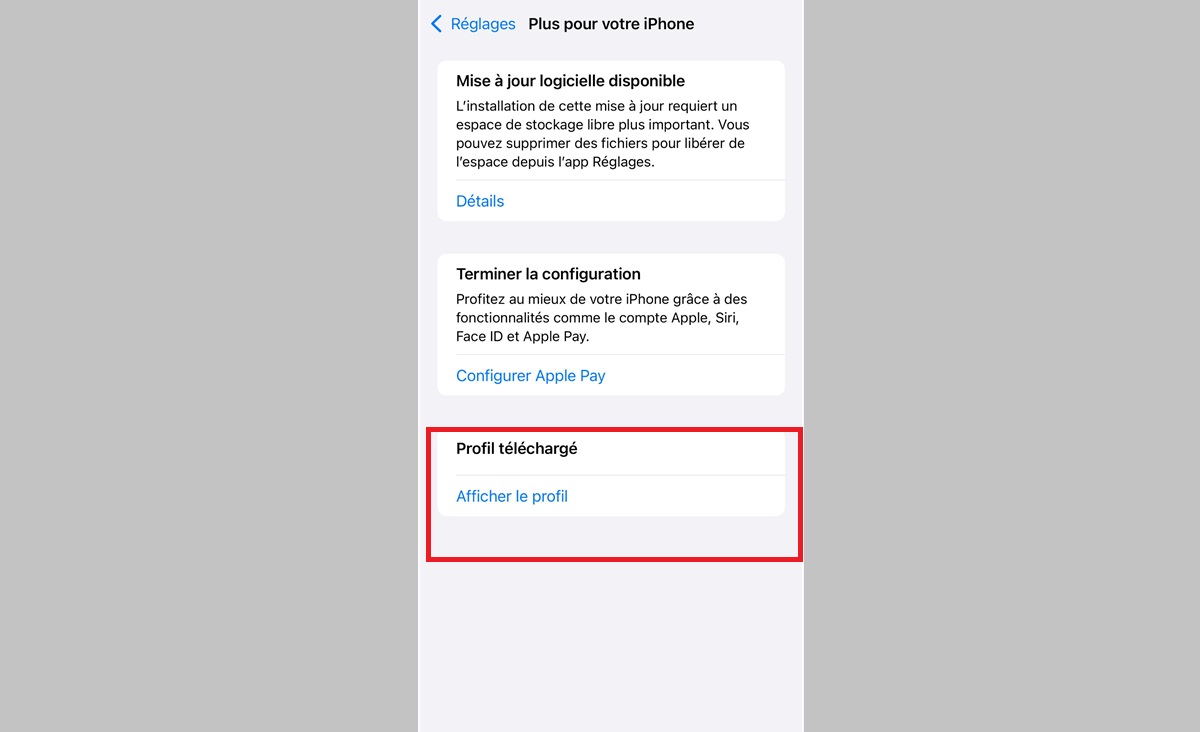
- Appuyez ensuite sur Installer et allez jusqu’au bout pour installer le certificat.
Une fois le profil installé pour la connexion IKEv2, il ne vous reste qu’à créer la configuration VPN sur votre iPhone.
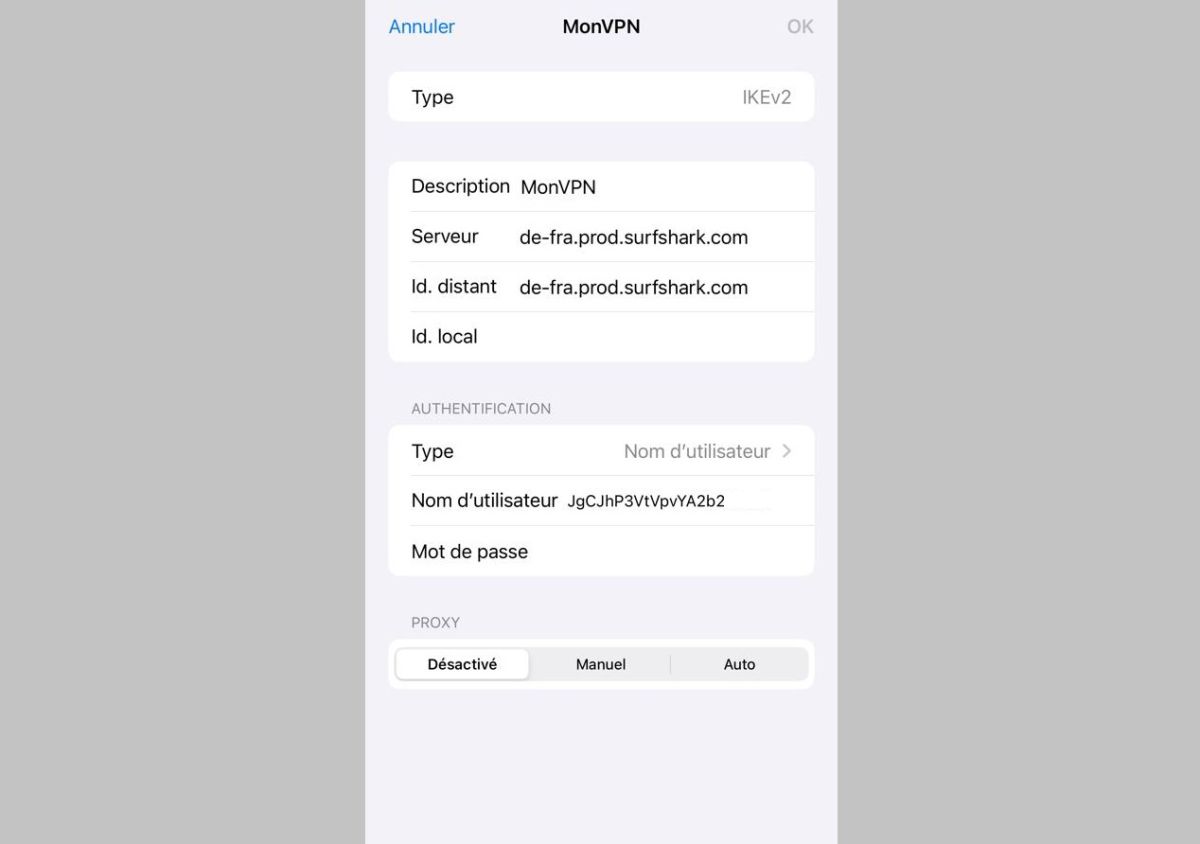
- Allez dans Général > VPN et gestion de l’appareil > VPN > Ajouter une configuration VPN.
- Sur la ligne Type, sélectionnez le protocole de votre choix. iOS propose trois options : IKEv2, IPsec et L2TP. Nous vous recommandons IKEv2 qui est le plus sécurisé.
- Sur la ligne Description: saisissez le nom de votre connexion VPN. Exemple : MonVPN.
- Serveur: entrez l’adresse du serveur VPN. Dans notre exemple, c’est de-fra.prod.surfshark.com.
- distant: renseignez à nouveau le nom d’hôte du serveur (de-fra.prod.surfshark.com).
- Id.local : laissez vide
- Type : Nom d’utilisateur
- Nom d’utilisateur : renseignez le nom d’utilisateur récupéré chez votre fournisseur
- Mot de passe : renseignez le mot de passe récupéré chez votre fournisseur
- Laissez le paramètre Proxy sur Désactivé
Pour vous connecter au profil VPN que vous venez de créer, il suffit de revenir à l’écran Réglages > Général > VPN et gestion de l’appareil > VPN. Sur la ligne État du VPN, faites basculer l’interrupteur pour vous connecter au serveur configuré et attendez que le statut Connecté s’affiche.