Vous n’utilisez pas YouTube à son plein potentiel, voici 7 astuces gratuites sur smartphone pour rendre l’appli indispensable

YouTube est aujourd’hui la plateforme de streaming de référence pour environ la Terre entière. Pourtant, celle-ci garde encore de nombreux secrets au plus grand nombre, des fonctionnalités extrêmement pratiques qui débloquent son plein potentiel. On vous en livre quelques-unes dans cet article.
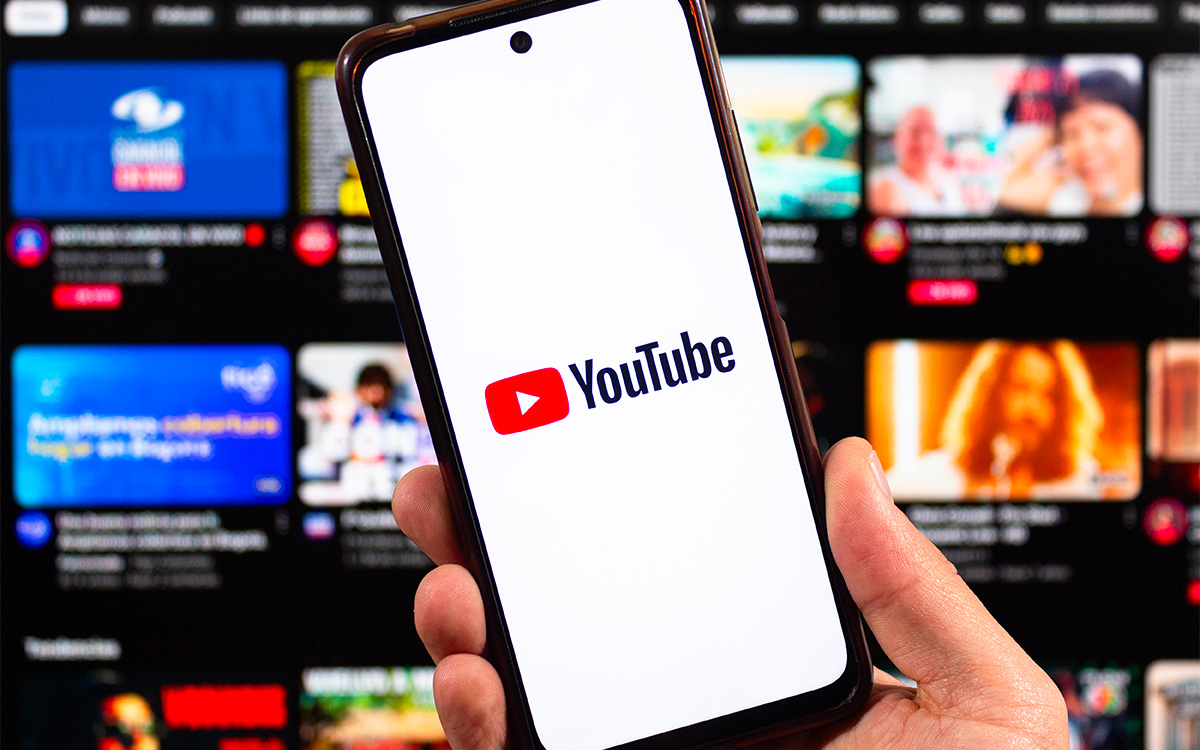
Faisons un pari. On parie que vous avez déjà regardé au moins une vidéo YouTube dans votre vie. Effectivement, on n’a pas pris trop de risques avec cette devinette, mais force est de constater que YouTube est aujourd’hui utilisé par presque tout le monde avec une connexion Internet. Vous y passez peut-être même des heures entières tous les jours. Mais connaissez-vous tous ses secrets ?
Avec son abonnement Premium, la plateforme propose plusieurs fonctionnalités très pratiques : lecture en arrière-plan, téléchargements des vidéos, blocage des publicités… Mais la version gratuite a, elle aussi, son lot d’options qui simplifient grandement la vie des utilisateurs et enrichissent leur expérience. Ce sont ces dernières que nous vous proposons d’explorer aujourd’hui.
Sur le même sujet — YouTube : vous n’avez pas encore l’icône de sa nouvelle messagerie directe ? Voici l’astuce pour y accéder quand même
12 fonctionnalités qui rendent YouTube vraiment pratique
Préserver son algorithme en désactivant l’historique
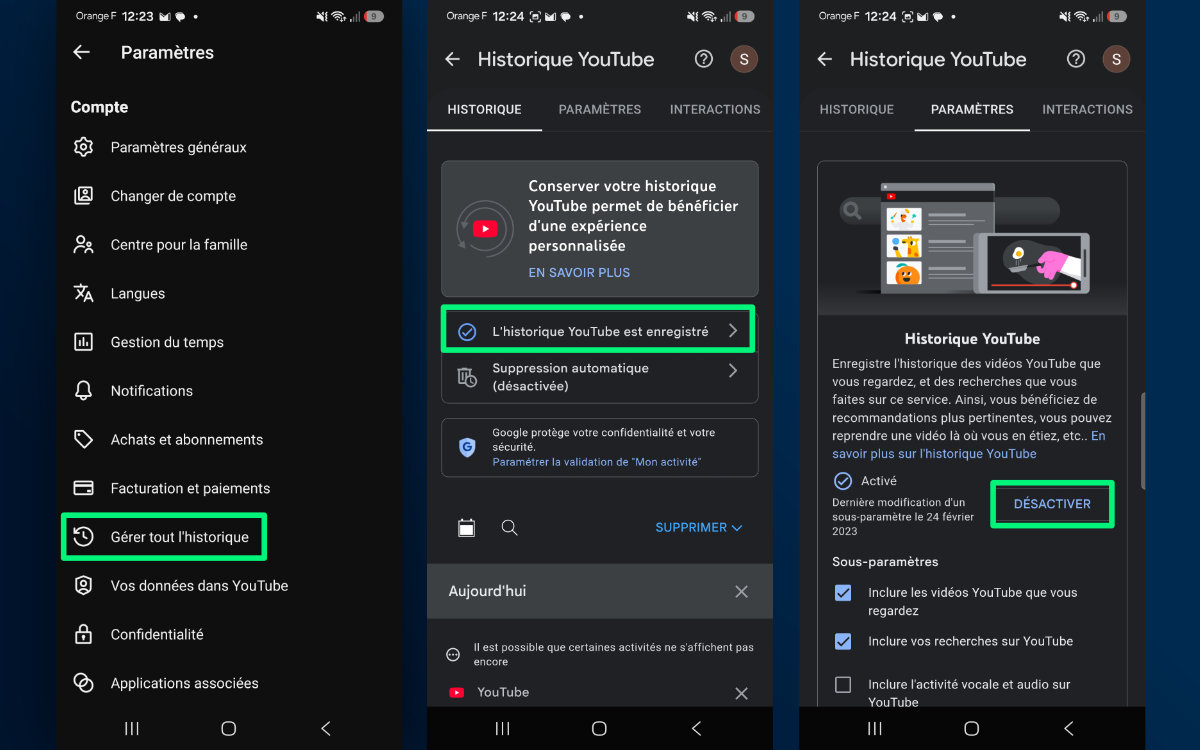
L’historique de YouTube est bien pratique pour retrouver une vidéo que vous avez visionnée dont vous ne vous souvenez plus du nom, mais surtout pour entraîner l’algorithme qui vous propose des vidéos selon vos habitudes et vos goûts. Mais il se peut que vous regardiez un jour un tuto pour changer une ampoule et que vous ne souhaitiez pas que YouTube prenne cela pour un signe de vous montrer plus de vidéos de bricolage. Il vous suffit alors de désactiver l’historique. Voici comment :
- Appuyez sur votre photo de profil en bas à droite de l’écran
- Appuyez sur la roue dentée en haut à droite de l’écran
- Sélectionnez Gérer tout l’historique
- Appuyez sur L’historique YouTube est enregistré
- Appuyez sur Désactiver
Activer le contrôle parental
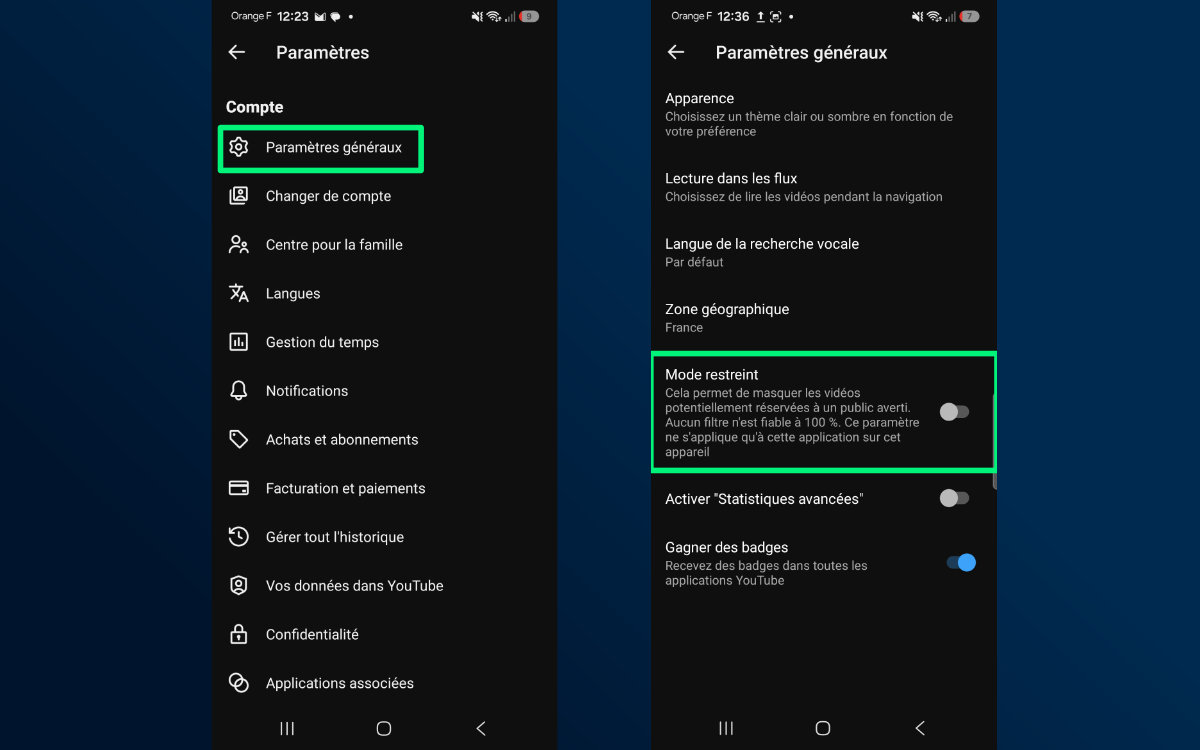
Il se peut que vous prêtiez parfois votre smartphone ou votre tablette à votre progéniture pour qu’elle regarde quelques vidéos sur YouTube. Seulement, la plateforme est bien loin de ne proposer que des contenus adaptés aux enfants en bas âge. Il existe heureusement une option pour éviter que ces derniers ne tombent dessus :
- Appuyez sur votre photo de profil en bas à droite de l’écran
- Appuyez sur la roue dentée en haut à droite de l’écran
- Rendez-vous dans la section Paramètres généraux
- Activez l’option Mode restreint
Générer un lien de partage avec timecode
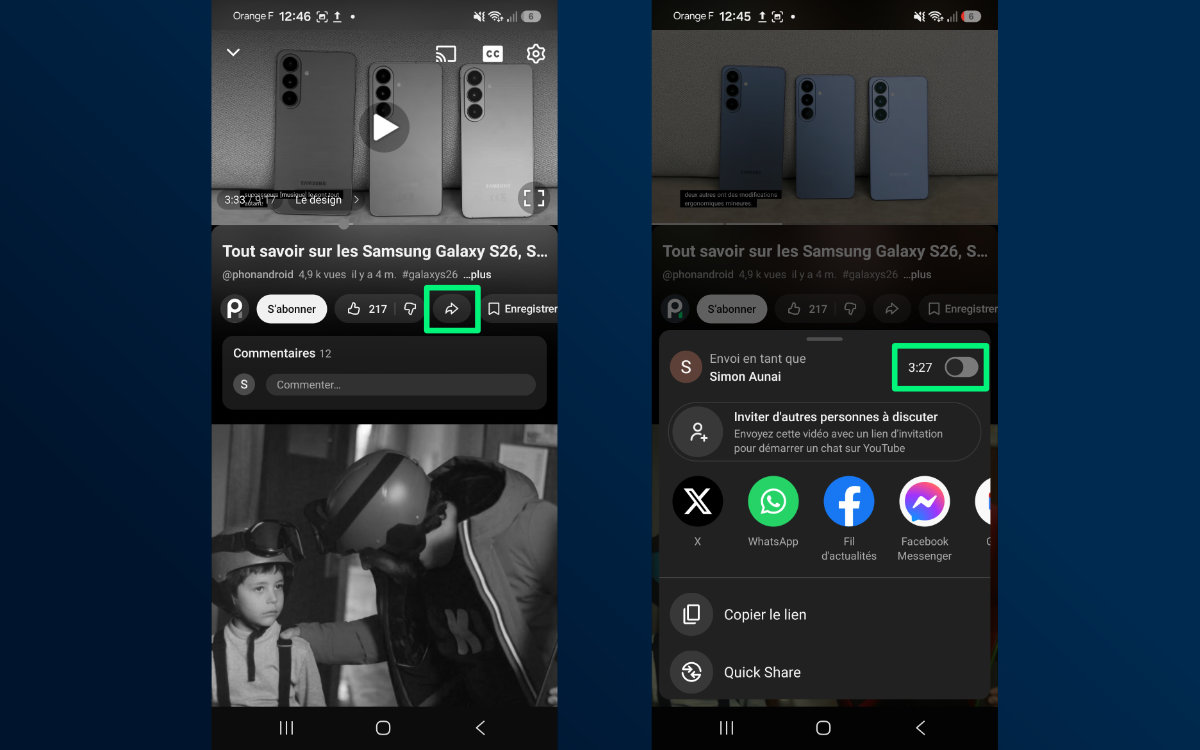
Imaginez que vous souhaitiez partager une vidéo à un proche, mais seulement parce qu’un passage très spécifique vous penser à lui. YouTube permet de créer un lien de partage qui, une fois ouvert, lancera la vidéo exactement au moment désiré. Voici comment :
- Lancez n’importe quelle vidéo YouTube
- Appuyez sur le bouton Partager
- Activez l’option affichant un timecode
- Partagez le lien en le copiant ou via Quick Share
Installer un widget sur votre écran d’accueil
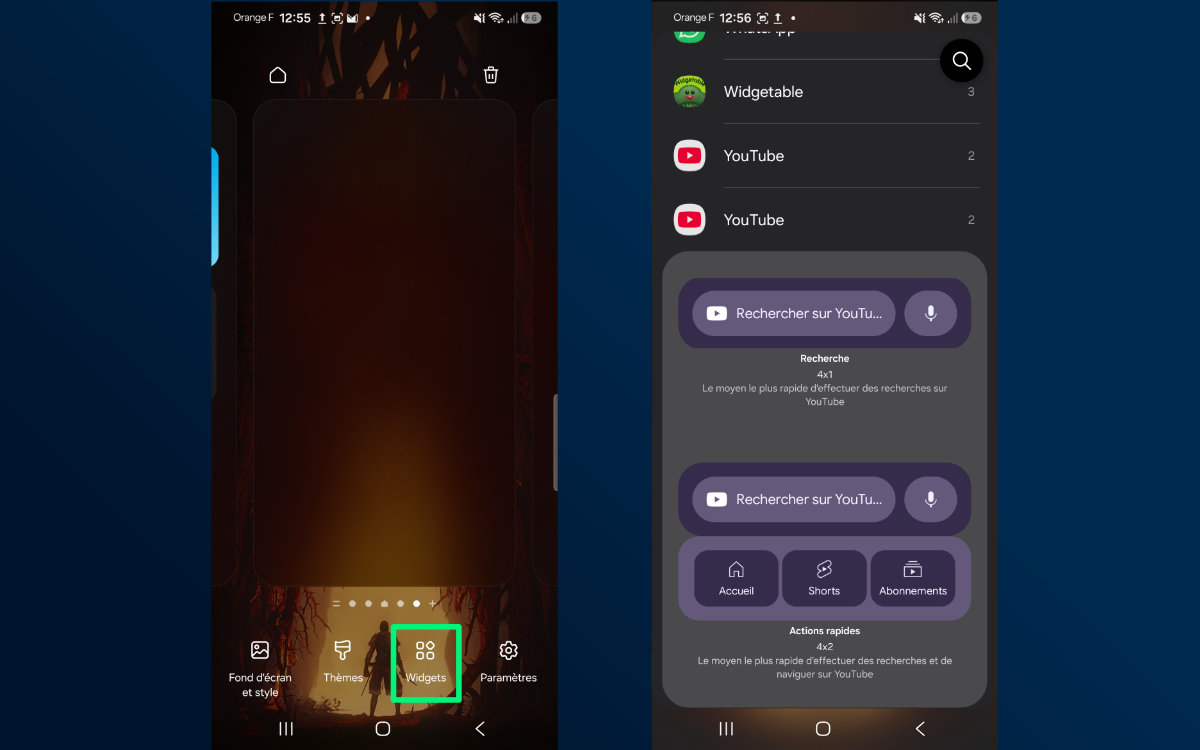
Avoir une icône de l’application YouTube sur son écran d’accueil, c’est bien, mais pouvoir lancer une recherche en un seul clic, c’est mieux. C’est exactement ce que permet le widget de la plateforme, en plus de pouvoir se rendre directement dans la section Shorts ou abonnement en fonction du format choisi.
- Restez appuyé sur une zone vide de votre écran d’accueil
- Appuyez sur le bouton Widgets en bas de votre écran
- Scrollez tout en bas de la liste jusqu’à tomber sur YouTube
- Sélectionnez le format de votre choix
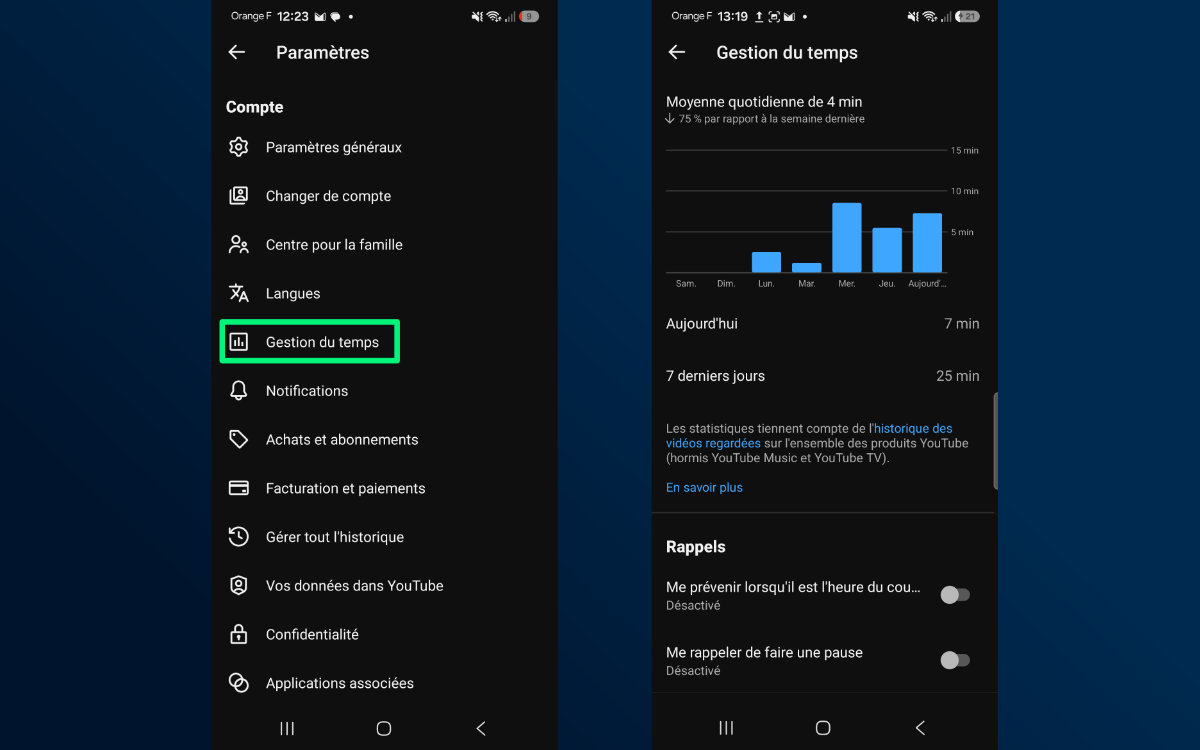
Consulter vos statistiques de visionnage
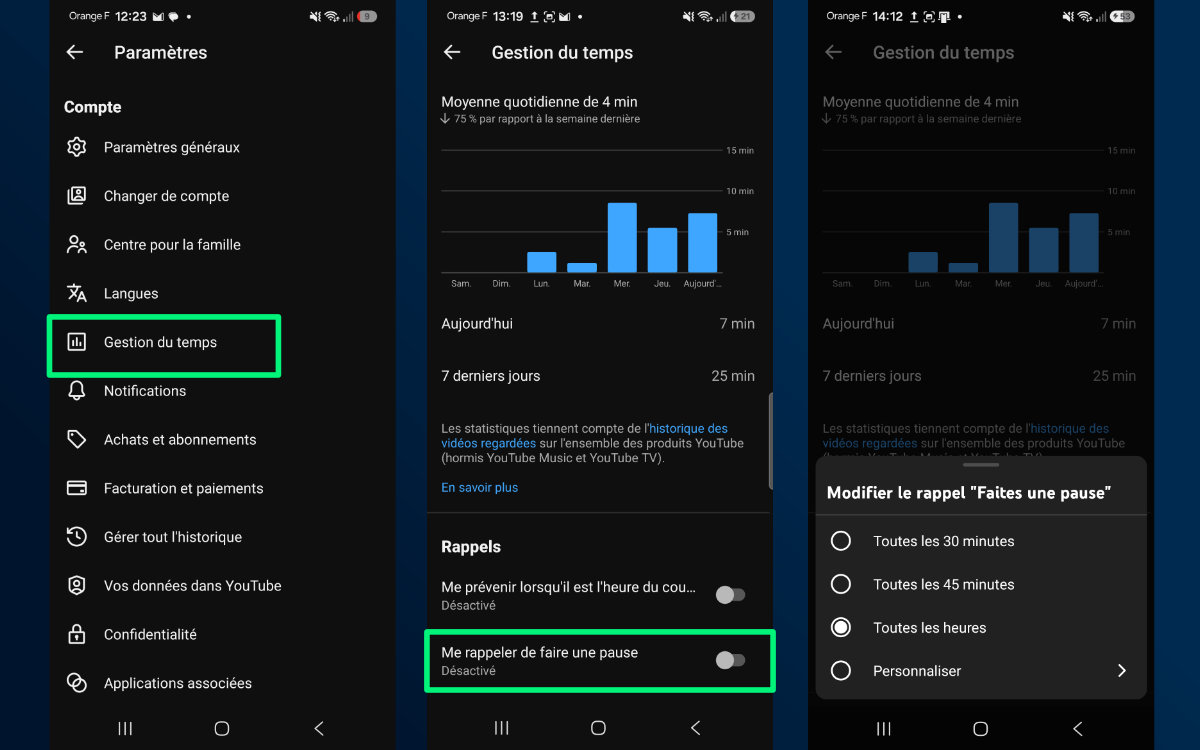
Si vous aimez le danger, vous pouvez à tout moment consulter votre temps passé sur YouTube. L’application vous indique même si votre activité est en baisse ou en hausse.
- Appuyez sur votre photo de profil en bas à droite de l’écran
- Appuyez sur la roue dentée en haut à droite de l’écran
- Rendez-vous dans la section Gestion du temps
Désactiver la lecture automatique
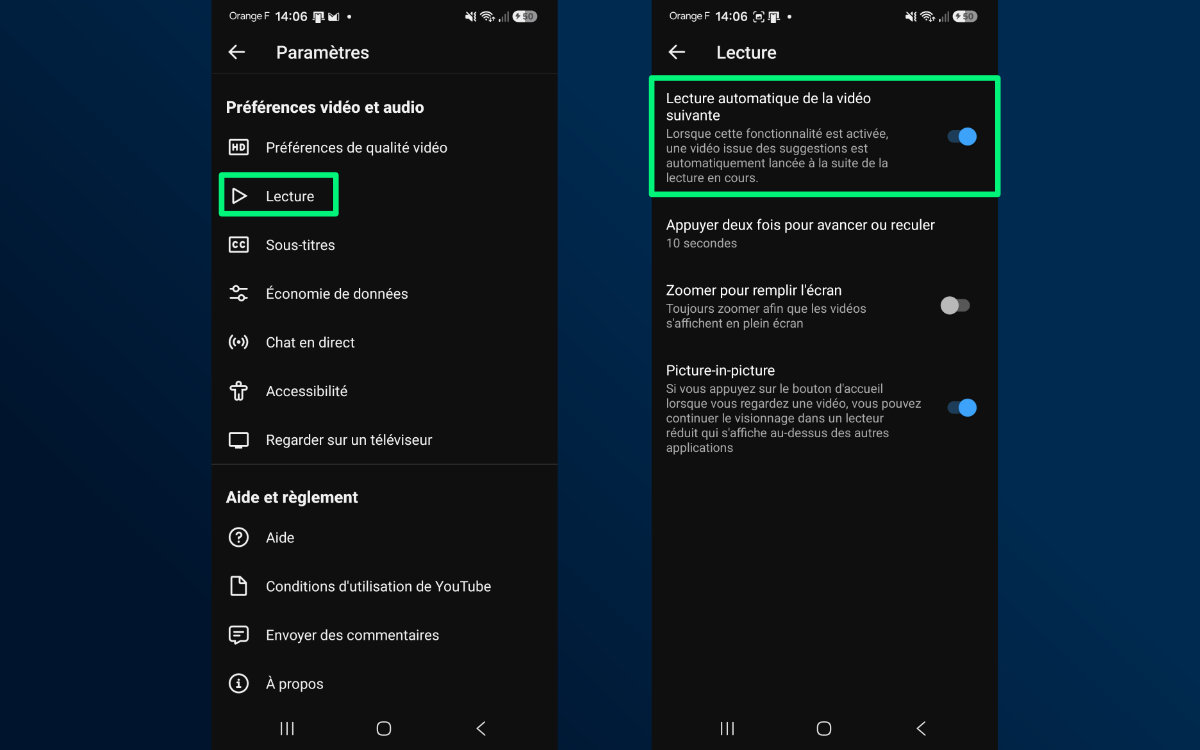
Si la consultation de votre temps passé sur YouTube vous a donné des sueurs froides, il existe une solution pour faire baisser ce chiffre : désactiver la lecture automatique des vidéos suivantes. Pour cela, rien de simple :
- Appuyez sur votre photo de profil en bas à droite de l’écran
- Appuyez sur la roue dentée en haut à droite de l’écran
- Rendez-vous dans la section Lecture
- Désactivez l’option Lecture automatique de la vidéo suivante
Faire une pause
Si cette dernière astuce n’a pas été suffisante, YouTube peut carrément vous inciter à faire une pause passé un certain temps. Il suffit pour cela d’activer une petite option cachée dans les paramètres.
- Appuyez sur votre photo de profil en bas à droite de l’écran
- Appuyez sur la roue dentée en haut à droite de l’écran
- Rendez-vous dans la section Gestion du temps
- Activez l’option Me rappeler de faire une pause
- Sélectionnez la durée au bout de laquelle YouTube vous enverra une notification pour faire une pause