Ces 5 applis sont probablement sur votre smartphone, alors voici comment renforcer leur sécurité

Ces 5 applications ultra-populaires sont probablement sur votre smartphone. Une raison suffisante pour renforcer leur sécurité et protéger vos données, vos échanges ou vos coordonnées bancaires.
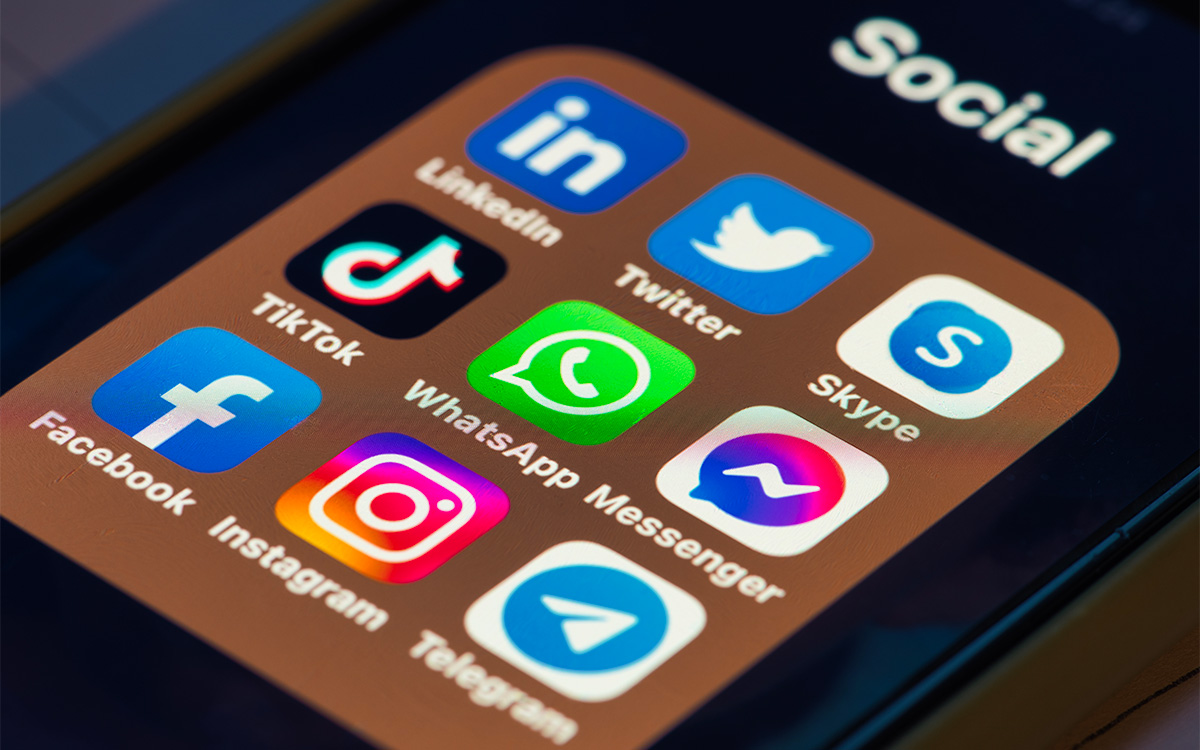
Si le Play Store et l’App Store comptent aujourd’hui des millions d’applications, il y a parmi elles des incontournables qui font probablement partie de votre collection. Vous les utilisez d’ailleurs peut-être tous les jours pour échanger avec vos amis, envoyer des mails, scroller sur les réseaux sociaux, faire des achats ou effectuer des paiements.
Et forcément, ces applis abritent de nombreuses informations à votre sujet : données personnelles, conversations sensibles, coordonnées bancaires, etc. Voilà pourquoi il est d’autant plus important de renforcer leur sécurité. Ensemble, nous allons justement voir comment procéder grâce à quelques astuces simples comme l’activation de l’identification à double facteur (2FA) par exemple. En piste !
1. WhatsApp
Avec plus de 2 milliards d’utilisateurs à travers le monde, WhatsApp est probablement votre appli de prédilection pour discuter avec vos proches de sujets banals comme les plus sensibles, pour envoyer des fichiers ou des notes vocales.
Et bien entendu, personne ne souhaite que ses conversations privées ou professionnelles finissent entre de mauvaises mains. Malheureusement, cela peut arriver en cas de vol de votre appareil… Et si vous n’avez pas activé certains protocoles de sécurité essentiels.
On parle ici de la vérification en deux étapes, également appelée 2FA. Cette fonctionnalité optionnelle permet d’ajouter une couche supplémentaire de sécurité à votre compte WhatsApp. Une fois activée, un code PIN à 6 chiffres sera exigé pour accéder à votre compte. De fait, on ne pourra pas consulter vos messages en cas de perte ou de vol du téléphone.
- Ouvrez WhatsApp et pressez le bouton avec les trois petits points en haut à droite de l’écran
- Rendez-vous maintenant dans les Paramètres > Compte > Vérification en deux étapes
- Pressez Activer et renseignez le code à 6 chiffres de votre choix (pour rappel, évitez d’utiliser votre date de naissance ou votre code postale, des chiffres faciles à trouver sur les réseaux sociaux ou via des fuites de données)
- Ajouter ensuite une adresse mail. Elle sera utilisée pour réinitialiser votre code PIN en cas d’oubli
- Consulter ensuite votre boite mail et saisissez le code à 6 chiffres contenu dans le mail de WhatsApp
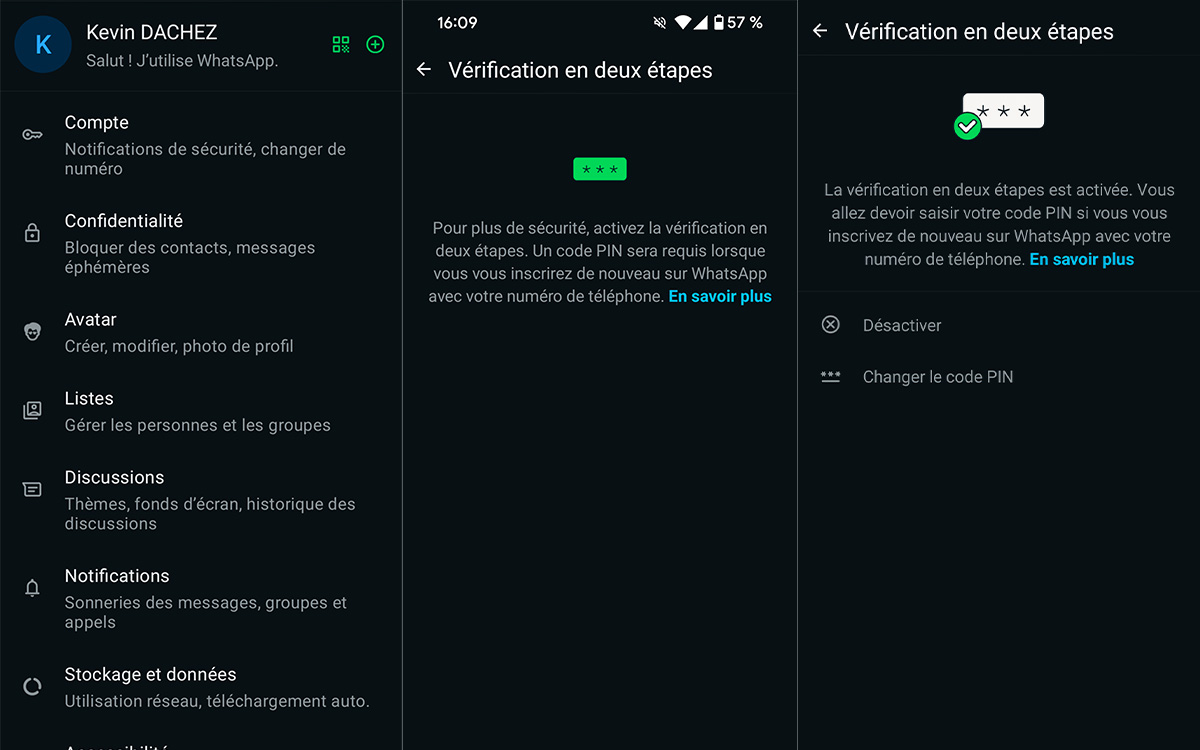
Si la procédure est optionnelle, on vous conseille vivement d’ajouter une adresse mail de secours. Si vous préférez l’ignorer, sachez qu’il faudra attendre 7 jours avant de pouvoir réinitialiser votre code PIN en cas d’oubli… “Pour des raisons de sécurité, il ne nous est pas possible d’accélérer le délai de 7 jours ou de désactiver votre compte lorsque la vérification en deux étapes est activée”, peut-on lire sur la FAQ de WhatsApp.
2. Gmail
On enchaîne en toute logique avec Gmail. Installé nativement sur l’ensemble des appareils Android, Gmail compte aujourd’hui près de 2 milliards d’utilisateurs à travers le monde. Par conséquent, il y a de grandes pour que vous en fassiez partie. Et comme à l’image de WhatsApp, nos boites mail abritent de nombreuses informations sensibles, personnelles comme professionnelles. Il est donc impératif de renforcer sa sécurité en activant ici encore la vérification en deux étapes :
- Accéder à votre compte Google en cliquant sur votre icône de profil, puis Gérer votre mon compte Google
- Cherchez maintenant l’onglet Sécurité et connexion
- Sous Comment vous connecter à Google, sélectionnez Activer la validation en deux étapes
- Suivez les instructions à l’écran pour terminer la procédure
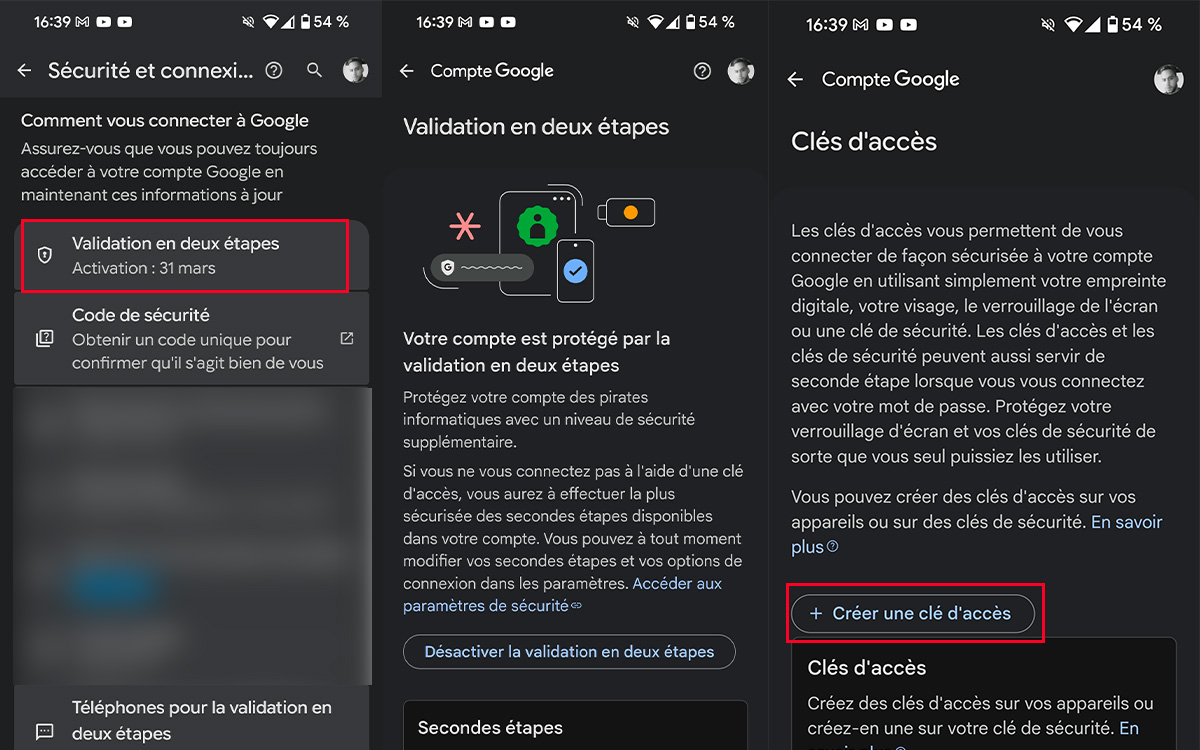
Pour ajouter une couche supplémentaire de sécurité, il est possible d’ajouter d’autres méthodes pour s’identifier. En plus de votre numéro de téléphone et des invites Google envoyées sur d’autres appareils liés à votre compte, on vous conseille d’activer une clé d’accès. Les clés d’accès, également appelées Passkeys, vous permettent de vous connecter facilement et de manière sécurisée en utilisant le capteur d’empreinte digitale ou la reconnaissance faciale de votre téléphone par exemple.
A lire également : Devenez un expert de Gmail grâce à ces 5 astuces incontournables
3. Outlook
Poursuivons avec Outlook. Avec Orange mail et Gmail, la messagerie de Microsoft fait partie du TOP 3 des boites mail les plus utilisées en France. Et comme avec une adresse Gmail, votre adresse Outlook est forcément liée à vos autres comptes en ligne. Vous vous en servez même pour réinitialiser vos mots de passe ou recevoir des codes. Il est donc essentiel de booster la sécurité de votre compte Outlook, notamment en cas de piratage ou de vol. Ici encore, l’activation de la 2FA est la solution à privilégier.
De cette manière, vous pourrez recevoir un code de sécurité unique sur votre adresse mail de secours, sur votre téléphone ou une appli d’authentification comme Microsoft Authenticator à chaque connexion depuis un appareil inconnu. Comprenez qui ne figure pas dans la liste de vos appareils enregistrés.
- Connectez-vous à votre compte Microsoft depuis un PC
- Cherchez maintenant l’onglet Sécurité dans la liste à gauche (avec l’icône en forme de bouclier)
- Dans la partie Compte, cliquez sur Gérer la façon dont je me connecte
- Connectez-vous à nouveau, puis dans la partie Sécurité supplémentaire, cliquez sur Vérification en deux étapes
- Suivez les étapes à l’écran pour finaliser la configuration
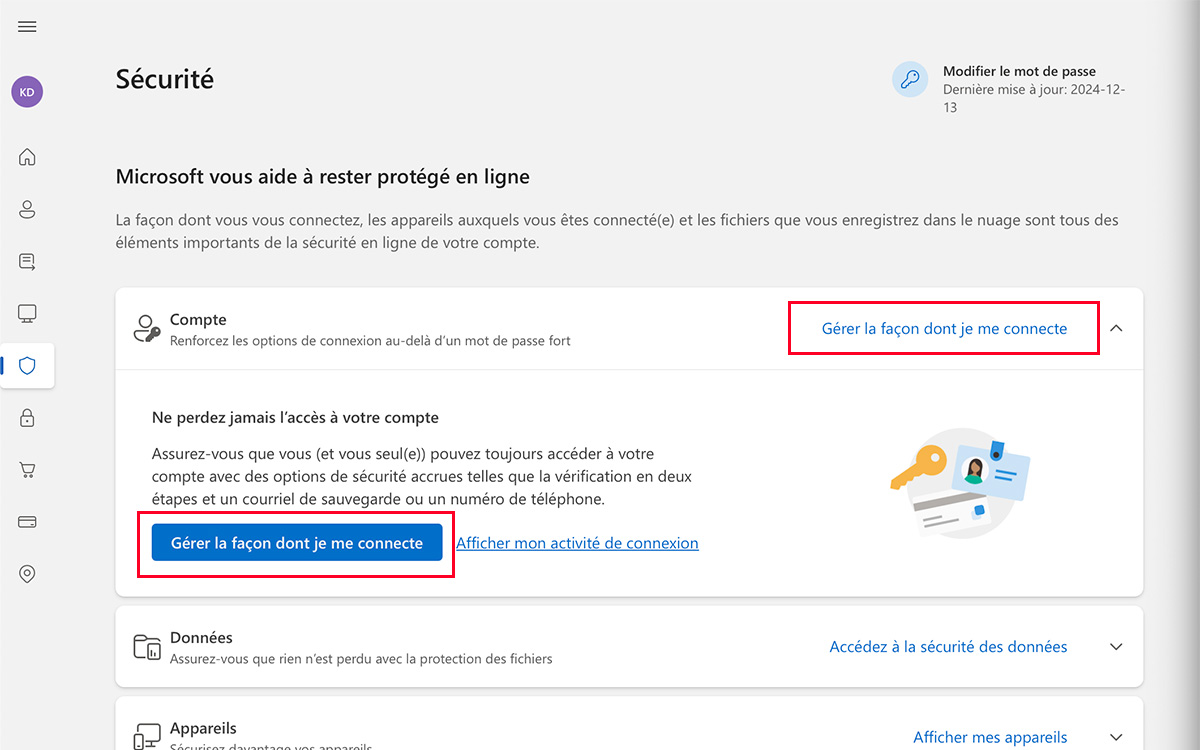
On vous conseille d’activer plus de deux méthodes de contact. En plus de votre numéro de téléphone ou de votre adresse mail, activez également une clé d’accès ou optez pour une application d’authentification. De cette manière, même si vous perdez une méthode de contact (comme votre téléphone par exemple), vous pourrez toujours vous connecter. Dans le cas contraire, votre compte peut être bloqué durant 30 jours.
4. Facebook
Comme la majorité des réseaux sociaux, Facebook abrite de nombreuses données personnelles à votre sujet. Conversations privées, photos/vidéos, centres d’intérêts, fiche d’identité complète, autant d’informations qui peuvent servir à des pirates pour vous cibler vous et vos proches via des campagnes de phishing par exemple.
Perdre l’accès à son compte peut également être problématique. En plus du vol de vos données, les risques d’usurpation d’identité sont réels (exploitation du compte pour envoyer des spams, pour réclamer de l’argent à des contacts, etc.). Sécuriser l’accès à son compte Facebook, mais aussi à tous vos réseaux sociaux, est donc important. C’est là qu’intervient encore la 2FA.

Lorsque l’authentification à deux facteurs est activée, il vous sera demandé de saisir un code de connexion spécial ou de confirmer votre tentative de connexion (via une clé de sécurité physique, des codes par SMS ou une appli d’authentification) à chaque connexion depuis un appareil inconnu :
- Cliquez sur votre photo de profil en haut à droite, puis Paramètres et confidentialité
- Cliquez maintenant sur Paramètres > Espace Comptes > Mot de passe et sécurité
- Cherchez maintenant Authentification à deux facteurs, et cliquez sur le compte que vous souhaitez mettre à jour
- Choisissez votre méthode d’authentification (citées plus haut) et finalisez la procédure
5. Paypal
Nul besoin de préciser à quel point une application comme Paypal contient des données sensibles : informations personnelles, RIB, coordonnées bancaires… Il est donc essentiel, que vous soyez un particulier ou un professionnel, de renforcer la sécurité de votre compte Paypal. Cela passe par l’activation de la vérification en deux étapes, mais aussi d’autres fonctionnalités :
- Depuis un ordinateur, connectez-vous à votre compte Paypal
- Rendez-vous dans les paramètres en cliquant sur l’icône en forme d’engrenage en haut à droite
- Cherchez l’onglet Sécurité > Vérification en 2 étapes > Mettre à jour
- Notez que dans le cas de PayPal, le service propose uniquement de la 2FA via une appli d’authentification ou une clé de sécurité
- A défaut d’avoir une clé de sécurité, téléchargez Google Authenticator ou Microsoft Authenticator
- Ceci fait, scannez le QR code affiché à l’écran depuis l’appli l’authentification pour ajouter votre compte Paypal
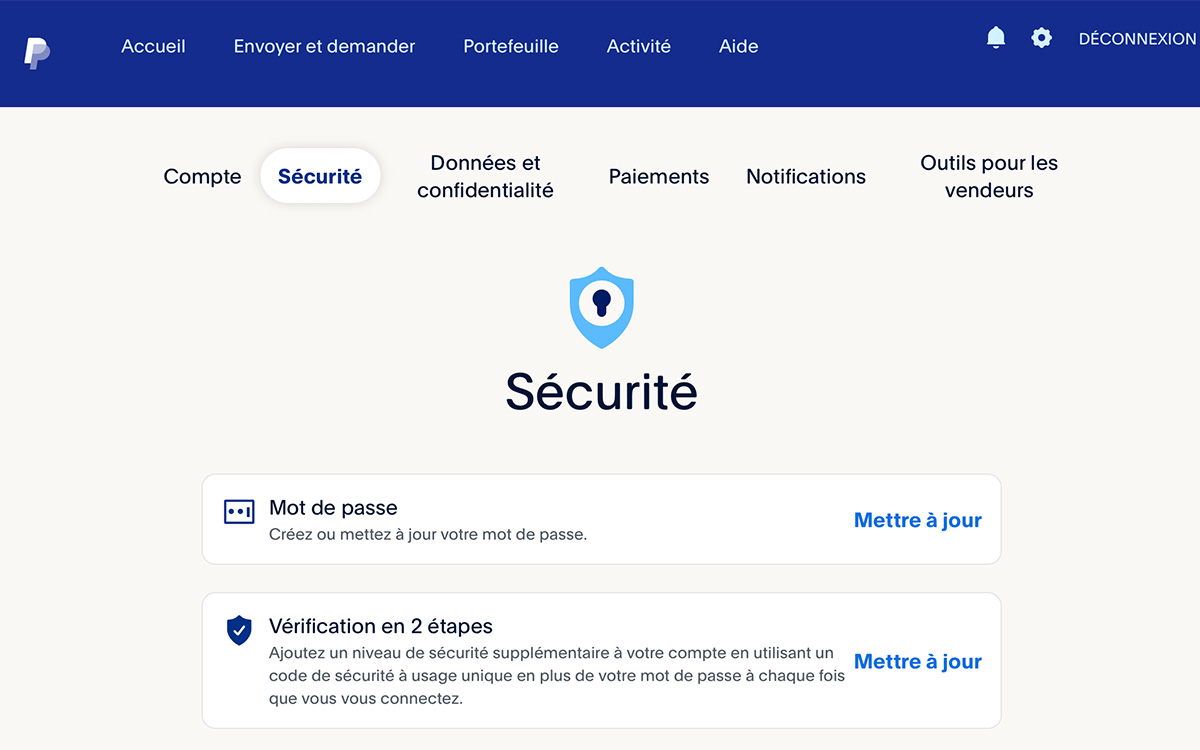
Désormais, l’application d’authentification générera un code unique à renseigner lors de chaque connexion sur votre compte. Afin d’ajouter une couche de sécurité supplémentaire, on vous conseille également de choisir deux questions secrètes. Après plusieurs tentatives d’accès à votre compte, Paypal les utilisera pour déterminer s’il s’agit bien de vous ou non.