Windows 10 et 11 : comment supprimer le dossier Windows.old et gagner de la place sur le disque dur

Lorsque vous installez une mise à jour sur votre PC, un mystérieux dossier peut soudainement apparaître : Windows.old. Ce dernier peut s’avérer très utile en cas de souci lors de la mise à jour, en vous permettant de revenir à une ancienne version de Windows. Mais il peut également grignoter un peu trop d’espace sur votre ordinateur. On vous explique ici comment le supprimer.
Vous vous êtes probablement déjà demandé ce que pouvait bien être cet étrange dossier baptisé Windows.old, apparu de nulle part sur votre PC. Par ailleurs, si vous êtes passé sur Windows 11, il y a de fortes chances pour que vous vous soyez retrouvé en face de celui-ci, sans savoir quoi en faire. Après quelques jours, il a ensuite disparu sans que vous ayez eu à faire quoi que ce soit.
Au risque de paraître comme une plaisanterie, il ne s’agit pas d’un bug, mais bien d’une fonctionnalité. En effet, ce mystérieux dossier dès lors que vous installez une mise à jour et occupe un rôle très important lors de celle-ci. Il se peut toutefois, pour diverses raisons, que vous souhaitiez le faire disparaître de votre PC. On vous explique tout dans cet article.
Sur le même sujet — Windows 11 : comment activer toutes les fonctionnalités cachées du système grâce à ce nouvel outil de Microsoft
Windows.old, c’est quoi ?
On ne le dira jamais assez, il est essentiel de créer une sauvegarde de votre PC avant une mise à jour, surtout lorsque celle-ci est conséquente. Dans le cas où celle-ci se déroule mal, il se peut que des fichiers système importants soient corrompus, mettant à mal la stabilité du système d’exploitation et, de fait, l’ensemble de vos données. C’est pourquoi Windows prend parfois les devants, au cas où vous n’auriez pas fait de sauvegarde, en générant le dossier Windows.old.
Comme son nom l’indique, Windows.old est donc une sauvegarde complète de l’ancienne version de Windows juste avant une mise à jour. En cas de problème, le dossier permet à l’utilisateur de revenir à cette ancienne version et ainsi régler les éventuels soucis causés par l’upgrade. C’est aussi pour cela qu’il disparaît automatiquement au bout de 10 jours, puisque l’OS considère que vous n’en aurez plus besoin passé ce laps de temps.
Pourquoi supprimer le dossier Windows.old ?
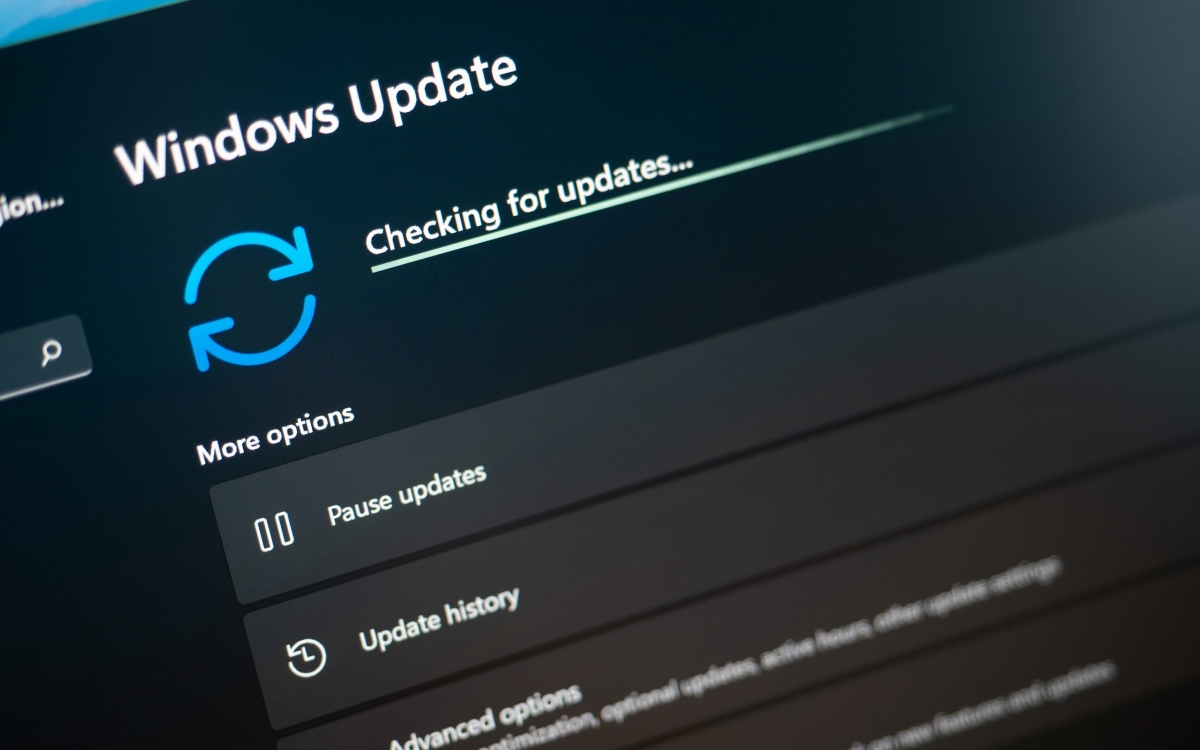
Si Windows.old se supprimer automatiquement au bout de 10 jours, vous pouvez parfaitement choisir d’attendre la fin de cette période pour le laisser disparaître de lui-même. D’autant que ce dernier peut s’avérer utile, dans le cas où vous détecteriez un problème après quelques jours seulement, qui nécessiterait de revenir en arrière vers une ancienne version de votre système d’exploitation.
Sur le même sujet — Windows : comment télécharger les mises à jour des anciennes versions (si, c’est possible)
Mais il se peut aussi que vous préfériez ne pas attendre la fin de ces 10 jours. La raison la plus courante est la taille du dossier, qui ne se gêne pas pour prendre une place assez conséquente sur votre disque dur ou SSD. Or, si vous venez d’installer une grosse mise à jour, voire que vous venez de passer sur Windows 11, il se peut vous comptez profiter de cette opportunité pour faire un grand ménage sur votre PC.
Il est tout à fait possible de supprimer le dossier Windows.old. Mais avant de s’exécuter, il est important de rappeler que celui-ci tient un rôle crucial. En le supprimant, vous supprimez toute possibilité de revenir en arrière en cas de problème. Assurez-vous donc bien que tout tourne correctement avant de vous débarrasser du dossier ou, a minima, effectuez une sauvegarde de secours de vos données.
Comment supprimer le dossier Windows.old ?
Si vous avez cliqué sur cet article, c’est sûrement parce que vous avez remarqué que vous ne pouvez pas supprimer Windows.old de manière traditionnelle. Heureusement, cela ne veut pas dire que c’est impossible. Voici la marche à suivre pour débarrasser du dossier :
- Ouvrez les Paramètres de Windows (raccourci clavier : Win + I)
- Rendez-vous dans la section Système, puis cliquez sur Stockage
- Cliquez sur Fichiers temporaires
- Dans la nouvelle fenêtre, cochez la case Précédente(s) installations(s) de Windows

Notez que celle-ci apparaît uniquement si vous avez installé une mise à jour au cours des 10 derniers jours.
- Enfin, cliquez sur le bouton Supprimer les fichiers
- Vous pouvez en profiter pour supprimer les autres fichiers temporaires et ainsi libérer encore plus d’espace sur votre PC