Galaxy S7 / S7 Edge : comment fusionner la mémoire interne et la carte SD sans root

L'Adoptable Storage, fonction lancée avec la sortie d'Android 6.0 Marshmallow, n'est pas présent dans les Galaxy S7 et S7 Edge sortis aujourd'hui de Samsung. Toutefois, ce petit tutoriel vous permet de retrouver la fusion de la mémoire interne et de la carte SD relativement facilement, et ce sans root.
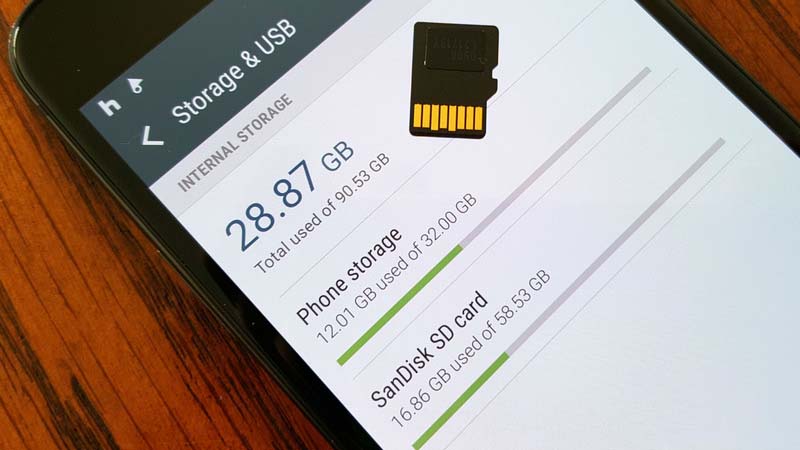
Le constructeur coréen avait décidé que l'Adoptable Storage ne serait pas supporté par les Galaxy S7 et ce dans un soucis d'éviter la confusion pour les consommateurs qui risqueraient, selon le constructeur, de supprimer les données de leur carte sans le vouloir.
Pourtant, la fonctionnalité implémentée depuis Android 6.0 Marshmallow est bien utile puisqu'elle permet d'installer véritablement une application sur la carte, contrairement à la solution actuelle qui ne permet que d'en déplacer les fichiers importants post-installation.
Toutefois, quand bien même Samsung ne le propose pas d'office, la fonction reste implémentée au système. Laissez-nous vous montrer comment la retrouver facilement et profiter de ses atouts sur votre smartphone flambant neuf.
Retrouver l'Adoptable Storage sur les Galaxy S7 et S7 Edge
En vérité, le constructeur coréen n'a fait que supprimer la possibilité de formater directement sur son téléphone une carte SD afin qu'elle soit reconnue en tant que mémoire de stockage adoptée par le système. Il nous suffit donc de le faire via le PC.
Etape 1 : en premier lieu, pensez à faire une sauvegarde de tout le contenu de la mémoire SD qui sera formatée lors des manipulations suivantes.
Etape 2 : choisissez la manière dont vous souhaitez que la carte soit formatée. En effet, si vous la dédiez à l'adoptable storage, celle-ci ne sera lisible que par votre téléphone. Vous pouvez donc décider de ne dédier qu'une certaine partie au téléphone et une autre toujours lisible par votre PC. Le mieux reste de dédier la carte intégralement.
Etape 3 : installez ADB si ce n'est pas déjà le cas.
Etape 4 : activez le mode développeur (cliquez plusieurs fois sur “Numéro de build” dans “A propos du téléphone”) sur votre Galaxy S7. Dans le nouveau menu “Options pour les développeurs” apparu suite à cette manipulation, activez le “Débogage USB”.
Etape 5 : connectez votre téléphone avec sa carte SD, et ouvrez un invité de commande dans le répertoire dans lequel ADB a été installé. Tapez-y “adb shell”.
Etape 6 : vous êtes désormais connecté à votre téléphone en mode ADB. Tapez la commande “sm list-disks” afin de retrouver une liste des espaces de stockage disponibles sur votre téléphone. Retrouvez le numéro identifiant votre carte SD : dans l'exemple, il s'agit de “disk:179:160”.

Etape 7 : nous allons désormais formater la carte. Pour l'exemple, nous utilisons le même code que vu ci-dessus mais vous devez bien sûr utiliser le code vous convenant. Si vous souhaitez formater l'intégralité de la carte pour l'adoptable storage, il vous suffit de taper “sm partition disk:179:160 private”. Si vous souhaitez la séparer en 50/50, il vous suffit de taper “sm partition disk:179:160 mixed 50”.
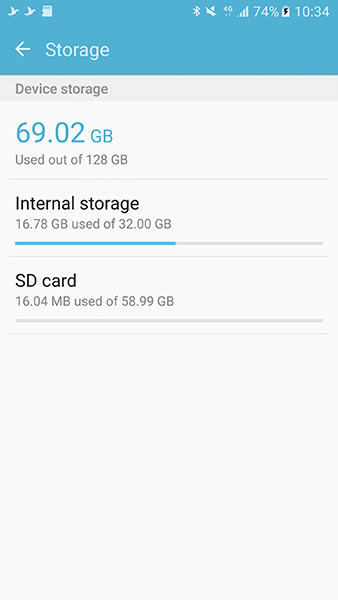
Etape 8 : le formatage démarre et peut prendre un certain temps. Mais lorsque celui-ci est terminé, vous pourrez constater que le téléphone reporte bien la mémoire classique et votre carte SD en tant que mémoire interne !
Etape 9 : Retournez dans les options développeurs et désactivez-les.
Le système va désormais choisir de lui-même où enregistrer ses fichiers selon la vitesse de votre carte mémoire et la place libre sur l'un ou l'autre des espaces de stockage naturellement, afin d'optimiser ses performances de lui-même.
Vous pouvez toutefois de vous-même déplacer certains éléments de la mémoire interne au stockage SD. On recommandera chaudement que les applications soient installées uniquement sur la mémoire interne, par soucis de rapidité.
L'un des points particuliers de cette manipulation est que le nombre total du stockage interne + adopté devient étrangement faux. Ainsi, pour une carte SD de 64go couplé à la mémoire de 32go, le système reporte 128go d'espace au total. Cela n'aura toutefois aucune incidence sur l'utilisation du téléphone, mais n'est que purement visuel.
Si toutefois la manipulation ne vous plaisait plus dans le futur, il vous suffit tout simplement de reformater la carte afin de retrouver le système de fichier FAT habituel sur Android. Attention, une carte SD partitionnée engendrera plus de difficulté dans ce cas.
Via