Comment afficher le nombre d’images par seconde (FPS) dans les jeux vidéo PC ?

Pour les joueurs sur PC, le nombre d’images par seconde (FPS) est une mesure cruciale pour connaître les performances de votre ordinateur en jeu. Voici un guide qui devrait vous aider à afficher ce taux, quel que soit le jeu auquel vous jouez.
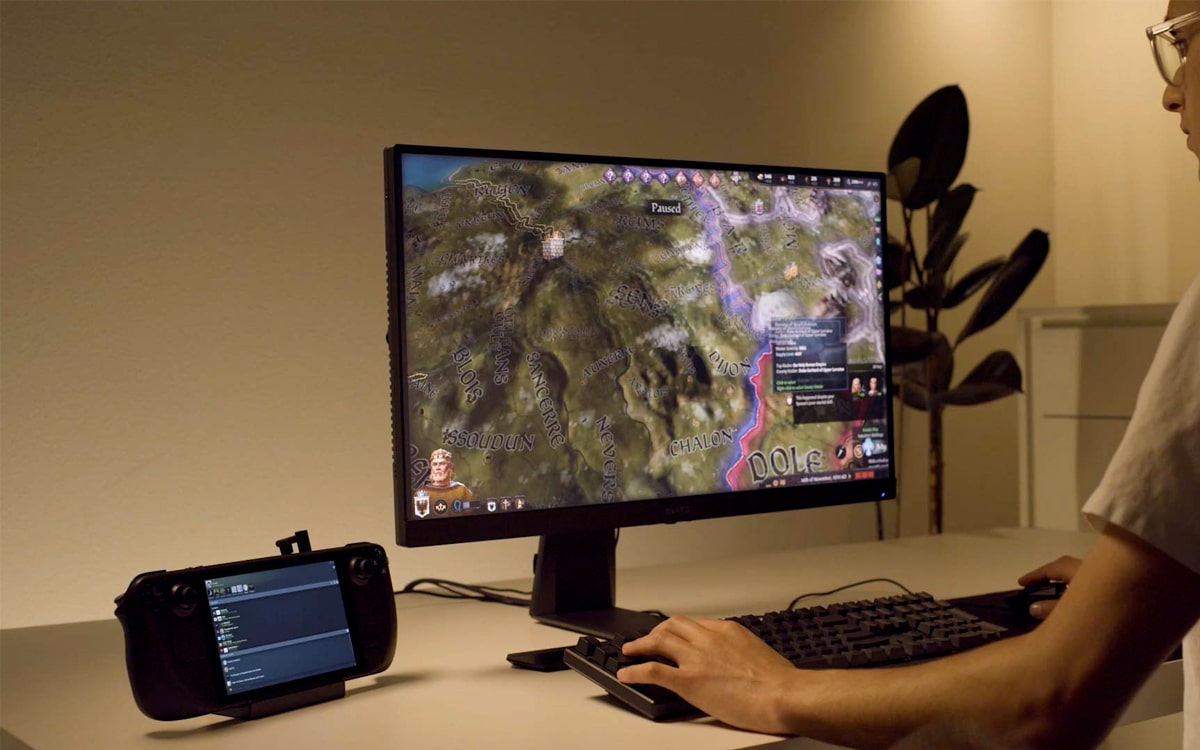
Si vous jouez sur PC, il se peut que vous vouliez à un moment ou à un autre connaître le nombre d’images par secondes de votre jeu que ce soit pour vous assurer que le titre est assez fluide et optimiser en conséquence les paramètres graphiques, ou bien pour connaître les performances de votre carte graphique.
Les FPS, c’est quoi ?
Les FPS sont un indicateur du nombre d’images que votre ordinateur peut afficher par seconde. Des taux d’images par seconde plus élevés se traduisent par des mouvements plus fluides à l’écran, ce qui est particulièrement important dans les jeux rapides où la rapidité de réaction est essentielle.
Si vous jouez sur un moniteur à 60 Hz, n’oubliez pas que viser plus de 60 images par seconde n’apportera pas d’avantages notables, car cela signifie que l’écran ne sera pas capable d’afficher plus d’images par seconde. Mieux vaut donc vous assurer que votre carte graphique est capable de générer autant d’images par seconde que le taux de rafraichissement de votre écran. On va donc vous expliquer pas à pas comment les afficher à l’écran.
Afficher les FPS à l’aide de Steam
Steam offre son propre compteur de FPS intégré qui est à la fois facile à utiliser et non intrusif. Voici comment l’activer :
- Ouvrez l’application Steam, cliquez sur « Steam» dans le coin supérieur gauche et sélectionnez « Paramètres ».

- Cliquez sur « En jeu » dans la barre latérale, puis trouvez le menu déroulant « Compteur d’IPS en jeu».

- Choisissez l’endroit de l’écran où vous souhaitez que le compteur de FPS apparaisse. Les options proposées sont situées dans chaque coin de l’écran.
- Après avoir sélectionné l’emplacement de votre choix, le compteur de FPS sera activé. Il s’agit d’une petite fenêtre qui ne devrait pas trop perturber votre expérience de jeu.
Cette méthode sera donc bien pratique pour afficher les FPS des jeux en passant par Steam, et on vous rappelle d’ailleurs que vous pouvez ajouter des jeux non Steam à votre bibliothèque ce qui vous permet d’utiliser le compteur FPS avec tous vos titres préférés. Pour cela, rendez-vous dans votre Bibliothèque sur Steam, et cliquez en bas à gauche sur « Ajouter un jeu », puis « Ajouter un jeu non Steam ». Cliquez ensuite sur « Parcourir », puis de trouver le fichier .exe du titre que vous souhaitez ajouter à la bibliothèque Steam.
Afficher les FPS depuis Game Bar sur Windows 11
Si vous n’utilisez pas Steam, sachez que Windows 11 dispose d’une fonctionnalité intégrée, dédiée au gaming, nommée Game Bar. Cette dernière est essentiellement un menu rapide vous permettant d’accéder à diverses options pour les jeux, mais permet également de vérifier le nombre d’images par secondes sur un jeu. Voici comment utiliser cette fonctionnalité :
- Appuyez sur Win + G lorsque vous êtes dans le jeu pour ouvrir la barre de jeu.
- Cliquez sur l’icône Performances, qui ressemble à un moniteur de fréquence cardiaque, pour afficher les performances de votre système.

- Pour surveiller en permanence les FPS, épinglez le panneau Performances en cliquant sur l’icône Epingler. Le panneau restera ainsi visible pendant le jeu.
- Le panneau des performances est assez volumineux, mais vous pouvez réduire sa taille. Cliquez sur le bouton « Option Performances» et désélectionnez toutes les mesures, à l’exception des FPS, pour réduire sa taille.
Afficher les FPS avec MSI Afterburner
Pour ceux qui veulent accéder à davantage d’informations au sujet des performances de leur PC, MSI Afterburner est peut-être votre meilleur choix. Cet outil robuste ne s’adresse pas uniquement aux overclockers ; il s’agit d’une solution complète pour tous ceux qui souhaitent surveiller les performances de leur plate-forme de jeu, y compris le nombre d’images par seconde. Voici comment l’utiliser :
- Téléchargez et installez MSI Afterburner depuis le site officiel de MSI, puis lancez-le. Assurez-vous qu’il soit ouvert en arrière-plan pendant que vous jouez.
- Cliquez sur le bouton « Paramètres » à gauche dans l’interface de MSI Afterburner.

- Sélectionnez l’onglet « Contrôle » pour afficher diverses mesures de performance.
- Recherchez « Images par seconde » dans la liste, cochez-la, puis cochez « Afficher en sur-impression écran ». Cela permettra de s’assurer que le taux de rafraichissement est visible pendant le jeu.

- Cliquez sur “Appliquer” et “OK” pour enregistrer vos paramètres.
- Lancez votre jeu et cherchez la ligne D3D11 à l’écran, qui indiquera vos FPS actuels.
MSI Afterburner est réputé pour sa polyvalence, donc vous pourrez non seulement surveiller vos FPS, mais aussi un large éventail de paramètres système, que ce soit l’utilisation du CPU ou encore de l’utilisation de la mémoire graphique (VRAM) de votre GPU.