Pourquoi certains VPN se font bloquer et pas d’autres ? Voici comment Proton VPN vous redonne une liberté totale

Pour votre sécurité, l’un des réflexes à adopter lorsque vous vous connectez à un WiFi public ou inconnu, c’est d’utiliser un VPN. Seulement, sur certains réseaux, et même à l’échelle d’un pays, les VPN eux-mêmes peuvent être bloqués. Proton VPN a prévu le coup avec Stealth, un protocole qui rend son trafic VPN difficile à reconnaître.
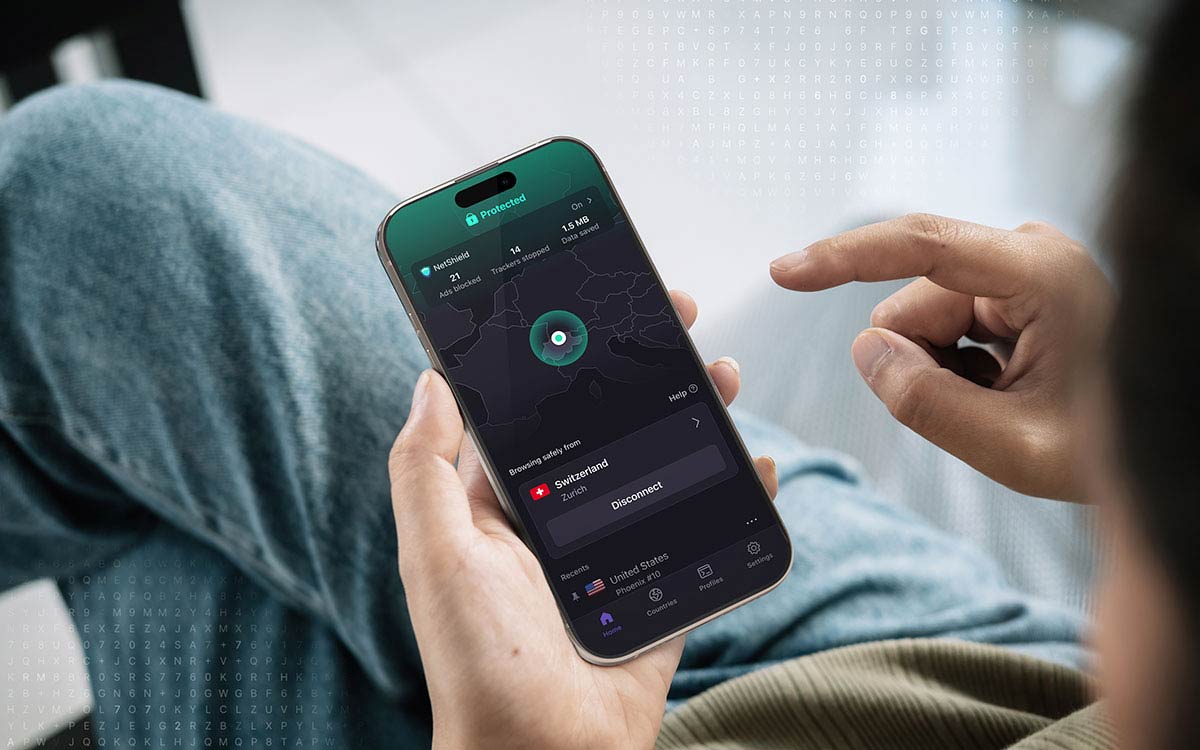
Dans les pays où la censure est fortement présente, les VPN ont le vent en poupe. Contourner le blocage d’un site ou d’une application fait partie du quotidien. La France n’en est pas là, mais d’autres réseaux filtrent le trafic VPN chez nous aussi, la plupart du temps pour des raisons de sécurité ou de maîtrise de leur bande passante.
Que ce soit au bureau, à la fac, à l’hôtel ou sur le Wi-Fi d’un café, la connexion peut être repérée puis coupée. Votre VPN ne passe plus. Pourtant, il est recommandé d’en utiliser de protéger votre connexion sur un WiFi inconnu.
Pourquoi un VPN se fait repérer alors que les données qu’il transporte sont illisibles ?
Le chiffrement ne cache pas le fait que vous utilisez un VPN, bien qu’il protège les données que vous envoyez à travers son tunnel. Prenez un fourgon blindé, par exemple. Personne ne voit ce qu’il transporte, mais tout le monde voit un fourgon blindé qui passe. Un réseau qui souhaite bloquer les VPN n’a donc pas besoin de savoir ce qu’il transporte. Il saura reconnaître la signature typique du trafic et filtrer ce type de contenu.
L’indice le plus facile à reconnaître, ce sont les ports utilisés par le trafic. Chaque protocole VPN a ses habitudes. OpenVPN et WireGuard écoutent par défaut des ports bien connus : 1194 pour le premier et 51820 pour le second. Il suffit de quelques lignes de configuration à un administrateur réseau pour bloquer ces ports.
Les adresses des serveurs sont un autre indice facilement reconnaissable. Les serveurs des fournisseurs de VPN sont publics, même si les services les plus fiables mettent régulièrement à jour leurs listes de serveurs. Un réseau peut ainsi refuser toute connexion vers ces adresses, sans se poser d’autre question.

Comment Stealth fait passer Proton VPN pour une connexion web ordinaire
Le fait de changer de port ou de serveur peut suffire quand le réseau filtre en tenant compte de ces seuls critères. Mais certains filtres regardent aussi de plus près les empreintes de la connexion, notamment la manière dont elle démarre, la taille des premiers paquets ou encore la façon dont ces paquets se succèdent. Ces facteurs peuvent trahir le protocole utilisé. C’est ce qu’on appelle l’inspection approfondie des paquets, ou DPI.
Pour contrer cette détection avancée, Proton VPN a développé Stealth. Il s’agit d’un protocole qui imite une connexion HTTPS, celle qu’utilisent les sites web que vous ouvrez dans votre navigateur.
Un filtre réseau qui cherche à reconnaître les VPN par leur signature aura alors plus de mal à les distinguer du reste du trafic web. Le principe est valable aussi bien sur le Wi-Fi d’une entreprise ou d’une école que sur le réseau d’un opérateur qui applique un blocage à l’échelle d’un pays.
Reste une limite : même avec Stealth, l’adresse IP du serveur VPN reste visible. Si elle figure sur une liste de blocage, le réseau peut refuser la connexion avant même d’examiner les premiers paquets. Dans ce cas, il faut essayer un autre serveur.
- Lire aussi : quels sont les meilleur VPN ?
Comment activer Stealth dans Proton VPN ?
Stealth est disponible dans toutes les formules de Proton VPN. Vous pouvez sélectionner ce protocole quand le VPN refuse de se connecter sur un réseau qui filtre ce type de trafic. Ouvrez les Paramètres de Proton VPN.
- Sur Android, le menu Protocole se trouve dans la rubrique Connexion.
- Sur iPhone, vous le trouverez dans les Options de sécurité.
- Sélectionnez Stealth, puis revenez à l’accueil et relancez la connexion VPN.
Aucune raison d’utiliser Stealth sur un réseau qui fonctionne normalement. N’oubliez donc pas de revenir à un protocole classiques (WireGuard, OpenVPN, etc.) ou de sélectionner Smart Protocol pour laisser l’application choisir automatiquement le protocole.
- Lire aussi : Notre sélection des meilleurs VPN gratuits
Cet article est une publication sponsorisée proposée par Proton VPN.