Comment transformer sa tablette en second écran pour son Mac ou son PC ?

Contrairement à ce que l’on pourrait penser, le marché des tablettes a toujours le vent en poupe. Vous venez peut-être justement d’en acquérir une et vous cherchez à en tirer le maximum ? Cette fonctionnalité va vous changer la vie.
Si les smartphones restent toujours au sommet des ventes en 2025 avec 295 millions d’unités écoulées à travers le monde, le marché des tablettes reste toujours vivace. Ainsi et si l’on en croit les dernières chiffres partagés par le cabinet d’études Data Company, pas moins de 38 millions de tablettes ont trouvé preneur cette année.
Sans surprise, Apple règne en maître incontesté sur le secteur avec 33 % de parts de marché. Au total, la marque à la Pomme a livré 12,7 millions d’iPad dans le monde entier. On retrouve juste derrière Samsung, avec 7,2 de millions de tablettes expédiées, puis Lenovo et Amazon.
Concrètement, le marché des tablettes connaît une belle progression : les ventes globales ont augmenté de 13 % entre 2024 et 2025. De quoi donc confirmer l’attrait du public pour ces appareils. D’ailleurs, vous faites peut-être partie des nouveaux acheteurs et vous cherchez à tirer le maximum de votre tablette flambant neuve ? Dans cet article, nous allons justement vous présenter une fonctionnalité à utiliser impérativement.
Transformer sa tablette en second écran, une fonctionnalité indispensable
On n’y pense pas forcément lorsqu’on achète une tablette, mais saviez-vous qu’il était possible de la transformer en second écran pour son Mac ou son PC ? Cette fonctionnalité est incroyablement pratique, surtout à l’heure où le télétravail s’est généralisé. Que vous ayez un iPad, une Galaxy Tab ou bien une autre tablette Android, cela reste possible. Toutefois, la procédure variera forcément. Mais pas d’inquiétude, vous trouverez-ci dessous la marche à suivre complète selon votre appareil.
Sur iPad
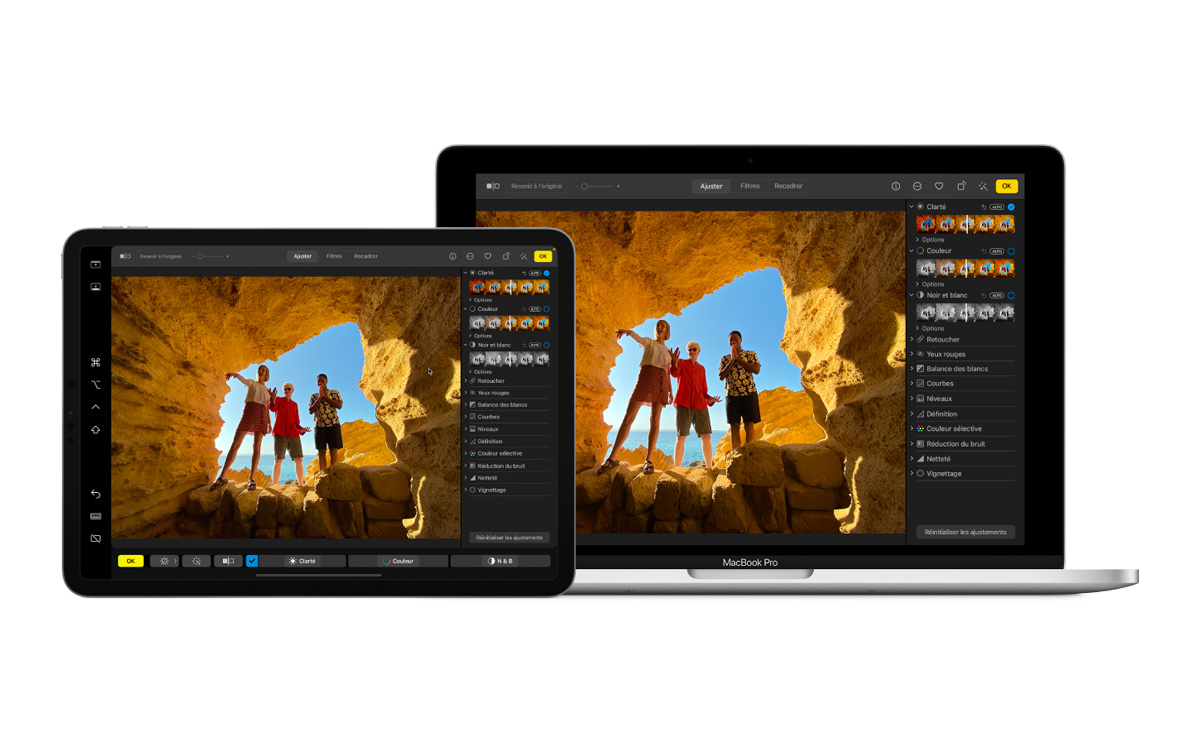
Chez Apple, il est possible d’étendre l’espace de travail de son Mac en utilisant son iPad comme second moniteur. De cette manière, on peut par exemple utiliser des applis différentes sur chaque écran, ou encore utiliser différents fonctionnalités d’une même appli.
Attention, il faudra néanmoins s’attarder sur les points suivants avant d’en profiter :
- activez le Bluetooth, le Wi-Fi et le mode Handoff sur les deux appareils
- les deux appareils doivent être connectés à votre compte Apple
- vos appareils doivent se trouver à moins de 10m l’un de l’autre
- les deux appareils respectent la configuration minimale requise pour Sidecar
Une fois que vous avez coché toutes les conditions, voici comment configurer Sidecar :
- Sur le Mac, rendez-vous dans les Réglages Système depuis le menu Pomme > Moniteurs
- Cliquez sur + à droite et choisissez votre iPad
- Sélectionnez maintenant la configuration de votre choix dans l’option Utiliser comme (Recopier ou Etendre)
- Notez que vous pouvez ajuster la disposition des écrans comme vous le voulez. Il suffit de cliquer sur Organiser, et de faire glisser les moniteurs dans la position désirée
Sur les tablettes Samsung
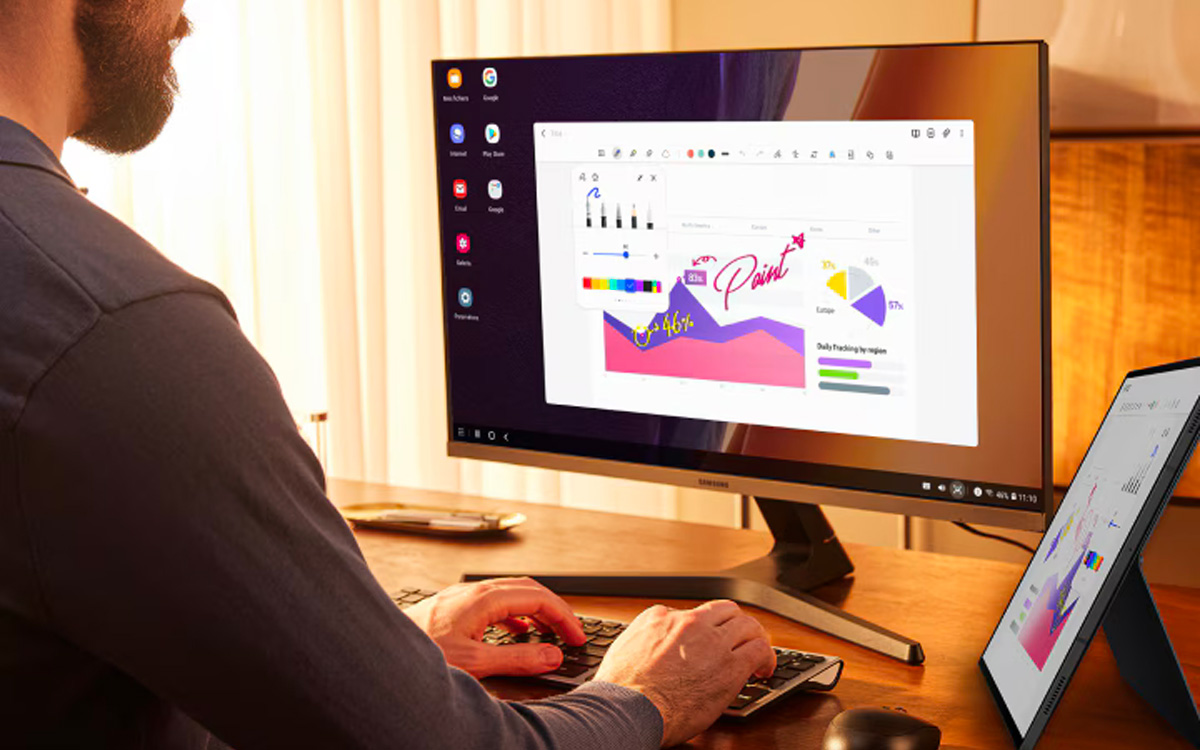
Du côté d’Android, il est évidemment possible de configurer sa tablette pour l’utiliser comme second écran sur son PC. Néanmoins, la procédure variera selon le constructeur de votre appareil. Dans certains cas, il faudra d’ailleurs passer impérativement par une application tierce. Chez Samsung par exemple, voici la marche à suivre :
- Accédez au menu de votre tablette en faisant défiler l’écran de haut en bas
- Appuyez ensuite sur le bouton Second écran
- Choisissez le mode de connexion : Dessin/jeu (pour une réponse plus rapide) ou Video (pour une lecture plus fluide)
- Assurez-vous ensuite de connecter votre tablette et votre PC au même réseau Wi-Fi
- Sur votre PC, tapez le raccourci Windows + K pour accéder à la liste des écrans secondaires disponibles (votre tablette devrait apparaître dans la liste)
- Choisissez ensuite si vous souhaitez dupliquer ou étendre votre écran
Par ailleurs, n’oubliez de cocher la case “Autoriser l’entrée à partir d’un clavier, d’une souris, d’une interface tactile et d’un stylet à partir de cet appareil” pour pouvoir utiliser vos différents périphériques (comme le Galaxy S Pen) sur l’écran secondaire.
Sur les autres tablettes Android
Si vous n’avez pas une tablette Samsung, il faudra passer par une application tierce pour transformer votre tablette Android en second écran. A savoir : Spacedesk. L’application, totalement gratuite, est disponible sur le site officiel des développeurs. Il faudra d’abord la télécharger sur votre PC. Durant l’installation, faites attention aux points suivants :
- assurez-vous de cocher la case “Ajouter une exception au pare-feu Windows pour Spacedesk“
- Une fois l’appli installée, rendez-vous dans la section USB Cable Driver Android et cochez les cases Local Area Network et USB Cable Android (deux options indispensables pour connecter vos deux appareils via un réseau local ou un câble USB à défaut du Wi-Fi)
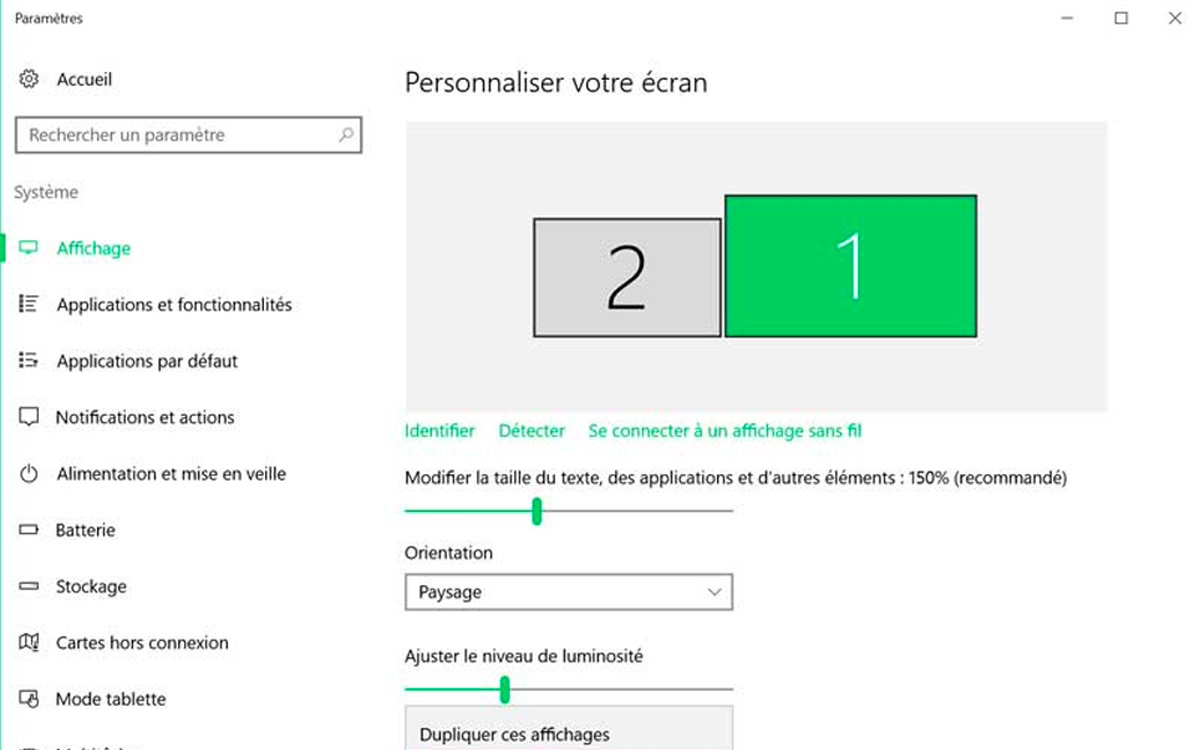
Ceci fait, il ne reste plus qu’à télécharger l’appli sur votre tablette Android. Vous trouverez normalement votre PC dans la liste des appareils. Il suffit de cliquer sur Connection, juste en-dessous du nom de votre PC. Notez que Spacedesk propose de nombreuses options pour régler la résolution, modifier la mise à l’échelle ou encore changer l’orientation.