Android : partager des fichiers devient un jeu d’enfant grâce à cette astuce méconnue

Partager des fichiers, des photos ou des contacts sur Android est plutôt simple. Toutefois, cette simple astuce permet d’accélérer drastiquement le processus. On vous explique comment.
Au fil des années, vous avez peut-être comme nous changer à plusieurs reprises de smartphones Android. Et si chacun embarque généralement sa propre surcouche ou ses propres fonctionnalités inédites, nos habitudes restent globalement les mêmes. Concernant votre serviteur, et qu’importe l’appareil utilisé, il utilisera toujours Gmail pour consulter ses mails, Amazon Music pour écouter en boucle les albums de Parcels et WhatsApp/Discord pour discuter avec ses proches et ses collègues de bureau.
Malgré tout ce temps passé à écumer les fonctionnalités de l’OS de Google, force est de constater qu’il cache encore quelques petits secrets. Récemment, nous avons en effet découvert une petite astuce qui permet d’accélérer drastiquement le processus de partage sur Android.
A lire également : Votre smartphone Android est lent à mourir ? Boostez ses performances grâce à ces simples astuce
Le partage sur Android est simple… mais agaçant sur un point
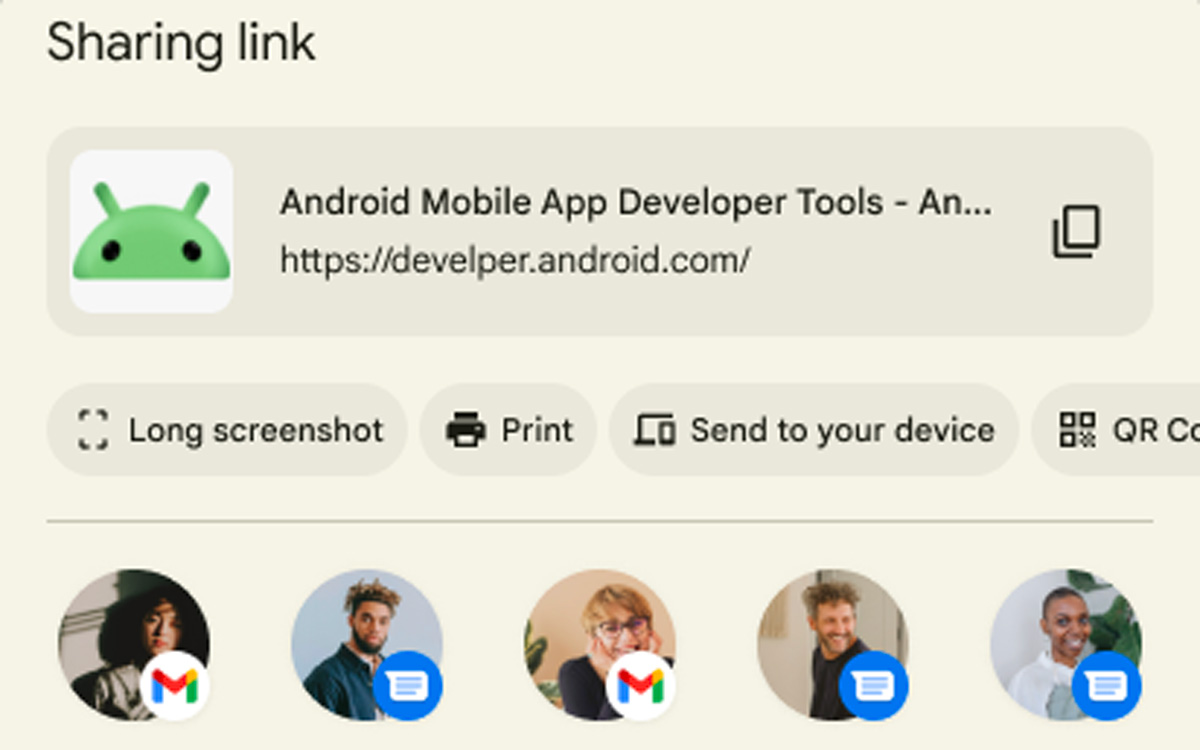
Comme vous le savez peut-être, lorsque vous cherchez à partager une photo, un contact ou un fichier, il suffit d’appuyer sur le bouton de partage. Ceci fait, la feuille de partage Android (également appelée Sharesheet) s’affiche sur votre écran. Comme l’explique Google sur son site dédié aux développeurs, “la feuille de partage Android permet aux utilisateurs de partager des informations avec la bonne personne, avec des suggestions d’applications pertinentes, le tout en un seul geste”.
Il conviendra néanmoins d’émettre des doutes sur les “suggestions d’applications pertinentes”. De notre expérience, la fenêtre de partage ne met presque jamais en haut de la liste les applis que l’on souhaite utiliser pour transmettre son fichier. A titre d’exemple, lorsque je partage une photo, le Sharesheet me propose d’abord les options suivantes :
- Mon Drive professionnel (pas forcément pertinent selon le type de fichier)
- Mon dernier contact par SMS (idem)
- Via l’application QuickShare (jamais utilisée)
- via Outlook (un service de messagerie que je n’utilise quasiment jamais)
- via un projet de teambuilding terminé depuis des semaines sur Slack
- et enfin via WhatsApp, l’app Messages et Gmail (les trois options les plus pertinentes)
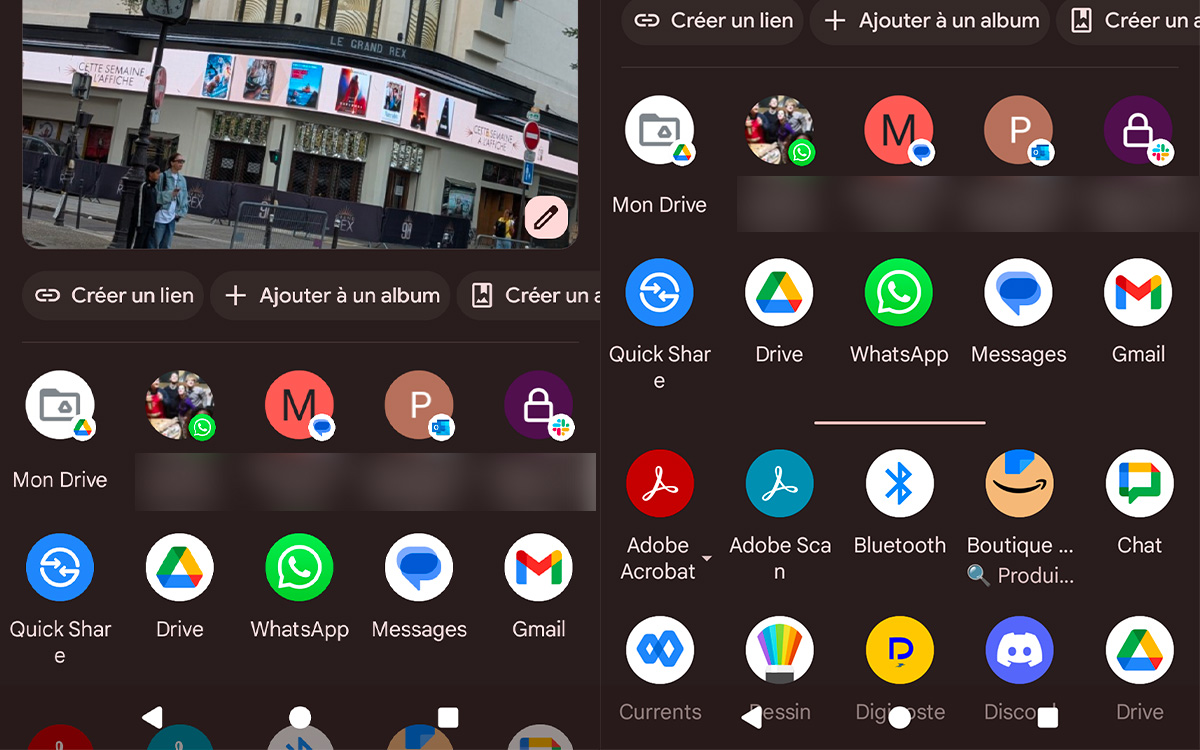
Toujours selon Google, la feuille de partage prend en compte des informations sur l’activité récente des applis afin de sélectionner celles qu’elle va mettre en avant. Là où le bât blesse, c’est que si l’on souhaite partager sa photo sur Instagram, Messenger, Discord, Snapchat ou X par exemple, il faudra impérativement chercher l’appli désirée dans une longue liste désorganisée. Et bien entendu, les choses empirent si vous avez installé une palanquée d’applications sur votre appareil.
Cette astuce rend le partage sur Android bien plus efficace
Vous en conviendrez, lorsqu’on cherche à partager quelque chose, on veut généralement le faire via nos applis favorites. Or, il existe justement un moyen de transformer la feuille de partage pour la rendre bien plus efficace. En effet, Android permet également d’épingler l’appli de son choix pour la glisser en haut de la liste des applis proposées dans la feuille de partage. Voici comment faire :
- Ouvrez n’importe quelle application contenant un élément partageable comme l’app Photo, WhatsApp ou autre
- Appuyez sur le bouton Partager pour faire apparaître la feuille de partage
- Depuis la feuille de partage, cherchez simplement dans la liste vos applis préférées et effectuez une pression longue sur leurs icônes
- Appuyez maintenant sur Épingler
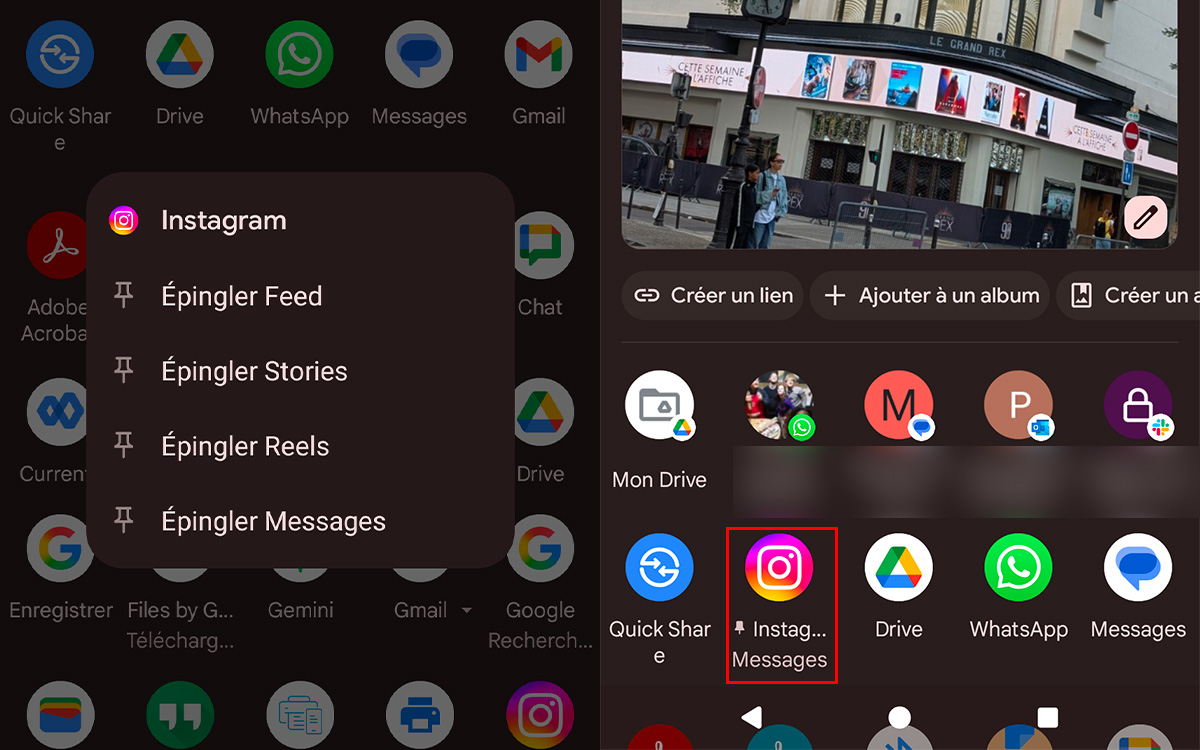
Et voilà, dorénavant toutes les applis épinglées apparaîtront systématiquement en haut de la feuille de partage lorsque vous vous apprêtez à partager quelque chose. Une petite icône en forme de punaise se trouve d’ailleurs à côté des applis épinglées. Pour supprimer une appli épinglée, rien de plus simple :
- Effectuez une pression longue sur l’icône d’une appli épinglée et appuyez sur Retirer [nom de l’application]
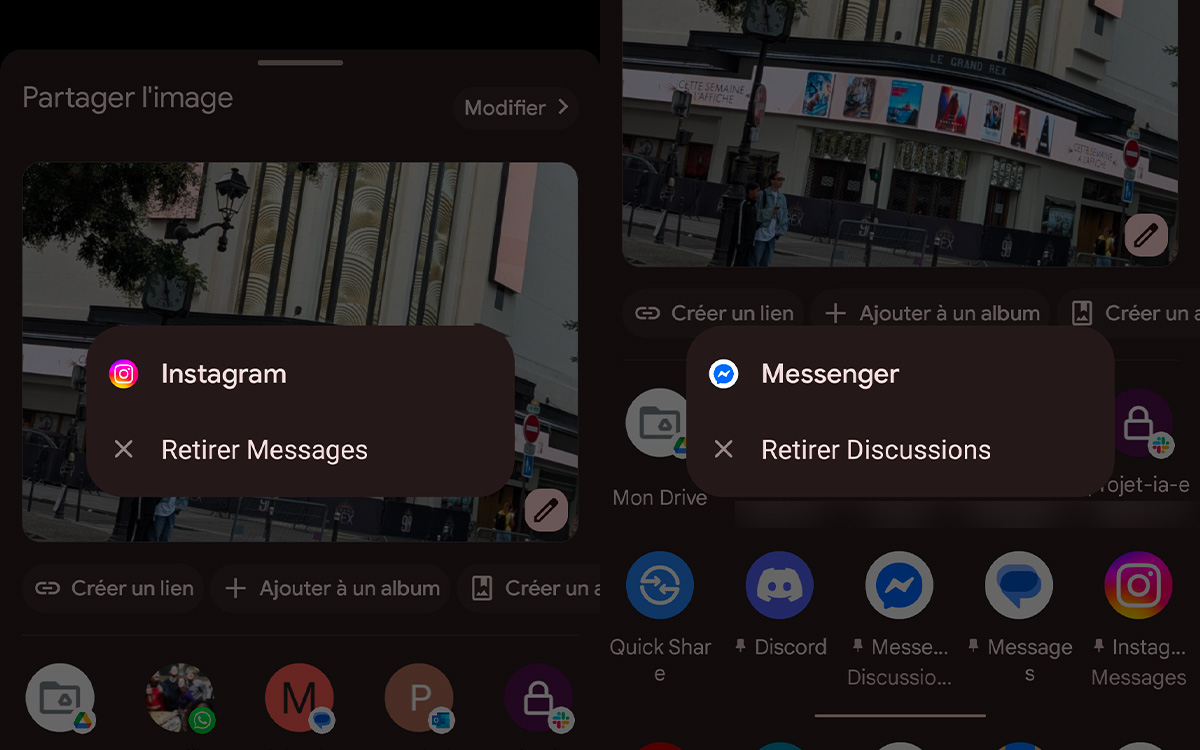
Grâce à cette petite astuce, vous devriez gagner un temps fou pour partager vos photos préférées, vos contacts ou vos fichiers depuis un smartphone Android.
Source : Android Police