Windows 11 : comment trouver les meilleurs économiseurs d’écran pour votre PC

Les économiseurs d’écran ont le mérite d’offrir plusieurs avantages : ils vous permettent de protéger votre moniteur contre les brûlures d’écran tout en apportant une touche personnelle à votre PC. Reste à choisir le bon pour votre configuration.
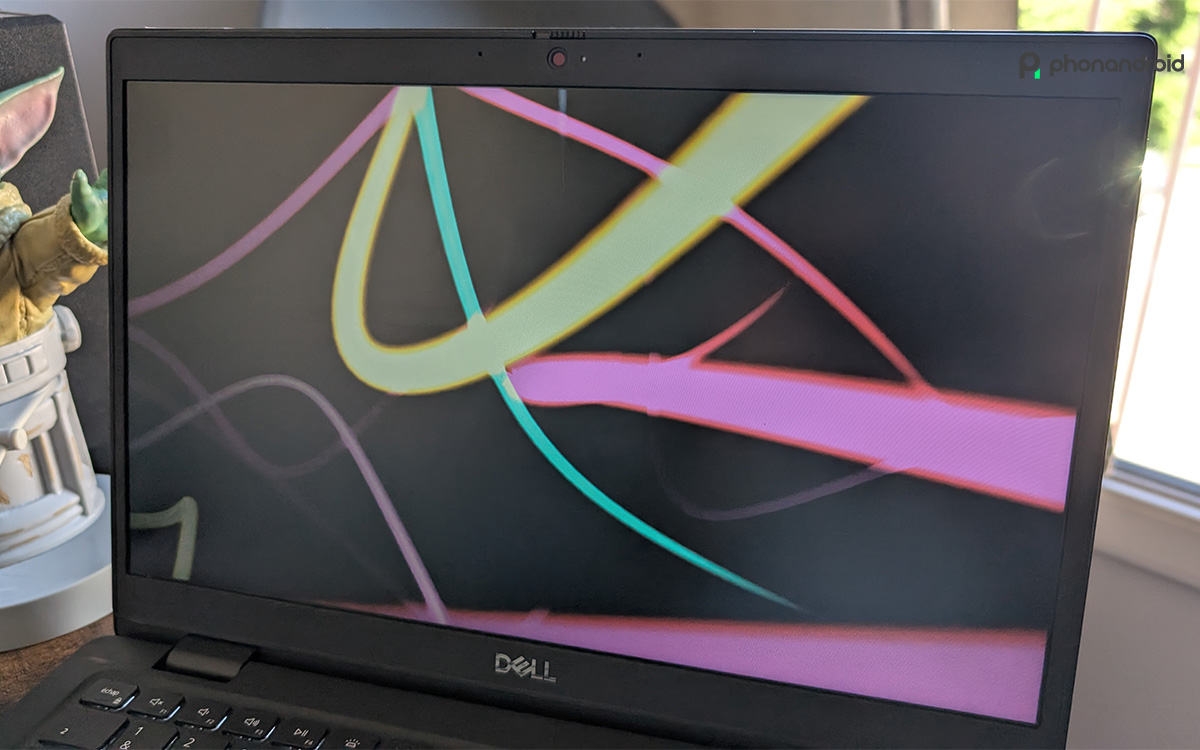
A l’origine, les écrans de veille ou économiseurs d’écran avaient une importance toute particulière pour préserver les performances de son moniteur. Pour cause, ils ont été conçus à l’origine pour conserver la qualité d’image des écrans cathodiques, en réduisant notamment les risques de brûlure d’images.
En effet, une brûlure peut se produire lorsque la même image reste affichée trop longtemps sur un écran. Cela peut créer des motifs visuels permanents liés à l’épuisement du phosphore et entraîner une décoloration et une diminution de la qualité d’image sur le long terme.
Aujourd’hui, plus personne n’utilise d’écrans cathodiques, mais cela n’empêche pas les écrans de veille d’être toujours une solution viable pour protéger son écran LCD ou OLED de ce genre de problème (même si la mise en veille pure et simple de votre machine reste le plus efficace). En plus, ils vous permettent d’apporter une touche personnelle à votre PC. Dans cet article, nous allons justement vous expliquer comment choisir le bon écran de veille pour votre machine.

Les écrans de veille de Win 11 : simples et fiables
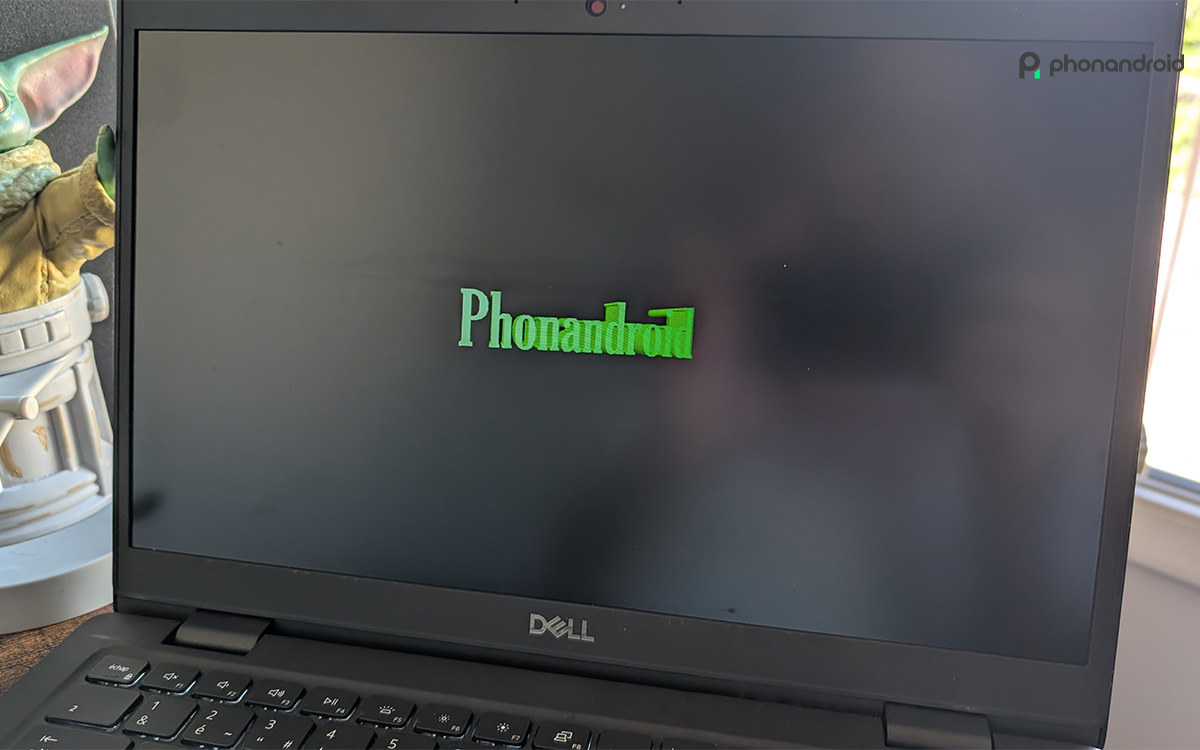
Sans surprise, Windows 11 embarque nativement plusieurs types d’écran de veille. Sans fioritures, ils ne proposent pas d’animations particulièrement complexes et se contentent en majorité d’afficher des motifs animés sur fond noir comme des rubans, des lignes de couleur, des bulles ou du texte en 3D. Concrètement, ils constituent un bon point de départ pour ceux qui cherchent une esthétique minimaliste.
Pour les configurer, il suffit de suivre ces étapes :
- Depuis le bureau, effectuez un clic droit > Personnaliser
- Ici, cherchez maintenant l’onglet Ecran de verrouillage
- Dans Paramètres associés, cliquez sur Ecran de veille

- Sur la fenêtre dédiée, choisissez maintenant le type d’écran de veille (ballet de lignes, bulles, photos, rubans, texte 3D ou Vierge)
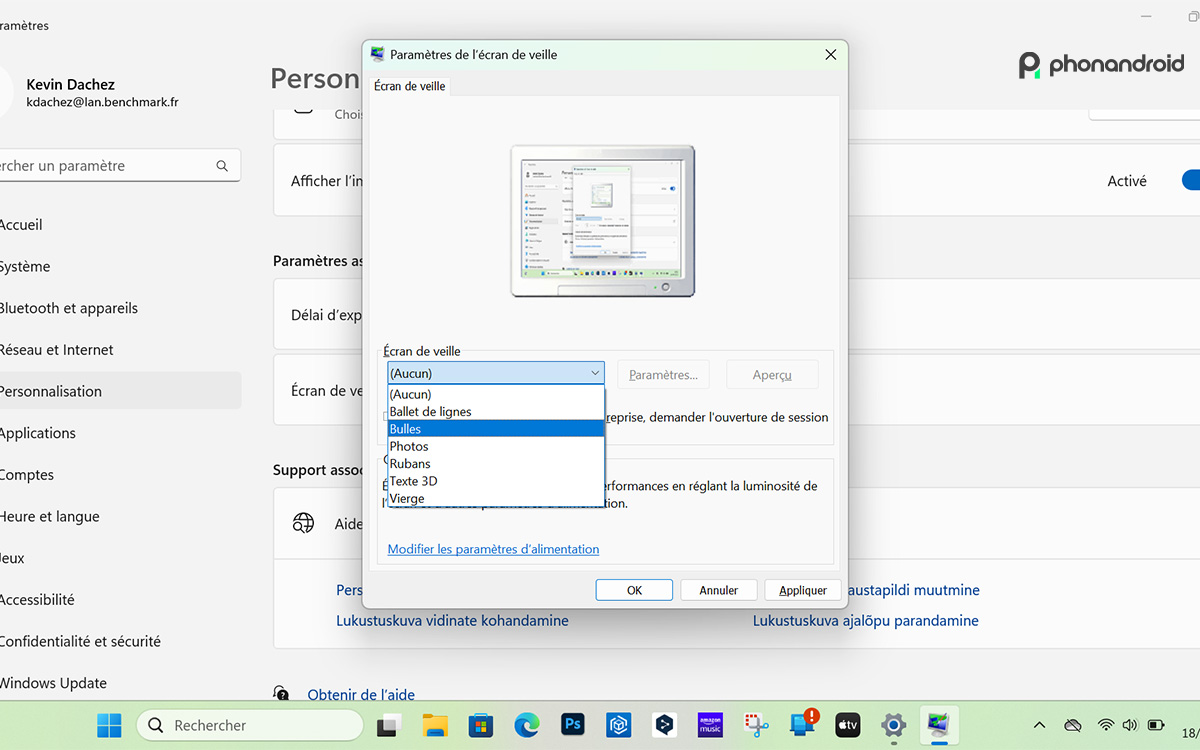
Selon ce que vous avez choisi, vous pourrez paramétrer certains écran de veille. C’est par exemple le cas du texte 3D. Vous pouvez notamment ajouter du texte personnalisé, modifier la résolution, ajuster la taille ou changer le type d’animation et le style de surface. Surtout, on vous invite à sélectionner le délai au bout duquel l’écran de veille se lance. A nos yeux, 5 minutes semble être un bon compromis.
Les banques d’images libres de droit
Une autre bonne solution pour dénicher des écrans de veille de qualité est de se rendre sur des banques d’images libres de droit comme Adobe Stock, Pexels, 123RF ou encore Wikimédias. En premier lieu, ces plateformes offrent souvent des images en haute définition sur des thèmes variés. On peut même y trouver des écrans de veille 3D qui créent une illusion de profondeur et de dimension sur des moniteurs 2D. Pour ce faire, ils utilisent des éléments graphiques qui bougent pour modifier la perspective, ce qui donne cet effet 3D. Attention toutefois car ces écrans de veille sont plus énergivores, à réserver donc aux grosses configurations.
Mais le principal avantage avec ces sites, c’est que vous avez surtout l’assurance de télécharger des fichiers sur un site sécurisé. Il faut malheureusement rappeler qu’il existe de nombreux sites frauduleux qui cachent des malwares ou des virus dans des écrans de veille. Veillez donc toujours à télécharger des économiseurs d’écran à partir de sources fiables afin d’éviter tout risque pour votre machine.

Le Microsoft Store, une autre alternative sécurisée
La boutique officielle de Microsoft abrite de nombreux fournisseurs d’écran de veille pour Windows. Il suffit de rechercher “Economiseurs d’écran” ou “Ecran de veille” dans le magasin pour trouver diverses options allant des animations simples aux expériences interactives. Fait appréciable, la plateforme fournit des avis et des notes d’utilisateurs, ce qui vous permet de repérer rapidement les applications fiables. Malheureusement, les systèmes de sécurité du Microsoft Store n’empêchent pas toujours les applis malveillantes de figurer au catalogue. Encore une fois, prudence est mère de sûreté.
 Vos photos, pour un écran de veille à votre image
 Vos photos, pour un écran de veille à votre image
Enfin, il faut rappeler que Windows 11 offre une autre alternative appréciable : la possibilité d’utiliser ses propres photos comme écran de veille. Pour ce faire, rien de bien compliqué :
- Depuis le bureau, effectuez un clic droit > Personnaliser
- Ici, cherchez maintenant l’onglet Ecran de verrouillage
- Dans Paramètres associés, cliquez sur Ecran de veille
- Dans la liste des différents types d’écran de veille, sélectionnez Photos
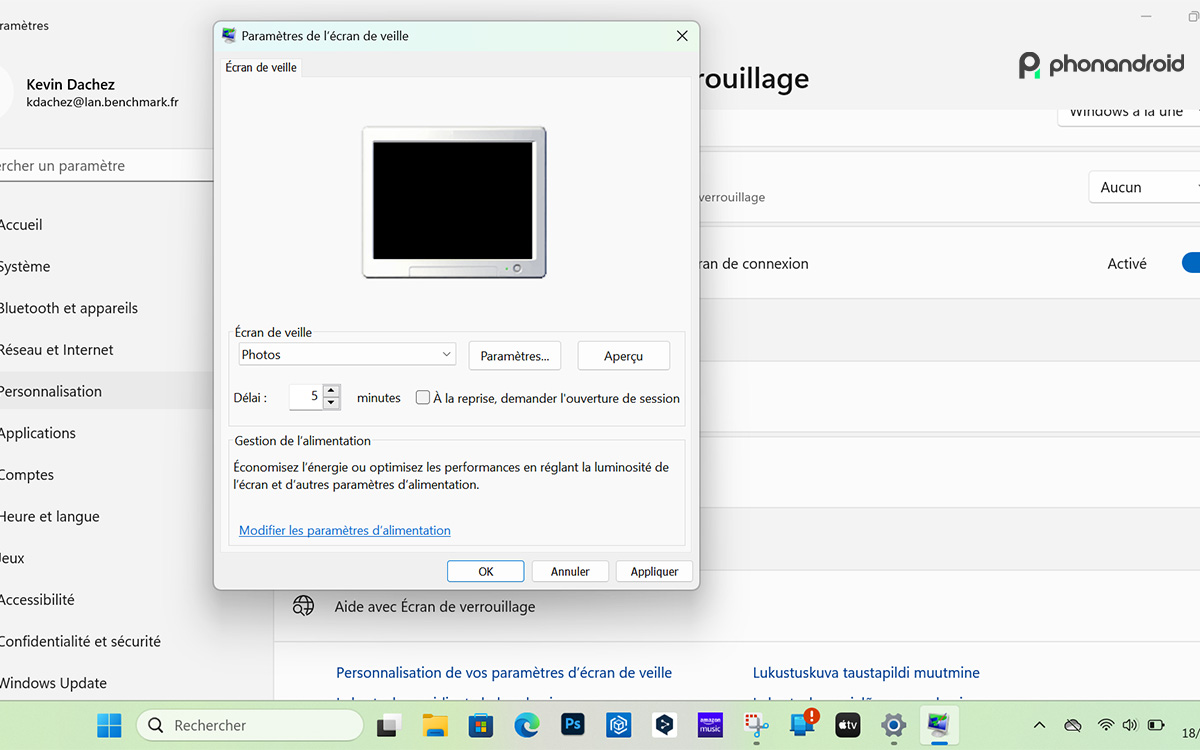
- Cherchez ensuite dans le dossier de votre choix des photos en cliquant sur Parcourir
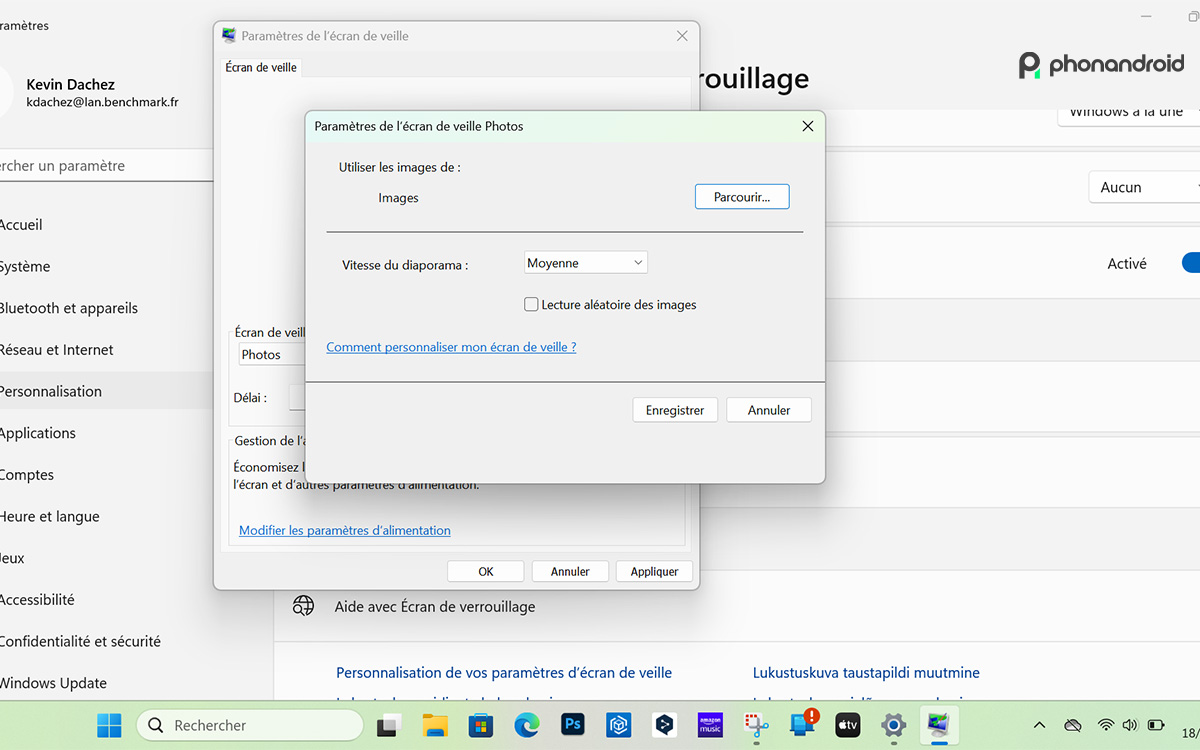
- Il ne vous reste plus qu’à déterminer la vitesse du diaporama
- Cochez également la case Lecture aléatoire des images, histoire de ne pas voir systématiquement les mêmes clichés en boucle