Google TV : marre des recommandations et des publicités ? Cette simple astuce vous en débarrasse

Si la page d’accueil de Google TV est trop chargée pour vous avec ses suggestions de contenus et ses publicités, cette astuce va vous ravir. Elle permet d’obtenir une interface épurée en quelques secondes.

C’est pratique Google TV. Sur un téléviseur connecté, le système d’exploitation est l’assurance de retrouver toutes ses applications préférées à portée de clics. Ou plutôt de touches, celles de la télécommande. En revanche, peu d’utilisateurs apprécient l’avalanche de recommandations de contenus et de publicités. Qu’elles prennent la forme d’une bannière ou d’une succession de vignettes de films et de séries, elles sont vite envahissantes.
Google TV prévoit pourtant une option permettant de faire le ménage dans tout ça et obtenir une interface bien plus épurée. Rechignant à masquer ces suggestions, souvent des réclames pour un service de streaming auquel vous n’êtes pas abonné, la firme de Mountain View ne rend pas la tâche intuitive. Elle a pris soin de placer la fonctionnalité en question dans un menu où vous avez très peu de raisons de vous rendre spontanément. Voici où la trouver.
Comment supprimer les suggestions personnalisées de l’écran d’accueil de Google TV
La démarche ne prend que quelques secondes de votre temps. Elle est identique quel que soit le modèle de votre télévision, du moment que celle-ci tourne sous une version non modifiée de Google TV bien sûr :
- Ouvrez les paramètres de Google TV. Ils sont accessibles via l’icône en forme d’engrenage en haut à droite, appelée Tous les paramètres.
- Rendez-vous dans le menu Comptes et connexion.
- Appuyez sur la flèche de droite pour mettre le nom de votre compte en surbrillance. Cela vous bascule automatiquement sur la page adéquate.
- Descendez jusqu’à trouver Applications uniquement et appuyez sur le bouton de validation de la télécommande pour que l’option bascule sur Activé.
- Une page explicative s’ouvre et vous demande de confirmer. Faites-le.
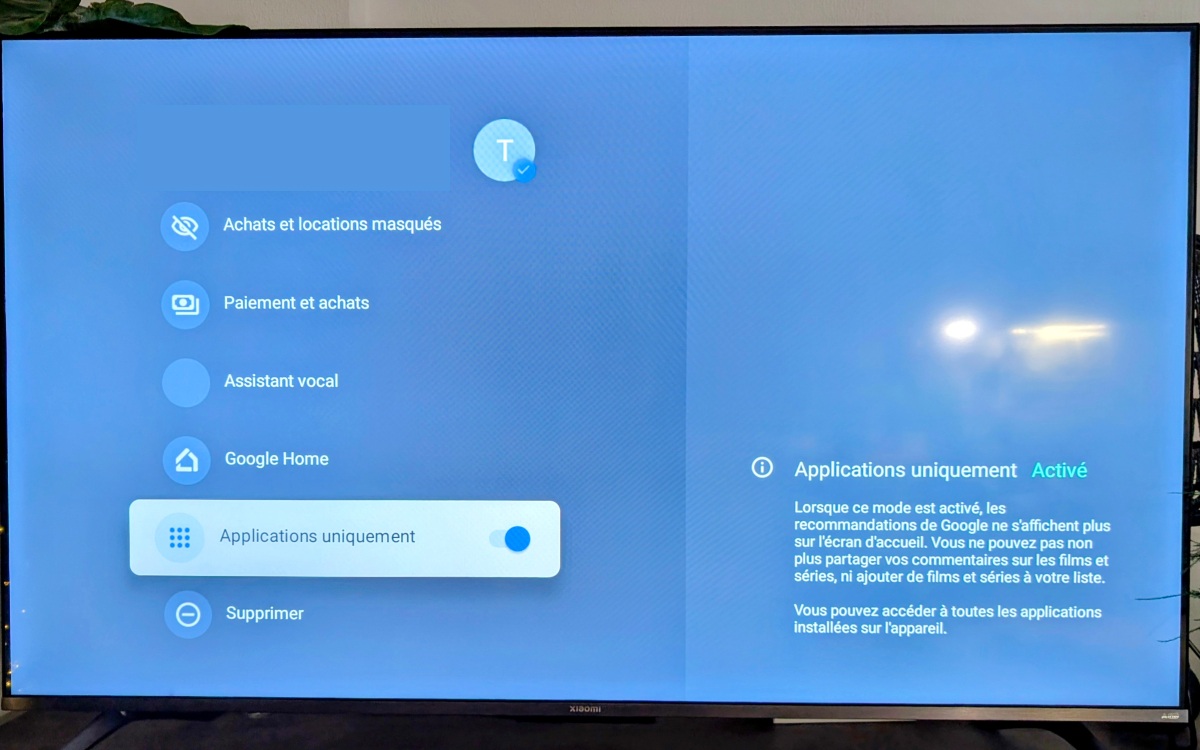
C’est fait ! Patientez quelques secondes et la nouvelle interface se dévoile. Notez que malgré tout, il y a quand même une bannière de fond comme celle que vous aviez auparavant. Google l’a ajoutée discrètement en 2024 et elle est impossible à enlever malheureusement. Le mode Applications uniquement empêche d’utiliser la recherche ou l’Assistant Google. Vous ne pouvez pas non plus mettre une mention “J’aime” ou “Je n’aime pas” à un contenu, ajouter une vidéo à votre liste ou encore en marquer une comme regardée. Le prix de la simplicité.