Comment mettre un mot de passe sur un fichier Excel, Word ou PowerPoint

Vous avez un fichier Excel, Word ou PowerPoint confidentiel ? Voici comment le protéger avec un mot de passe. Microsoft Office permet de sécuriser n'importe quel document avec un code. Le fichier est alors automatiquement chiffré et n'est lisible que lorsque le mot de passe est fourni.
Mot de passe sur un fichier Word, Excel ou PowerPoint

Tout le monde ou presque a un mot de passe sur son compte Windows, macOS ou encore un code de verrouillage sur son smartphone. Certains fichiers Word, Excel ou PowerPoint méritent la même précaution parce qu'on n'est jamais à l'abri des indiscrétions ou qu'à force de les trimbaler sur une clé USB ou un disque dur externe, ils risquent de tomber aux mains d'un inconnu. Cela constitue une double peine si ces documents contiennent des données confidentielles ou sensibles.

Excel, Word, PowerPoint : comment protéger un document Office avec un mot de passe

Les mots de passe sur un fichier Word, Excel ou PowerPoint sont sensibles à la casse et se limitent à un maximum de 15 caractères. Veuillez noter le code à un endroit sûr car en cas d'oubli, Microsoft Office ne propose aucun moment de le récupérer. Le document devient donc définitivement inaccessible. Nous utilisons ici un document Word pour l'illustration, mais le processus est le même pour Excel et PowerPoint.

  • Ouvrez le fichier Office que vous voulez protéger par mot de passe
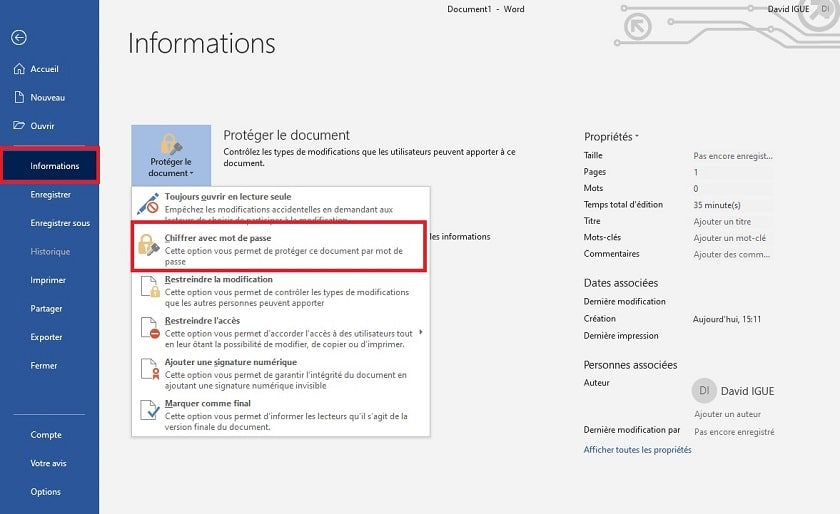
  • Allez dans Fichier> Info> Protéger le document. Dans le menu déroulant qui s'ouvre, sélectionnez Chiffrer avec un mot de passeProtéger un fichier Word
  • Renseignez le mot de passe de votre choix puis confirmez. Pour plus de sécurité, n'hésitez pas à consulter nos conseils pour choisir un mot de passe fort.
Comment supprimer le mot de passe d'un fichier Word ou Excel

Disons-le tout de suite. Si vous souhaitez supprimer le mot de passe d'un fichier Office qui ne vous appartient pas, cela est impossible. Pour le faire, il faut saisir au préalable le code qui le protège.

  • Ouvrez le document Office.
  • Renseignez le mot de passe.
  • Allez dans Fichier> Info> Protéger le document. Choisissez l'option Chiffrer avec un mot de passe.
  • Effacez le mot de passe et laissez le champ vide.
  • Cliquez sur Ok.

Voilà, c'est aussi simple que cela. Vous pouvez désormais mettre un mot de passe et le supprimer d'un document Office. Microsoft propose d'autres options pour protéger les fichiers Word, Excel et PowerPoint. Il est notamment possible de forcer leur ouverture en mode « lecture seule » ou de restreinte la modification (contrôler les types de modification que les autres personnes peuvent apporter). Ces options sont aussi disponibles dans le menu déroulant Fichier> Info> Protéger le document.



Abonnez-vous gratuitement à la newsletter

Chaque jour, le meilleur de Phonandroid dans votre boite mail !

Réagissez à cet article !

Demandez nos derniers tutos !

Galaxy Buds4 et Buds4 Pro : ce code promo fait chuter le prix des nouveaux écouteurs Samsung !

Ils viennent tout juste d’être dévoilés par Samsung et ils sont déjà en promotion ! Les Galaxy Buds4 et Buds4 Pro renouvellent complètement la gamme d’écouteurs premium de Samsung avec…

MG présente un SUV électrique nouvelle génération avec batterie semi-solide

Les constructeurs automobiles cherchent à améliorer les batteries des voitures électriques. MG franchit une nouvelle étape avec un SUV équipé d’une batterie semi-solide. Cette technologie promet des véhicules plus sûrs…

8 850 000 $ de préjudice : Internet Archive de nouveau dans la tourmente pour violation de droits d’auteur

Ce n’est pas la première fois qu’Internet Archive, l’organisation de préservation de la mémoire numérique à but non lucratif, se retrouve au cœur d’une polémique pour violation du droit d’auteur….

Apple retire 15 produits de la vente, dont le MacBook Pro M5 sorti il y a tout juste 6 mois

Le lancement de nouveaux appareils s’accompagne souvent du retrait de la vente d’anciens modèles chez Apple. C’est une nouvelle fois le cas en ce début d’année, mais certains choix de…

PC

Google Photos : vous n’en pouvez plus de l’IA partout ? Vous pouvez désormais la désactiver avec un simple bouton

La course à l’IA de Google n’est pas vraiment au goût de tout le monde et la firme semble l’avoir enfin compris. Après un déploiement tumultueux de la recherche boostée…

Project Helix : Microsoft dévoile déjà un premier aperçu de sa future console capable de faire tourner vos jeux PC ?

Que d’annonces concernant Xbox ces dernières semaines ! Après l’officialisation d’une nouvelle ère sur le marché des consoles la semaine dernière, Microsoft profite désormais de la Game Developers Conference (GDC) pour…

DJI Osmo Pocket 3 : la mini caméra stabilisée est à prix cassé durant cette vente flash !

Si vous cherchez un moyen de filmer des superbes images sans être un pro ni vous prendre la tête, vous devez investir dans une mini caméra stabilisée. Les résultats vont…

UGREEN Nexode 45W : vite, la batterie externe de 20000 mAh passe à petit prix !

Les Ventes Flash de Printemps continuent sur Amazon et c’est maintenant au tour de la batterie externe UGREEN Nexode 45W de voir son prix fondre. Vous pouvez donc vous offrir…

Canal+ : de la pub et la fin du partage de compte, la chaîne envisage de tout chambouler dans ses abonnements

Lors de son dernier bilan financier, Canal+ a évoqué plusieurs pistes pour gagner en rentabilité. Forcément, la chaîne s’inspire des meilleures pratiques en la matière des plateformes en streaming. Rien…

Ils voulaient soigner leur addiction sexuelle grâce à cette application, mais n’importe qui pouvait voir leurs pires habitudes

Les développeurs d’une application aidant à lutter contre l’addiction à la pornographie ont laissé d’énormes failles de sécurité ouvertes pendant des mois. Ils en avaient pourtant été avertis de nombreuses…