Comment afficher YouTube en mode sombre ?

YouTube, comme beaucoup d’autres sites et applications, peut être apprécié en mode sombre. Dans ce tuto, nous allons vous montrer comment faire. Pas de panique, c’est très simple, et ça prend 10 secondes top chrono !
Youtube
Crédits : Christian Wiediger

Le mode sombre est très en vogue en ce moment. Presque tous les applications ou sites disposent aujourd’hui de ce visuel. Même Windows 11 et Android ont décidé de pleinement l’intégrer dans leur design, le rendant beaucoup plus naturel à l’utilisation.

Le fond blanc a été le roi pendant des décennies en termes de design, mais désormais, ce sont les nuances de gris qui prennent le dessus. Plusieurs raisons à cela. C’est d’abord plus joli (même si cela reste une question de goûts), c’est plus reposant pour les yeux et surtout cela consomme moins d’énergie, ce qui peut être utile sur laptop ou smartphone.

Mettre YouTube en monde sombre, c’est simple comme bonjour

YouTube dispose évidemment d’un mode sombre. Dans ce petit tutoriel, nous allons vous expliquer comment l’activer sur la version web ainsi que sur smartphone Android. Pas de panique, c’est tellement simple que même votre grand-mère peut y arriver. En plus, cela prend dix secondes grand maximum.

Mettre le mode sombre sur la version web

Pour basculer du mode sombre sur le site Internet de YouTube, rien de plus simple. Cette manipulation fonctionne aussi bien sur Windows que macOS et est valable sur tous les navigateurs.

  • Allez sur le site de YouTube.
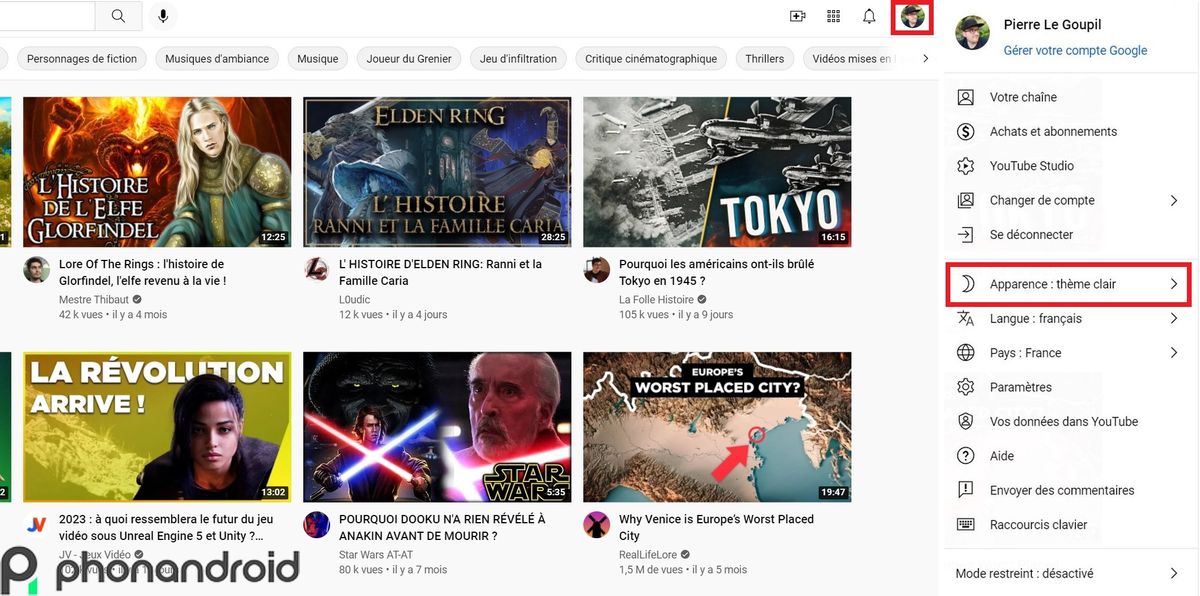
  • Cliquez sur votre profil, matérialisé par votre avatar en haut à droite
  • Un menu déroulant apparaît

Youtube

  • Cliquez sur Apparence (le sixième onglet)
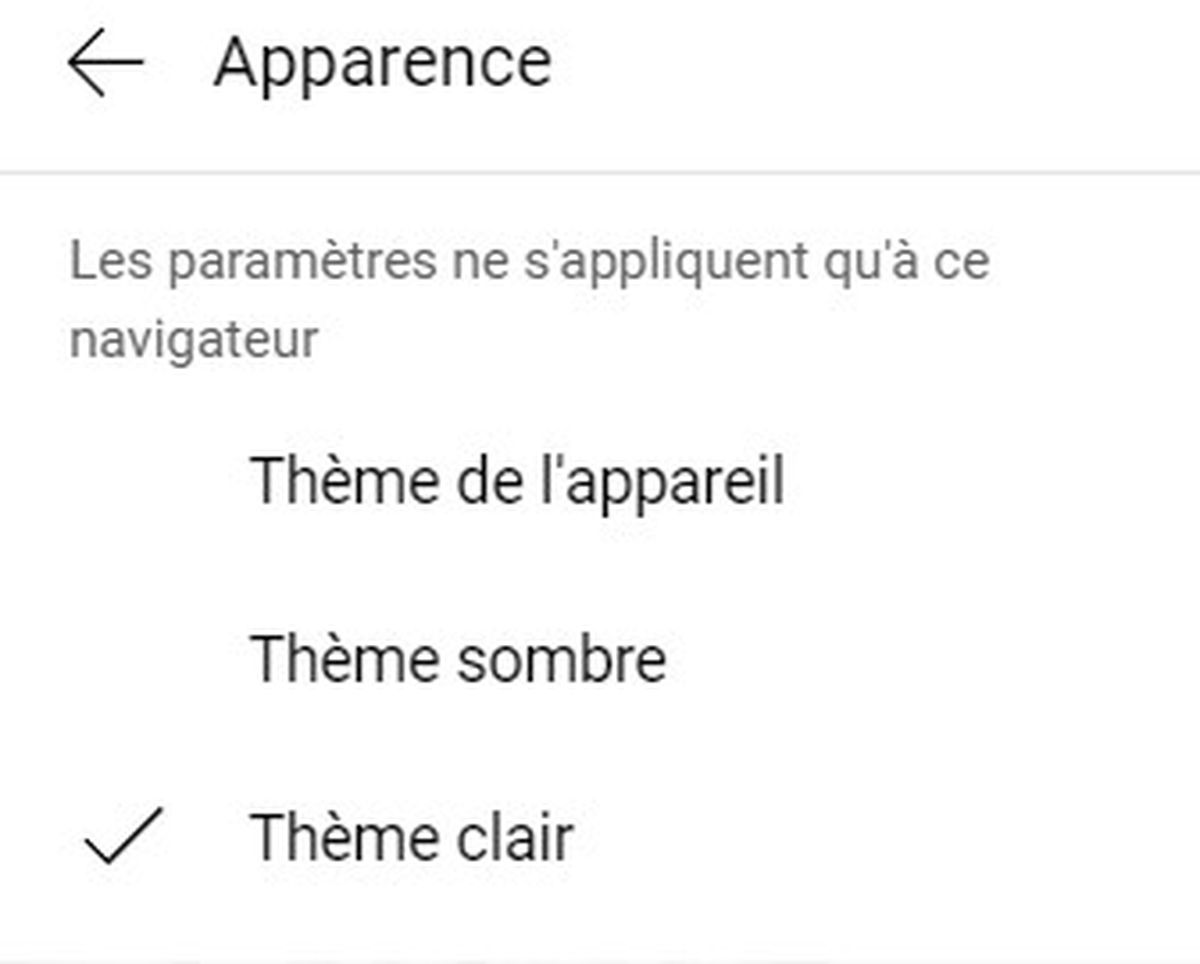
  • Choisissez votre thème

2

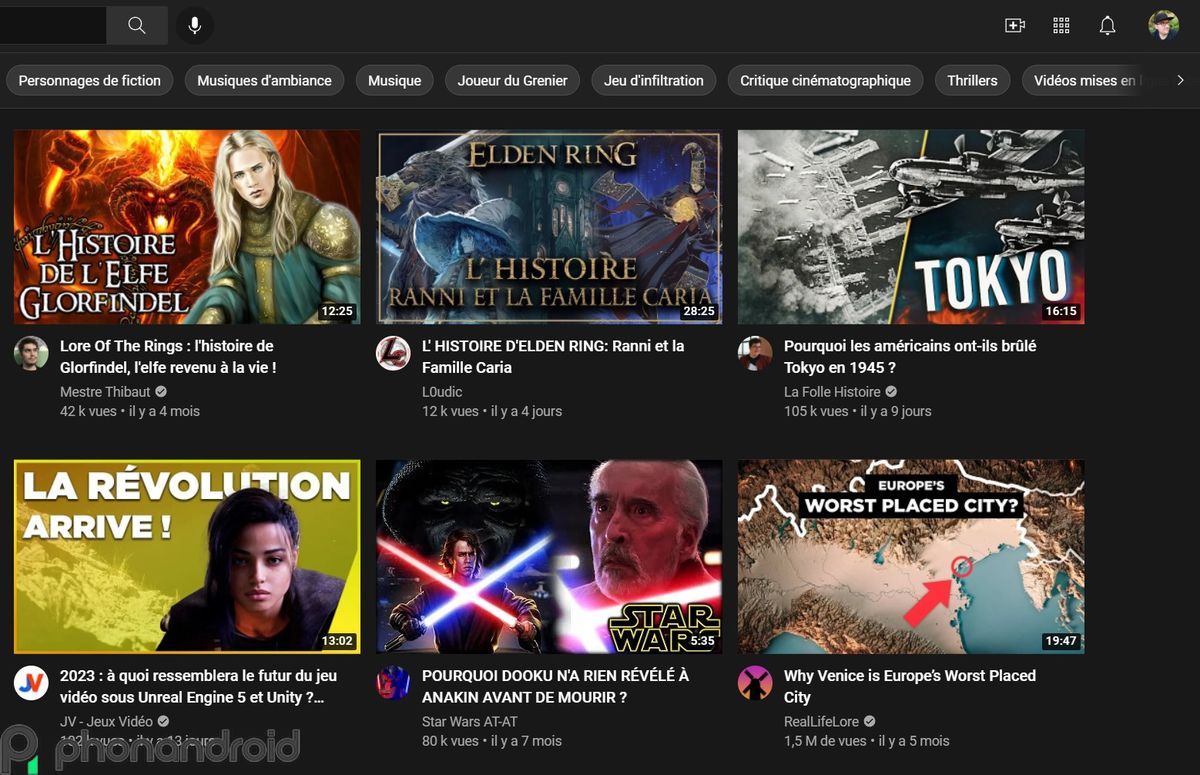
  • Le thème sombre est disponible

3

À noter que vous pouvez jongler entre thème clair, thème foncé, mais aussi un thème adapté à celui de l’appareil. Si vous avez mis votre Windows 11 en clair, YouTube sera clair et vice versa.

Mettre le mode sombre sur la version Android

Pour la version Android, la manipulation est un peu plus longue, mais pas plus compliquée. Tout ce dont vous auvez besoin au début est d’ouvrir l’application… ce qui est logique.

  • Ouvrez l’application YouTube
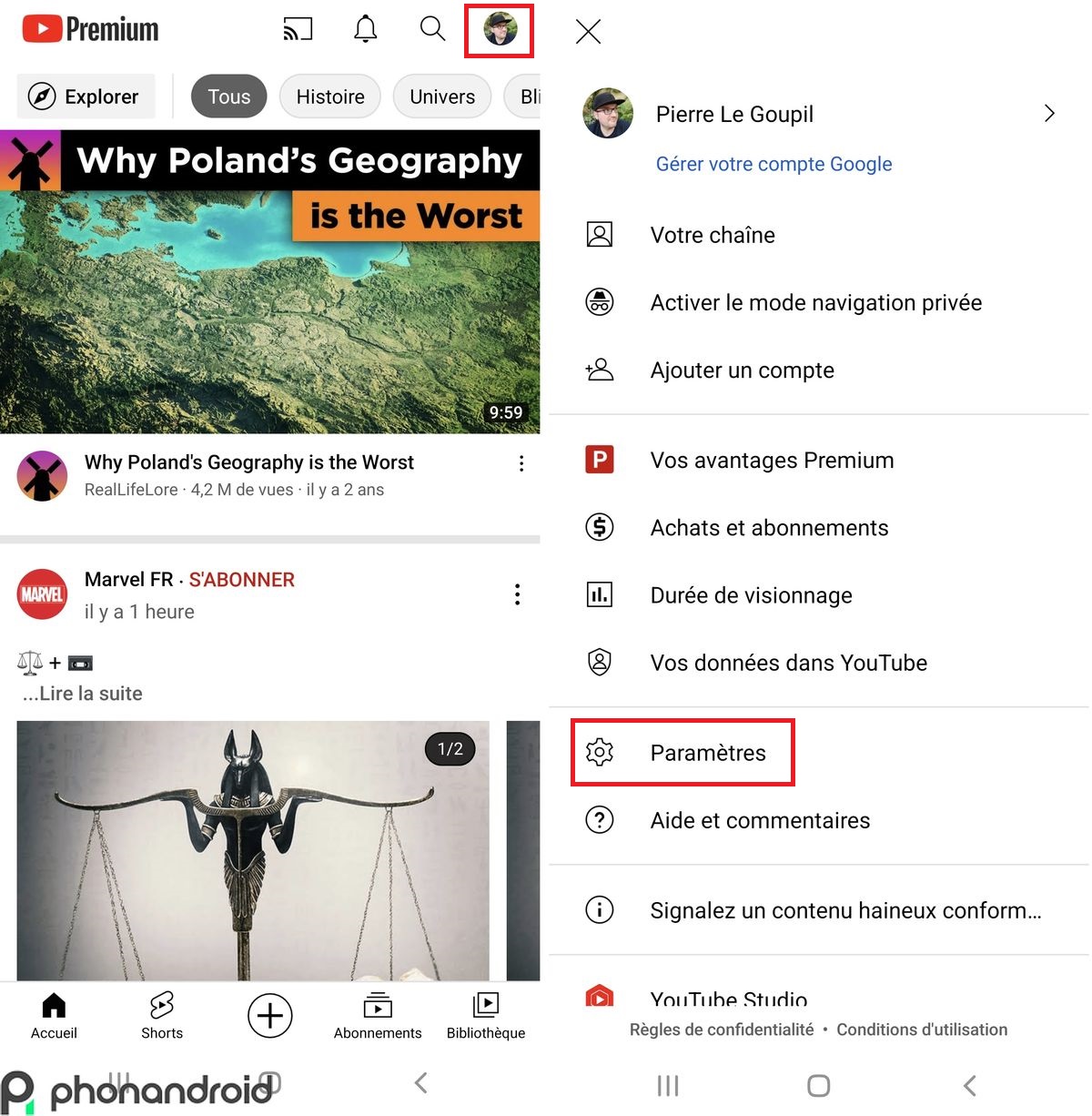
  • Appuyez sur votre profil en haut à droite
  • Un menu déroulant apparaît

55

  • Allez dans Paramètres
  • Un nouveau menu s’ouvre
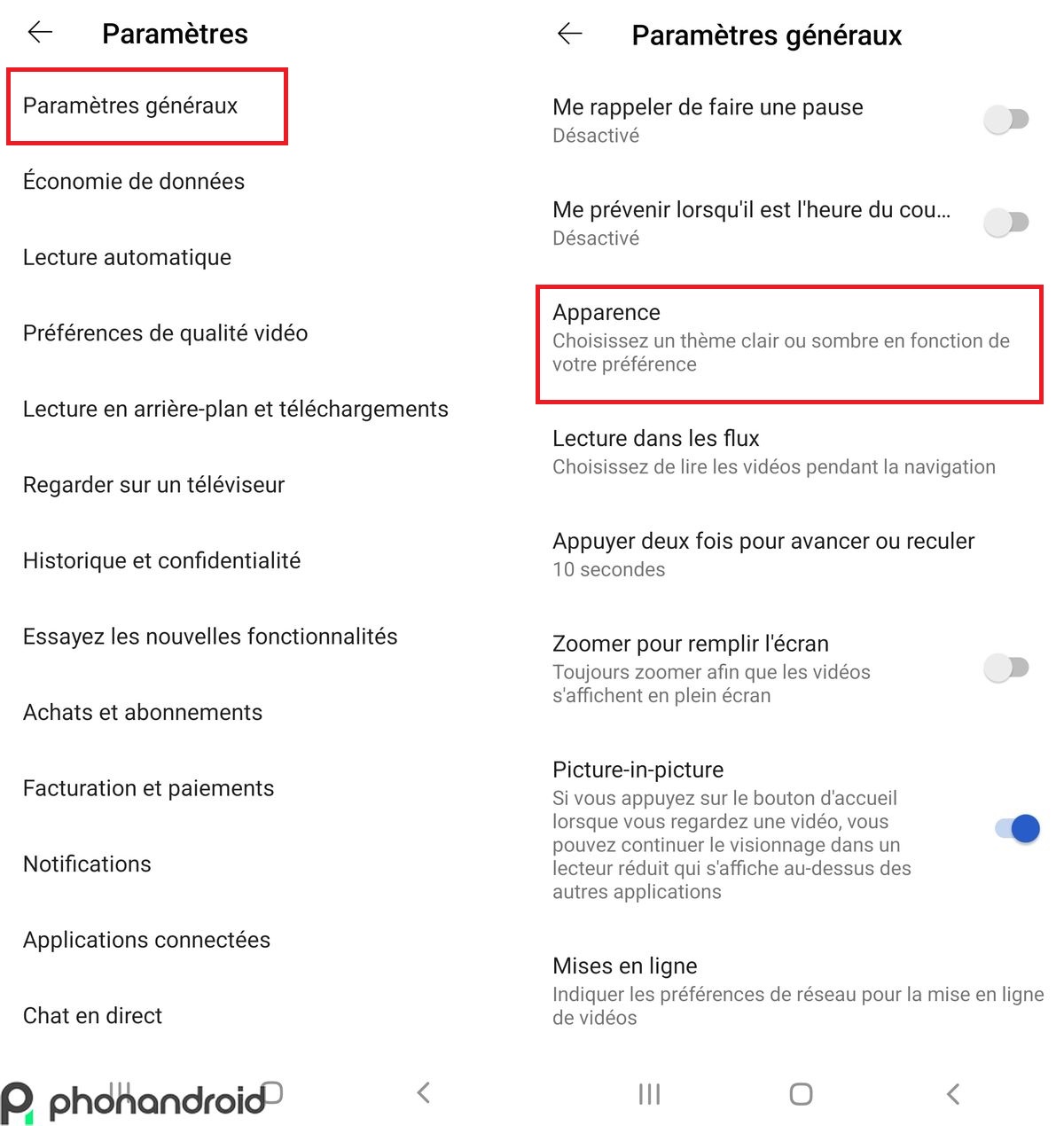
  • Allez dans Paramètres généraux, il s’agit du tout premier menu
  • Dans ce nouveau menu, appuyez sur Apparence (le troisième onglet)
33

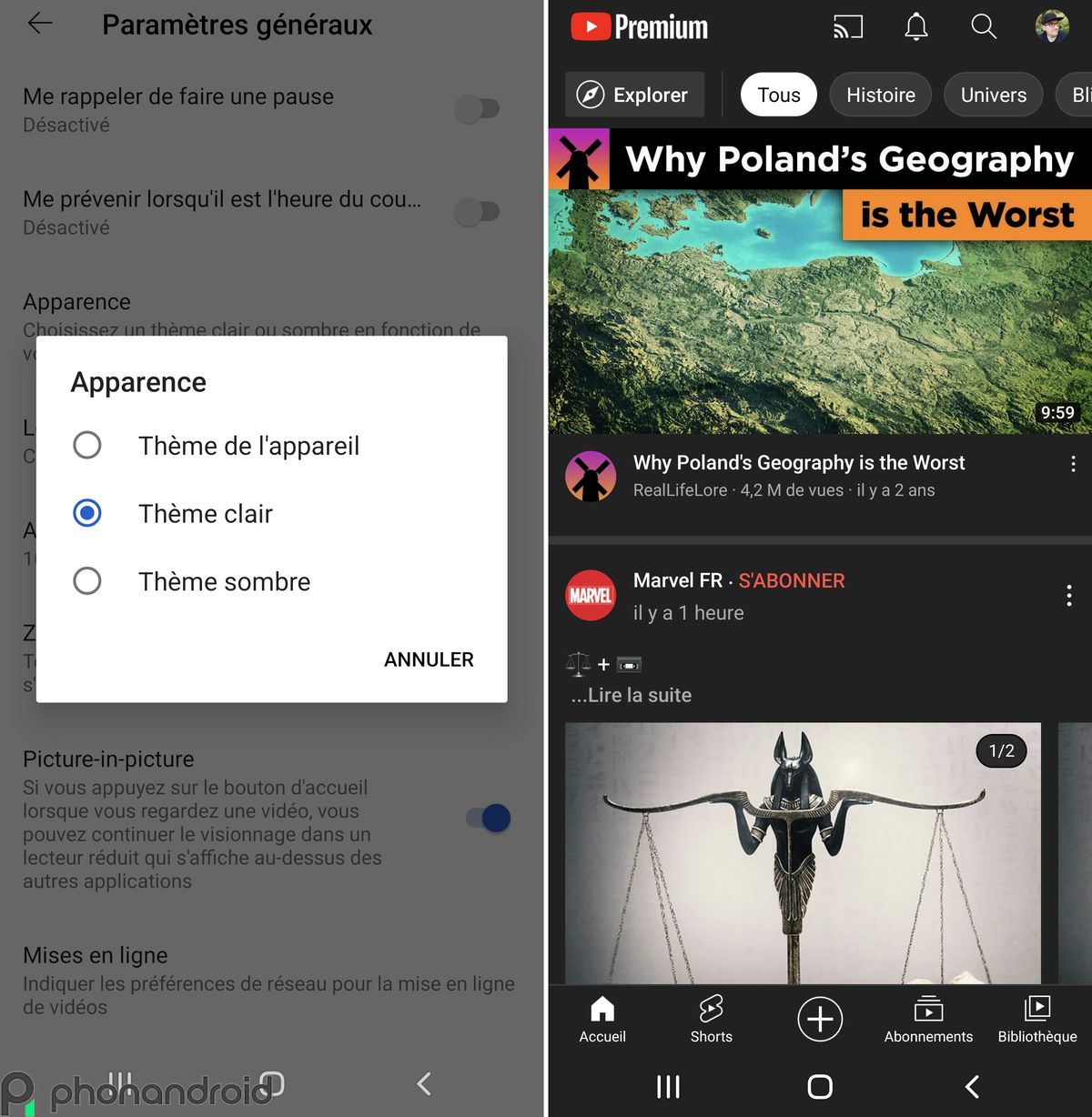
  • Vous pourrez choisir entre le mode sombre et le mode clair
44

Comme sur la version web, vous pouvez choisir un thème adapté à votre OS. Si Android adopte le dark mode, YouTube aussi. À noter que toutes les applications de Google sur Android disposent d’un mode sombre. Par exemple, il peut être appliqué sur Google Maps.

Vous savez maintenant comment mettre le mode sombre sur YouTube. Une manipulation simple et rapide.



Réagissez à cet article !

Demandez nos derniers tutos !

L’immense bloc photo de l’Oppo Find X9 Ultra fuite en images

Nous avons un premier aperçu de l’énorme bloc photo de l’Oppo Find X9 Ultra, qui devrait devenir l’un des meilleurs photophones du marché. Au début du mois de mars, Oppo…

L’écran Privacy Display du Samsung Galaxy S26 Ultra fait mal à la tête des utilisateurs

De nombreux utilisateurs se plaignent de fatigue oculaire et de maux de tête avec le nouvel écran Privacy Display du Samsung Galaxy S26 Ultra. La grande nouveauté introduite par Samsung…

Amazon lance Prime Video Ultra : il faudra payer plus cher pour supprimer la pub et avoir la 4K

Un abonnement à Amazon Prime Video Ultra va devenir obligatoire pour débloquer la qualité 4K et supprimer la publicité. L’offre Prime Video incluse par défaut dans Amazon Prime va encore…

Shark PowerDetect Clean & Empty : le puissant aspirateur balai est à prix sacrifié avec 2 offres cumulables !

Les aspirateurs sans fil réellement puissants sont rares et généralement hors de prix. Mais grâce aux promotions, certains modèles deviennent plus accessibles. C’est le cas du Shark PowerDetect Clean &…

Windows 11 : comment protéger son PC des mises à jour ratées de Microsoft ? Voici 3 techniques à connaître absolument

Chaque mois, Windows 11 reçoit des mises à jour essentielles pour corriger des failles de sécurité, améliorer sa stabilité ou introduire de nouvelles fonctionnalités. Seulement, ces patchs s’accompagnent aussi régulièrement…

Test Samsung Galaxy S26 Ultra : l’écran anti-espion est-il suffisant pour dépenser autant ?

Face à l’iPhone 17 Pro Max et au Xiaomi 17 Ultra, le Galaxy S26 Ultra est la nouvelle arme de Samsung sur le segment ultra haut de gamme. Profitant d’une…

Galaxy S26 et S26 Ultra : Samsung démarre fort avec une pluie de réductions

Les nouveaux Galaxy S26, S26+ et S26 Ultra sont enfin disponibles sur le marché. Après une période de précommande riche en offres, Samsung rempile avec une nouvelle salve de promotions….

Gmail peut désormais organiser vos réunions de groupe tout seul grâce à l’IA Gemini

Organiser une réunion avec plusieurs personnes peut vite devenir compliqué. Les échanges d’e-mails pour trouver un créneau prennent souvent du temps. Google veut désormais simplifier cette étape grâce à l’IA…

Voici pourquoi la NASA ne peut pas encore chiffrer les risques de la mission Artemis 2

La NASA prépare la mission Artemis 2, qui doit envoyer quatre astronautes autour de la Lune. Comme toute mission habitée, ce vol comporte des risques importants. Pourtant, l’agence spatiale explique…

Cette option à plus de 5 000 euros sur la SU7 Ultra ne servait à rien, Xiaomi va la corriger

Xiaomi fait face à une polémique autour de sa berline électrique SU7 Ultra. Un capot en fibre de carbone facturé plus de 5 000 euros promettait d’améliorer le refroidissement. Problème,…