AirPods : comment les connecter sur un smartphone Android

Vous avez envie d'utiliser des AirPods avec votre smartphone Android ? Une fois n'est pas coutume, c'est possible et très facilement. Le seul bémol, c'est que l'on perd certaines fonctionnalités avancées comme la mise en pause de la lecture automatique lorsque l'on retire un AirPod ou encore les actions lorsque l'on tapote sur les écouteurs. Voici comment faire !
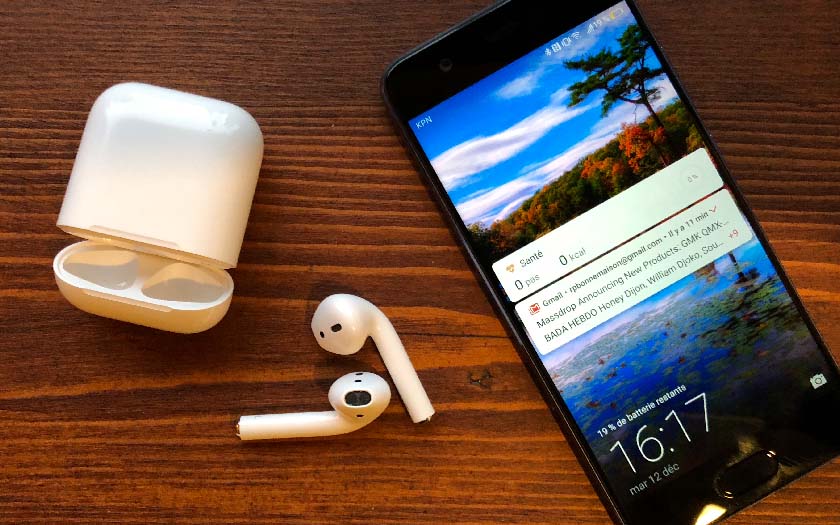
airpods android

Et si vous utilisiez des AirPods avec votre smartphone Android ? Apple est généralement connu pour cadenasser ses produits avec son écosystème. Il est ainsi impossible d'utiliser une Apple Watch avec autre chose qu'un iPhone ou un iPad. Et pourtant la firme de Cupertino semble avoir fait une entorse à la règle avec ses AirPods. Il est possible en effet de les connecter à n'importe quel appareil compatible Bluetooth. La qualité sonore reste la même qu'avec les appareils Apple.

Par contre on perd quelques fonctionnalités des AirPods au passage. Aucune notification avec l'état de la batterie ne s'affichera sur votre smartphone Android (on entend néanmoins un son lorsque les AirPods ont besoin d'être rechargés). Les fonctionnalités en plus des AirPods, comme la mise en pause automatique de la chanson lorsque l'on retire un écouteur, ou encore les actions lorsque l'on tapote les écouteurs (assistant personnel, lecture/pause, piste suivante…) disparaissent. De même, bien sûr, que le processus d'appairage ultra-simplifié sur les iPhone et iPad. Il faut donc l'appairer en manuel !

Comment connecter les AirPods sur Android

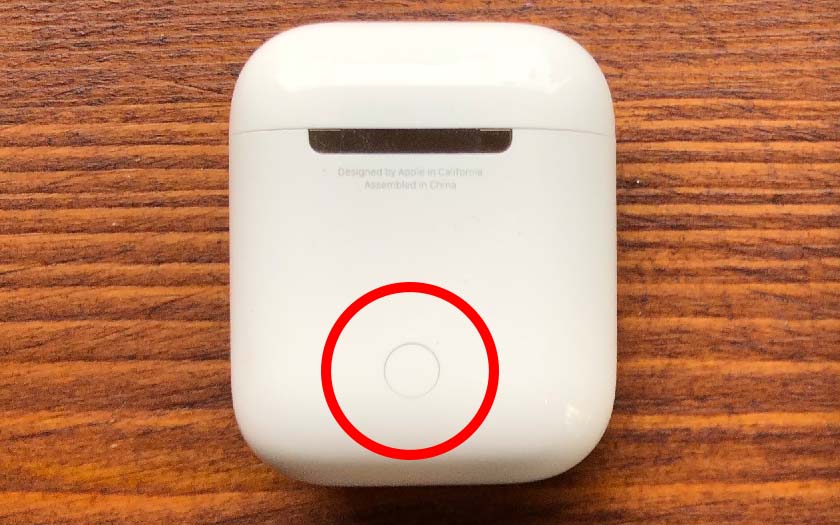
Mais vous allez le voir, même en manuel, le processus d'appairage n'est heureusement pas très compliqué. Le tout est de savoir qu'un bouton (oui, oui !) se planque sur le boîtier de recharge des AirPods. Vous l'avez déjà repéré ? Il se trouve juste là, à l'arrière du boîtier :

airpods bouton

Pour connecter vos AirPods à un smartphone Android et plus largement n'importe quel appareil compatible Bluetooth :

  • Ouvrez la boîte des AirPods, avec les écouteurs dedans
  • Appuyez sur le bouton à l'arrière jusqu'à ce que le témoin lumineux clignote en blanc comme ci-dessous
  • Le mode découverte est alors activé, vous pouvez rechercher vos AirPods dans le menu Bluetooth comme vous le feriez avec n'importe quels écouteurs sans fil

Note : le mode découverte fonctionne pendant un laps de temps limité. Activez-le de préférence lorsque vous êtes déjà dans le menu Bluetooth.
bletooth airpods
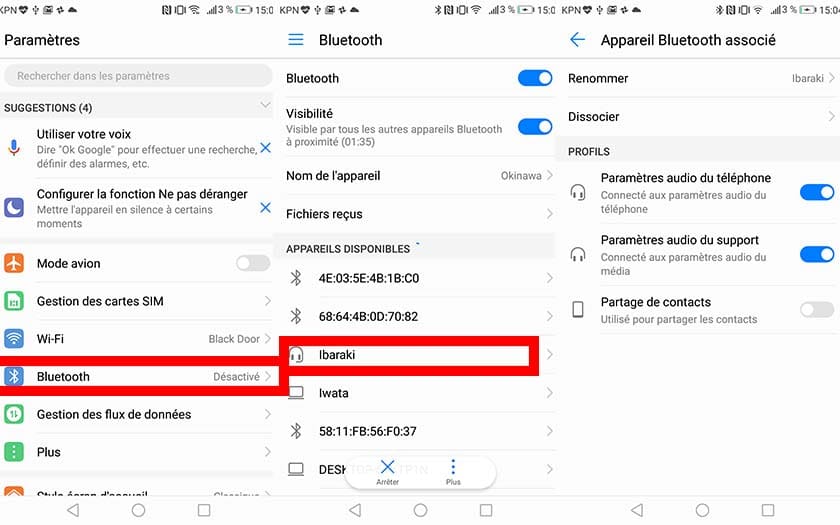
  • Allez dans Paramètres > Bluetooth
  • Choisissez vos AirPods – en l'occurence les nôtres s'appellent Ibaraki car nous les avons renommés

Note : il vous est possible de renommer facilement vos AirPods depuis votre smartphone Android. Pour cela touchez simplement vos AirPods puis allez dans Renommer comme dans la capture d'écran ci-dessus. Vous utilisez des AirPods avec un smartphone Android ? Quels sont vos retours ? N'hésitez pas à le partager avec la communauté dans les commentaires de cet article !


Réagissez à cet article !

Demandez nos derniers tutos !

L’iPhone Fold pourrait offrir une expérience hybride, à mi-chemin entre iPhone et iPad

Le tout premier iPhone pliant revient sur le devant de la scène avec une nouvelle rumeur : après son design, sa fiche technique ou encore son prix, c’est au tour de…

Google Play : essais de jeux sans payer, achat de titres pour PC… Le gaming est à l’honneur avec ces nouveautés

Google annonce plusieurs nouveautés sur le Play Store. Toutes orientées vers le jeu, elles atténuent la frontière entre mobile et PC. Voici ce qui arrivera prochainement chez nous. Ça fait…

One UI 8.5 arrive très bientôt sur les Samsung Galaxy S25, préparez-vous à faire la mise à jour

Après l’arrivée officielle de One UI 8.5 sur le marché en même temps que les Galaxy S26, Samsung devrait bientôt déployer la mise à jour sur les Galaxy S25. La…

Kia montre la EV2 en vidéo, un petit SUV électrique prêt à envahir les villes

Les petits SUV électriques se multiplient sur le marché européen. Les constructeurs cherchent à séduire les conducteurs urbains avec des modèles plus compacts. Une nouvelle vidéo montre justement l’un des…

Claude : oubliez le copier-coller, l’IA synchronise désormais vos tableurs Excel et présentations PowerPoint

Anthropic continue de renforcer les compétences de Claude afin de le rendre indispensable dans le paysage des IA. La dernière mise à jour instaure notamment une fonction de conversation unique…

IA

Disney+ : après le HDR, c’est au tour du Dolby Vision de faire son retour sur la plateforme

Les choses reviennent tout doucement à la normale sur Disney+, qui a récemment désactivé plusieurs technologies d’affichage. Il y a quelques jours, la plateforme de streaming a de nouveau rendu…

Ce smartphone français renforcé n’a besoin que d’une recharge par mois

Avenir Telecom annonce l’arrivée du Energizer P30K Apex. Sa particularité ? Une énorme batterie qui peut le faire tenir jusqu’à un mois en fonction des usages. Sa fiche technique n’a…

Bonne nouvelle : Android va bientôt bloquer une technique qui permet d’envoyer des SMS frauduleux

Les textos frauduleux restent une menace persistante pour les smartphones. Certaines attaques utilisent une technique appelée SMS blasting pour envoyer des messages malveillants à grande échelle. Google prépare une nouvelle…

Windows 11 : vous pourrez bientôt transformer votre PC en Xbox avec cette nouvelle interface qui arrive très vite

En marge de la GDC, Microsoft a annoncé que le mode Full Screen Experience proposé sur la Xbox ROG Ally arrivera officiellement sur Windows 11 courant du mois d’avril. Rebaptisé…

Cette arnaque à l’iPhone 17 force Apple à durcir sa politique de retour

À cause de l’augmentation d’une escroquerie exploitant le système de retour des iPhone, Apple modifie sa politique et impacte tout le monde. Les arnaqueurs échouent, les clients honnêtes sont pénalisés…