Espionnage à la webcam : cet outil de Surfshark protège votre vie privée

Même lorsque vous ne l’utilisez pas, la webcam de votre ordinateur peut être activée par une application à votre insu, ce qui est inquiétant quand on sait qu’un logiciel malveillant pourrait en prendre le contrôle. Surfshark propose justement une protection contre l’accès non autorisée à la webcam.
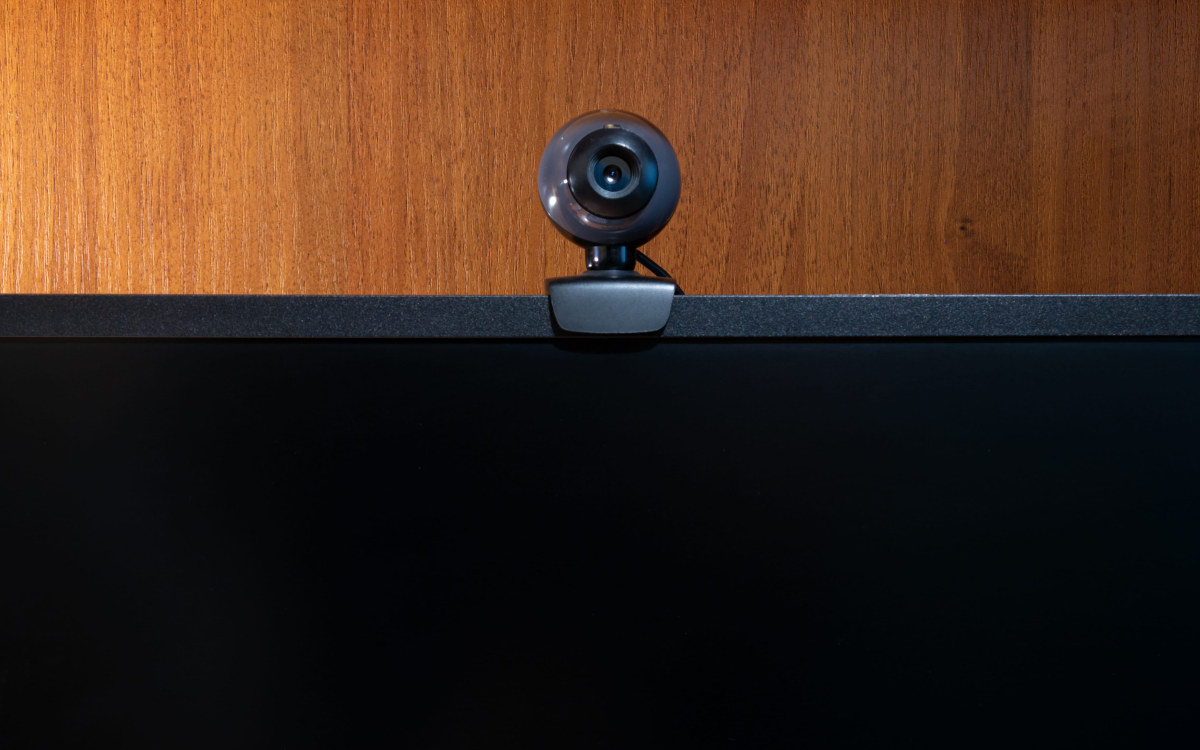
Les appels vidéo sont désormais bien installés dans nos habitudes. On y a recours pour prendre des nouvelles de nos proches qui vivent loin de nous ou pour participer à des réunions à distance dans le cadre professionnel, où le télétravail reste fréquent. Mais ce à quoi on pense le moins, ce sont les logiciels qui peuvent accéder à la webcam de notre PC.
Un programme malveillant qui allume votre webcam à votre insu, c’est comme avoir un œil espion au cœur de la maison. La caméra ne révèle pas que votre visage : elle peut montrer l’intérieur de votre logement, les personnes de votre entourage, et une partie de votre vie privée.
Surfshark est bien connu pour son VPN, mais peu savent que l’application dispose de plusieurs outils de sécurité qui vont bien au-delà de la protection de la navigation. On y retrouve notamment antivirus, dont l’une des fonctions est d’encadrer les programmes pouvant accéder à la webcam de votre PC.
Votre webcam ne sera plus accessible à n’importe quelle application
À travers la suite d’outils rassemblés sous son antivirus, Surfshark vous permet de bloquer l’accès à toute application qui n’est pas autorisée à utiliser votre webcam. Vous pouvez donc constituer une liste d’applications de confiance. Zoom, Microsoft Teams, Discord, ou les autres applications pouvant légitimement utiliser la webcam peuvent ainsi être autorisées.
Cette sélection nécessite que vous soyez un peu attentif au départ. Il faut en effet veiller à ajouter uniquement les applications que vous connaissez et dont les fonctions justifient l’utilisation de la caméra. Certains logiciels se montrent assez intrusifs et réclament parfois un accès à la caméra sans que leurs fonctionnalités ne le nécessitent vraiment.
Une liste blanche n’est pas forcément une assurance tout risque. Pour renforcer davantage votre sécurité, Surfshark vous alerte lorsqu’une application ou un site tente d’accéder à votre webcam sans autorisation. Ces options sont accessibles dans les abonnements One et One+. La formule de base ne l’intègre pas par contre, et cette protection réservée aux ordinateurs Windows et Mac.
Un autre garde-fou : la protection contre les téléchargements malveillants
Une application malveillante qui prend le contrôle de votre webcam n’a rien à faire sur votre PC en premier lieu. Le rôle d’un bon antivirus est aussi d’empêcher que ce genre de programme se retrouve sur votre appareil. C’est justement l’un des rôles de l’antivirus de Surfshark.
L’outil Web Protection qui est intégré à l’antivirus surveille constamment les sites auxquels vous ou vos applications essaient de se connecter. Elle bloque ainsi les automatiquement les domaines suspects, notamment ceux qui diffusent des logiciels malveillants ou qui sont connus pour être utilisés lors des campagnes de phishing.
Dans le même temps, si un téléchargement est identifié comme malveillant, il est aussi bloqué et vous recevez une notification qui vous prévient du danger.
Comment activer la protection webcam de Surfshark ?
La première condition pour pouvoir l’activer est de disposer d’un abonnement compatible, c’est-à-dire Surfshark One ou One+. Le réglage se fait ensuite dans l’application.
- Ouvrez Surfshark sur Windows et allez dans l’onglet Antivirus
- Accédez à l’outil « Protection webcam ». Un bouton peut vous inviter à installer le module lors de la première utilisation. Activez la fonction une fois cette étape terminée.
- Ouvrez ensuite la liste des applications de confiance. Ici, vous pourrez sélectionner les logiciels qui sont autorisés à accéder à votre caméra.
- Surfshark recommande de redémarrer l’ordinateur afin que les changements soient pleinement pris en compte.

Si vous êtes sur Mac, le chemin est légèrement différent. Allez dans Antivirus > Outils supplémentaires > Protection webcam et activez la fonctionnalité. Vous accédez ensuite à la rubrique des applications ayant accès à la webcam. Sélectionnez uniquement les logiciels que vous connaissez et dont le fonctionnement normal dépend de la webcam.
Enfin, lorsque vous installez une nouvelle application qui nécessite légitimement l’accès à la webcam, n’oubliez pas de l’ajouter à cette liste blanche. Autrement, elle pourrait ne pas fonctionner correctement.
Cet article est une publication sponsorisée proposée par Surfshark.