Activer ce simple paramètre protège vos mails des pirates, faites-le sans attendre

Les principaux clients mails disposent d’une option empêchant les pirates d’accéder à vos messages. Son activation prend prend quelques secondes. Voici comment faire sur plusieurs boîtes mail parmi les plus utilisées.
Accéder à votre boîte mail, c’est accéder à presque tous vos services numériques. En plus des messages personnels et professionnels que vous pouvez recevoir, c’est aussi elle qui récupère les messages contenant des codes d’accès pour vous connecter à tel ou tel site, ceux qui permettent de réinitialiser vos mots de passe ou encore de valider une opération bancaire. Ce n’est pas pour rien que les pirates considèrent la boîte mail comme la porte d’entrée idéale dans la vie d’une victime.
La grande majorité des utilisateurs n’ont qu’un seul rempart contre cette menace : une combinaison qui mélange idéalement des lettres, des chiffres et des caractères spéciaux, mais qui est bien souvent un mot ou une date simple à retenir. En attendant que les mots de passe disparaissent définitivement au profit des passkeys et autres méthodes d’identification plus sécurisées, il est possible de mieux protéger votre boîte mail.
Comment activer cette option qui protège vos mails en quelques secondes
La fonctionnalité dont il est question ici tient en 3 lettres : MFA, pour Multi-Factor Authentication (ou validation en plusieurs étapes dans la langue de Molière). En règle générale, cela consiste à vous envoyer une notification sur votre smartphone.
Ce n’est qu’en validant l’opération depuis cette dernière que la connexion se fait. On obtient donc 2 facteurs : votre mot de passe initial et votre appareil. D’où le nom de la version la plus courante de la MFA, la 2FA (2 Factors Authentication ou “validation en deux étapes“). Parfois, c’est une application comme Google Authenticator qui se charge de générer le code nécessaire.
Vous comprenez l’intérêt du procédé : même si un pirate trouve le mot de passe de votre boîte mail, il ne pourra pas y accéder sans votre mobile. D’ailleurs, recevoir une notification alors que vous ne cherchez pas à vous connecter sert d’alerte. Cela veut dire qu’il est temps de changer votre sésame. En attendant, voyons comment activer la 2FA sur 3 services mail parmi les plus connus.
Activer la validation en deux étapes sur Gmail
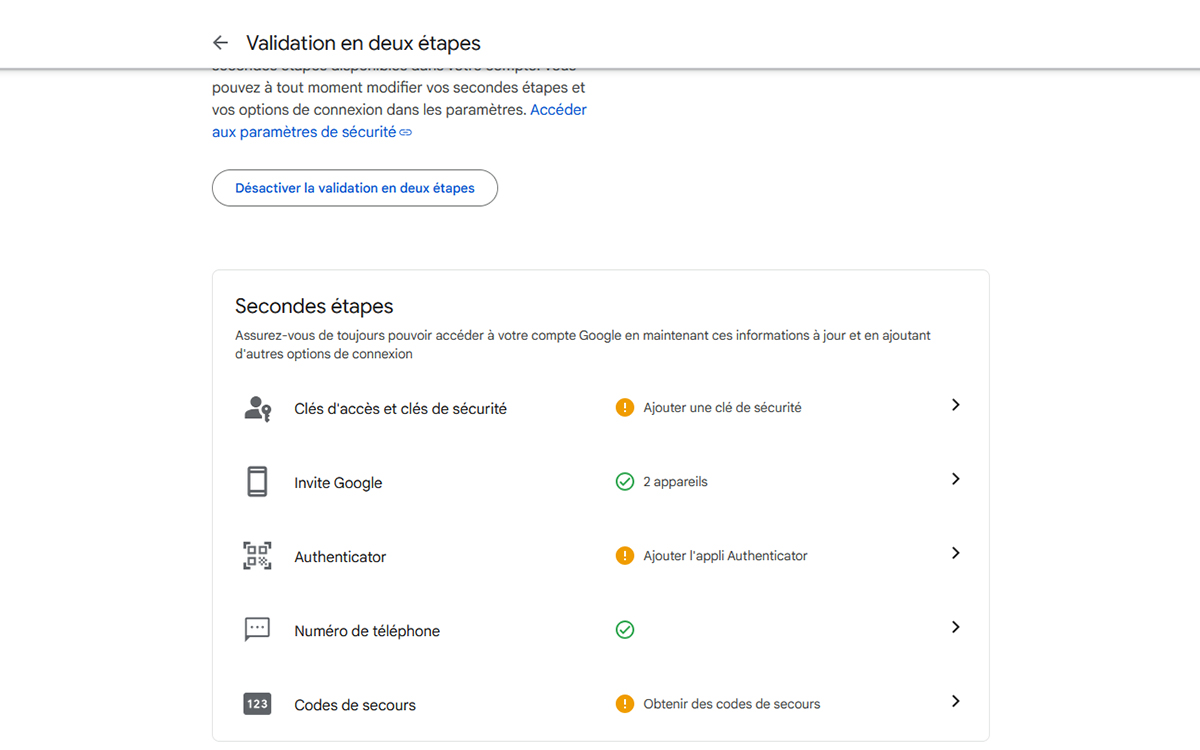
Google propose différentes manière de faire, sachant qu’elles reposent toutes sur le principe de la validation en deux étapes. Nous vous conseillons cependant d’éviter celle qui consiste à recevoir un SMS, peu sécurisé et donc plus facilement intercepté par les pirates. Procédez comme suit :
- Connectez-vous à votre compte Google.
- Dans la colonne de gauche, cliquez sur Sécurité.
- Sous Comment vous connecter à Google, cliquez sur Activer la validation en deux étapes.
- Vous devez de nouveau entrer le mot de passe de votre compte et valider avec Suivant.
- Choisissez la méthode que vous voulez en cliquant dessus et suivez les instructions.
Activer la validation en deux étapes sur Outlook
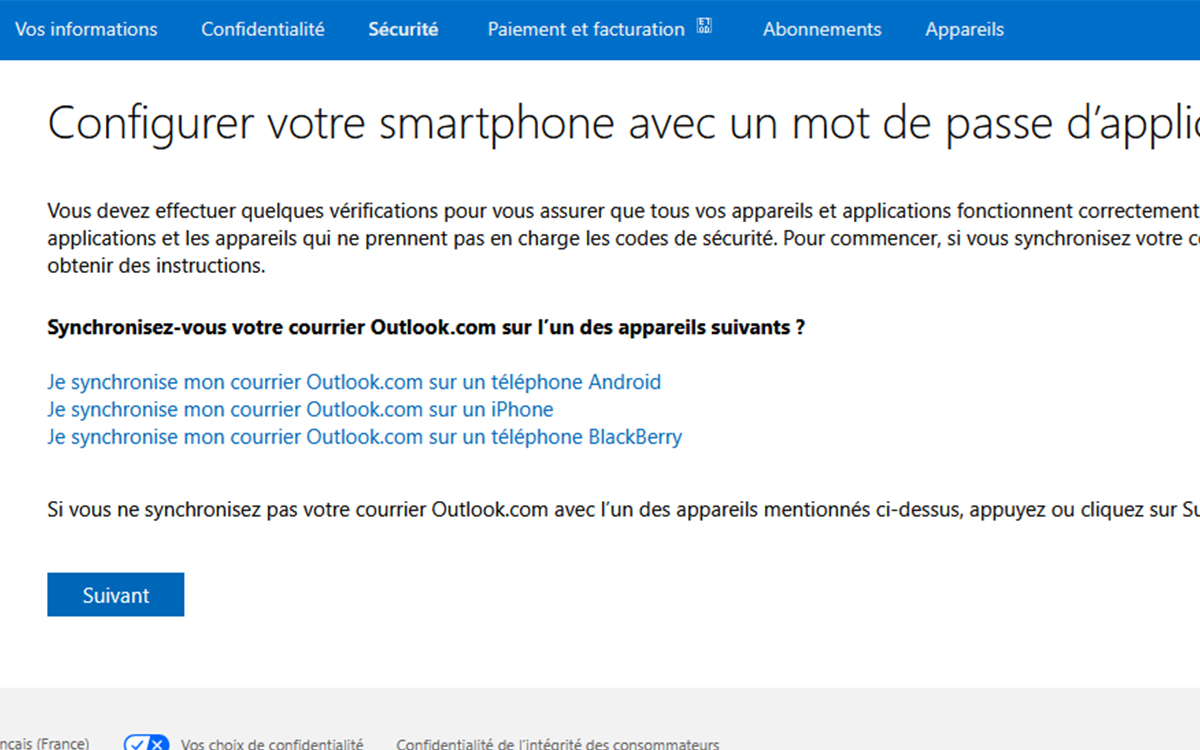
Si vous utilisez le client de messagerie Outlook, la démarche s’effectue dans votre compte Microsoft. Une fois connecté à ce dernier :
- Sous Sécurité supplémentaire, repérez la case Vérification en deux étapes et cliquez sur Activer.
- Lisez les instructions et validez avec Suivant.
- Microsoft vous propose alors chaque possibilité les unes après les autres, à commencer par Configurer l’application Microsoft Authenticator. Si vous êtes d’accord, acceptez avec Obtenir maintenant. Si vous préférez en utiliser une autre, par exemple Google Authenticator, cliquez sur configurez une autre application d’authentification. Enfin, si vous voulez une autre méthode de validation en 2 étapes, cliquez sur Annuler.
- Dans ce dernier cas de figure, vous obtenez un code qu’il faut absolument enregistrer en lieu sûr. Il servira à récupérer l’accès à votre compte Microsoft en cas de souci.
- D’une manière générale, suivez les instructions pour finaliser la démarche choisie.
Activer la validation en deux étapes sur Proton Mail
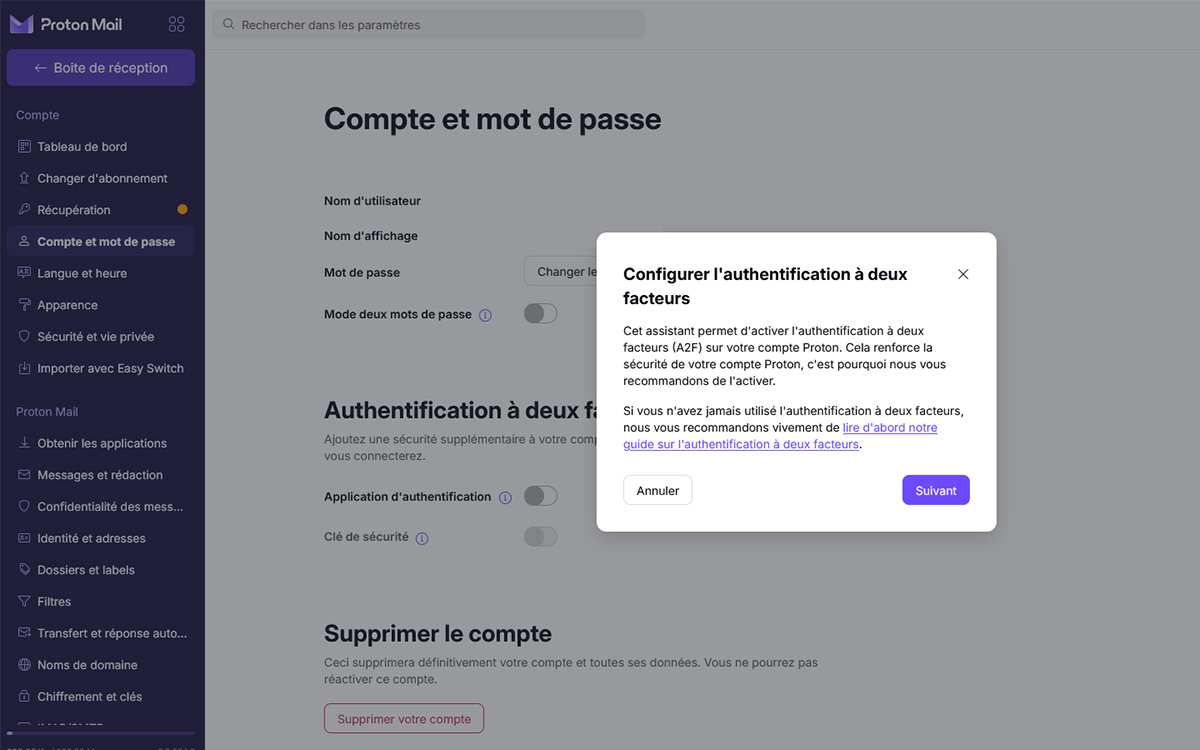
Terminons avec Proton Mail, service sécurisé qui séduit de plus en plus d’internautes. Notez qu’ici, l’authentification à deux facteurs nécessite l’installation préalable de l’application Google Authenticator sur votre smartphone :
- Après vous être connecté à votre compte Proton, ouvrez le Tableau de bord. Si vous atterrissez directement dans votre boîte Proton Mail, cliquez sur l’engrenage en haut à droite puis sur Tous les paramètres pour le faire apparaître.
- Sélectionnez Compte et mot de passe.
- Sous Authentification à deux facteurs, activez Application d’authentification.
- Saisissez à nouveau le mot de passe de votre compte Proton en validant avec S’authentifier.
- Suivez ensuite les instructions, sachant qu’à la fin, vous devrez scanner un QR code avec l’application Google Authenticator pour finaliser l’opération.