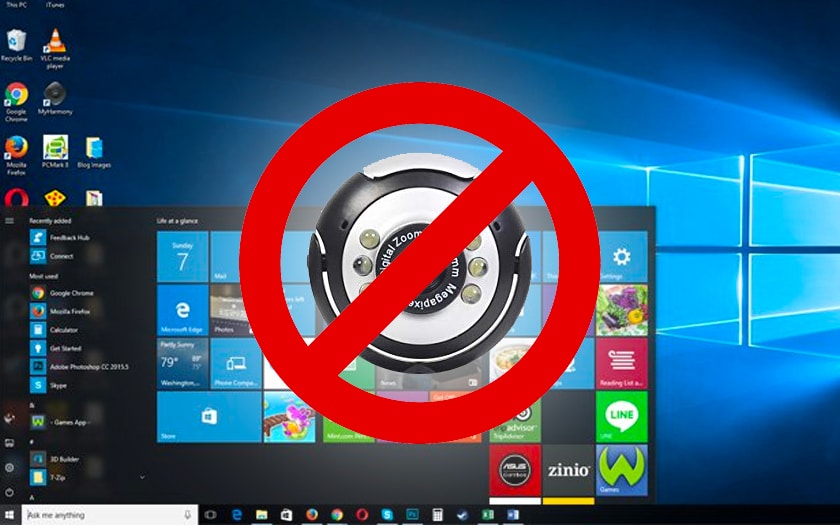
Windows 10 et 11 : comment désactiver la webcam

Vous souhaitez désactiver la webcam sur Windows 10 ou Windows 11 ? Et si on vous disait que vous pouvez faire ça en quelques clics ? Dans ce tutoriel, nous allons vous montrer comment désactiver efficacement votre webcam via le panneau de configuration pour éviter tout risque qu’elle ne soit utilisée par des sites web ou applications malveillantes pour capturer des images à votre insu.
Les webcams sont bien pratiques pour communiquer en conversation vidéo. Mais sans tomber dans la paranoïa, elles peuvent aussi se retourner contre leurs propriétaires : le piratage de webcam se développe et peut avoir des conséquences assez terrifiantes lorsqu’on en est victime. Des cas d’extorsion ont été rapportés, ou tout simplement de diffusion du flux vidéo à l’insu des victimes sur YouTube.
Si bien qu’on a vu ces dernières années plusieurs cadres et patrons de grandes entreprises comme Mark Zuckerberg et l’ex-patron du FBI James Comey masquer physiquement la webcam de leur PC portable à l’aide d’un morceau de scotch. Le FBI conseille d’ailleurs de masquer sa webcam de la sorte.
Cette solution a l’avantage d’être simple, et d’une efficacité imparable. Mais si pour une raison ou une autre vous ne souhaitez pas mettre du scotch sur la webcam de votre PC, il est également possible de la désactiver depuis le panneau de configuration de Windows. Cette méthode réduit considérablement le risque d’espionnage via la caméra de votre ordinateur.
Comment désactiver la webcam directement dans Windows 10 et 11
Pour cela c’est très simple :
- Sur votre PC appuyez simultanément sur les touches Win + R
- Tapez devmgmt.msc puis Entrée
- Le Gestionnaire de périphériques s’ouvre : cherchez une entrée nommée Webcam, Appareil photo, Caméra vidéo, Périphérique d’entrée vidéo, ou similaire. L’appellation peut varier en fonction du modèle de votre PC
- Cliquez dessus pour voir les périphériques ; vous devriez alors voir le nom et la marque de votre webcam ou à défaut un nom générique
- Faites un clic droit dessus
- Cliquez sur Désactiver l’appareil
Le périphérique est alors désactivé par le système d’exploitation et le reste même après des redémarrages. Il est possible de le réactiver en suivant le même chemin, et en choisissant Activer l’appareil.
Désactiver la webcam dans le Bios / UEFI
Certains PC permettent de désactiver la webcam intégrée depuis le BIOS / UEFI. Cette solution est encore plus efficace si votre ordinateur le permet. Nous vous conseillons donc d’accéder au Bios ou à l’UEFI de votre machine et à y rechercher l’option, si elle y figure.
Même si on entend de plus en plus parler de virus qui se logent dans l’UEFI / Bios, cette méthode réduit davantage le risque de piratage de votre webcam car, il faut que le hacker ou le malware accède au micro-logiciel installé sur la mémoire morte de votre machine.