Fini les flux YouTube Music pollués par YouTube : ces réglages méconnus vont sauver votre expérience d’écoute

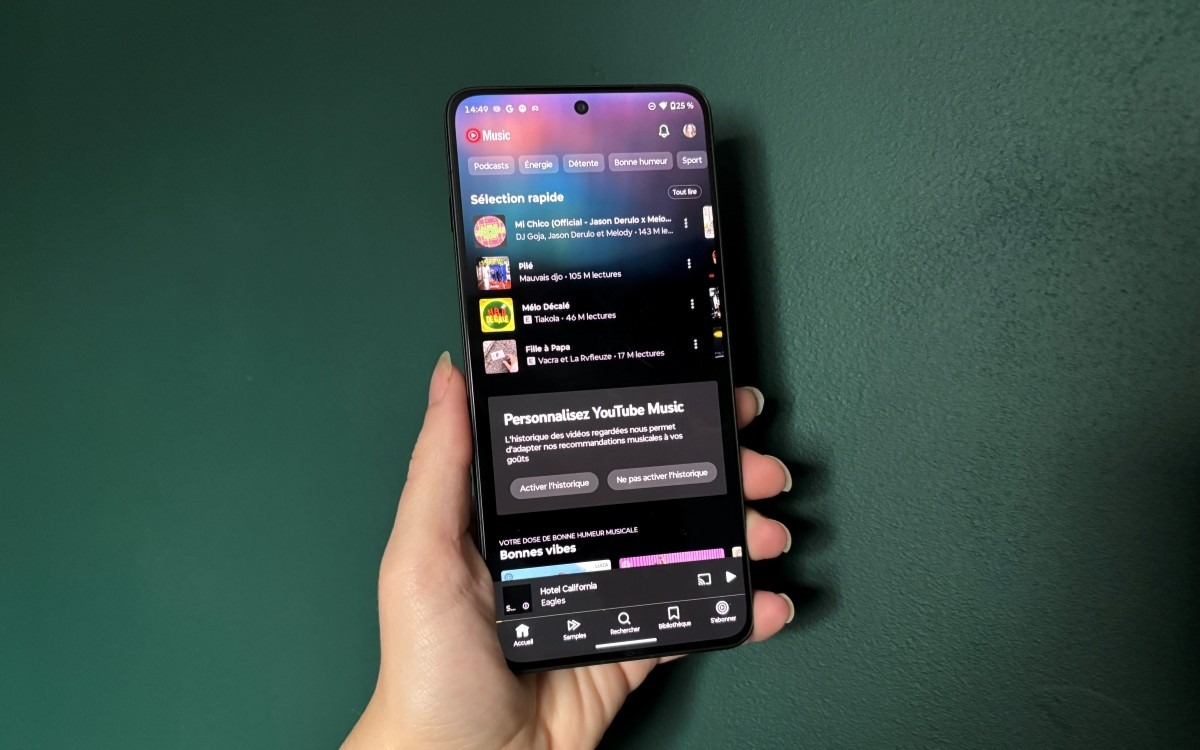
Vous ne consommez probablement pas vos vidéos comme vous écoutez de la musique. Alors pourquoi vos flux YouTube et YouTube Music devraient-ils se superposer ? S’ils le sont par défaut, certains réglages méconnus suffisent à les scinder pour retrouver une expérience d’écoute indépendante et personnalisée.
- Ne laissez pas YouTube polluer votre flux YouTube Music
- Suspendez l’historique des vidéos regardées
- Désactivez l’option « La musique que vous aimez sur YT »
- Radical, mais efficace : optez pour un autre compte Google
- Prenez les devants : n’hésitez pas à dire quand vous aimez (ou pas)
- Désactivez la Lecture automatique pour éviter que l’algorithme vous attribue des goûts qui ne sont pas les vôtres
- Passez régulièrement en revue vos artistes préférés pour une expérience sur mesure
- Activez le Mode restreint si la vulgarité vous sort par les oreilles
- Commentaires
Certaines personnes apprécient quand les différentes sphères de leur existence n’interfèrent pas les unes avec les autres. L’exemple typique : la séparation des vies pro et perso. Mais cette philosophie peut aussi s’appliquer au streaming en dressant une véritable frontière entre l’audio et la vidéo.
Quelle frustration de voir alors à quel point les applications YouTube et YouTube Music sont intrinsèquement liées. Bonne nouvelle : la pollution de la seconde par la première n’est en rien une fatalité, ce brouillage des frontières n’étant que la conséquence de paramètres configurés par défaut par Google. Pour s’en libérer, il suffit donc d’ajuster quelques réglages – que l’on vous partage dans cet article.
Lire aussi – YouTube Music se met à son tour à prévenir ses utilisateurs lorsqu’un morceau a été généré par IA
Ne laissez pas YouTube polluer votre flux YouTube Music
Quant à la situation entre YouTube et YouTube Music, il est légitime de se demander pourquoi Google a fait le choix de garder ces deux applications distinctes plutôt que de les fusionner complètement. Des arguments existent, bien évidemment.
Mais alors pourquoi ne pas proposer deux services complètement indépendants – au moins par défaut ? Cela reste un mystère. Quoi qu’il en soit, si vous êtes un fervent utilisateur des deux applications, vous n’êtes pas condamné à voir l’algorithme et votre historique YouTube dénaturer votre flux YouTube Music.
Suspendez l’historique des vidéos regardées
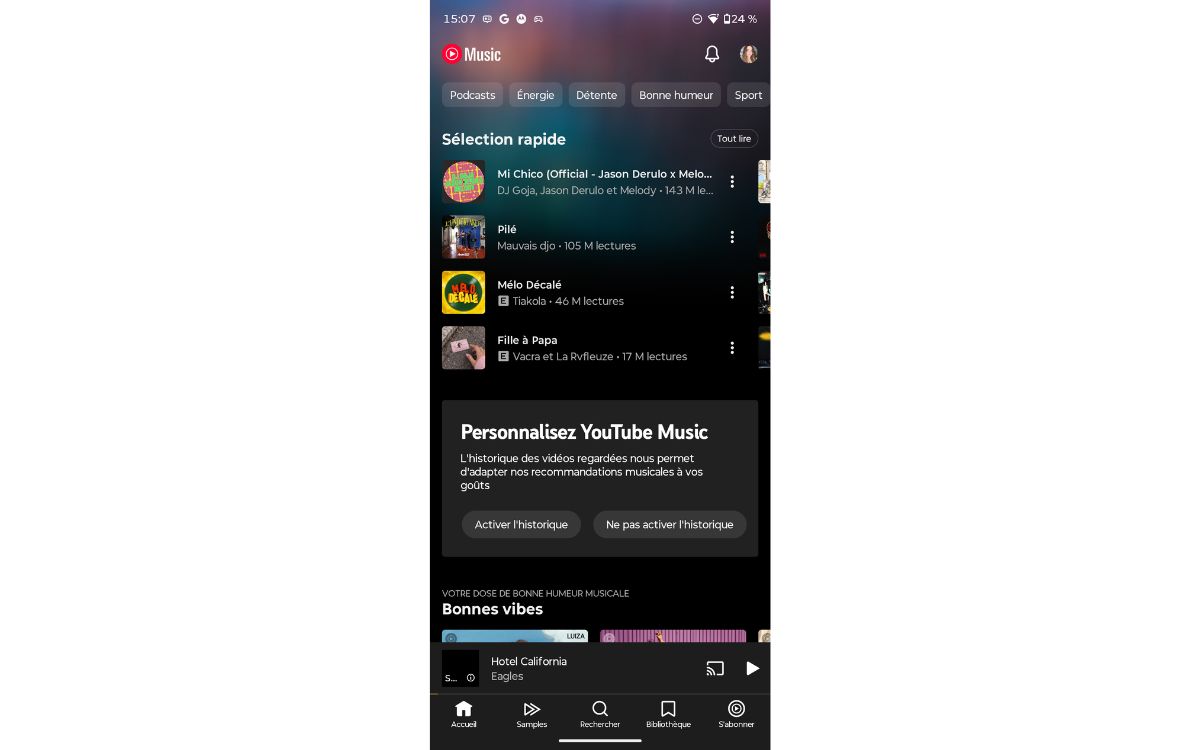
Quand vous décidez d’écouter de la musique, ce n’est généralement pas pour vous retrouver avec des vidéos. Autrement, vous iriez directement sur YouTube. La première astuce est donc de désactiver le partage de votre historique YouTube. Pour ce faire, rien de plus simple :
- Ouvrez l’application YouTube Music,
- Cliquez sur votre photo de profil,
- Appuyez sur Paramètres,
- Sélectionnez Confidentialité et données,
- Activez Suspendre l’historique des vidéos regardées,
- Appuyez sur Suspendre.
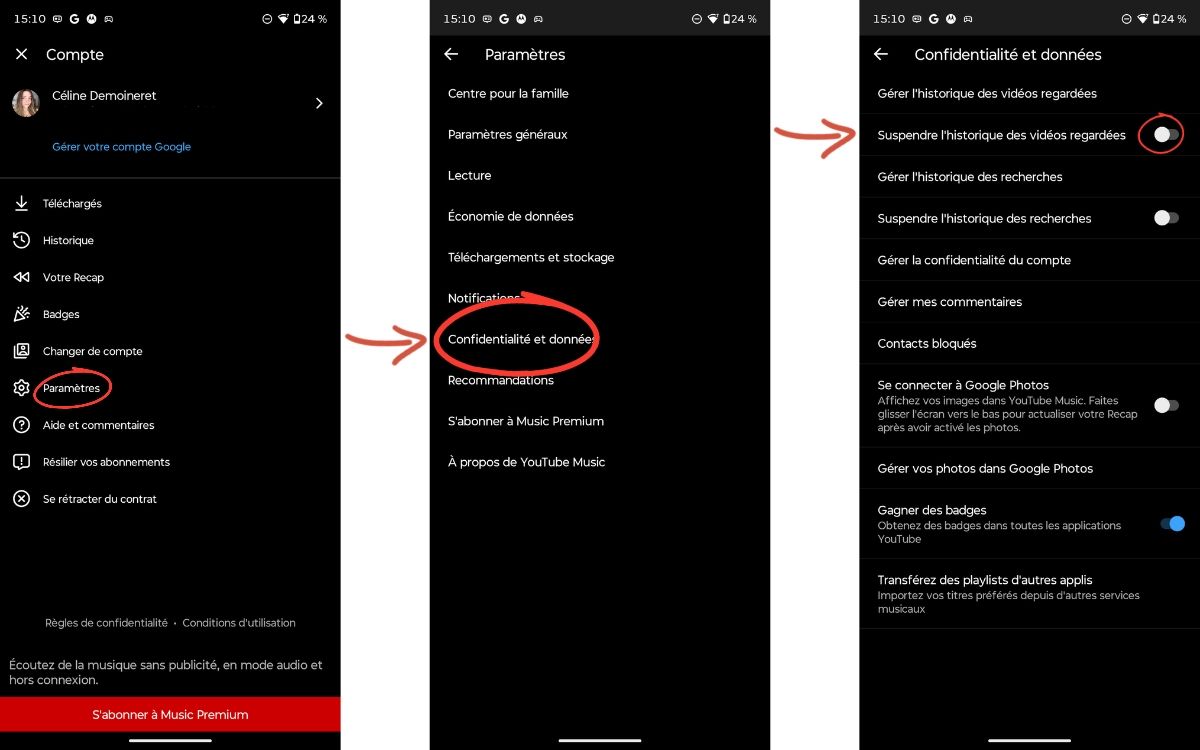
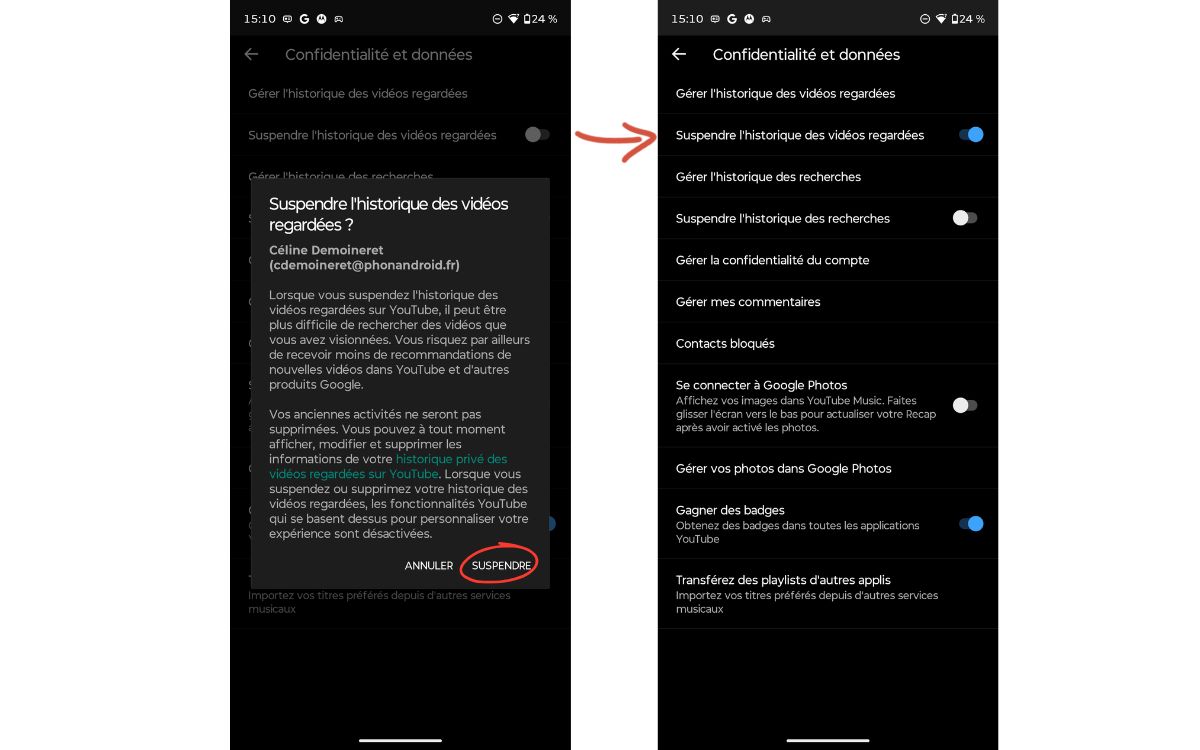
Notez que, sur notre compte, l’option était désactivée par défaut, mais l’application nous proposait de l’activer. Le prétexte : « améliorer les recommandations ».
Désactivez l’option « La musique que vous aimez sur YT »
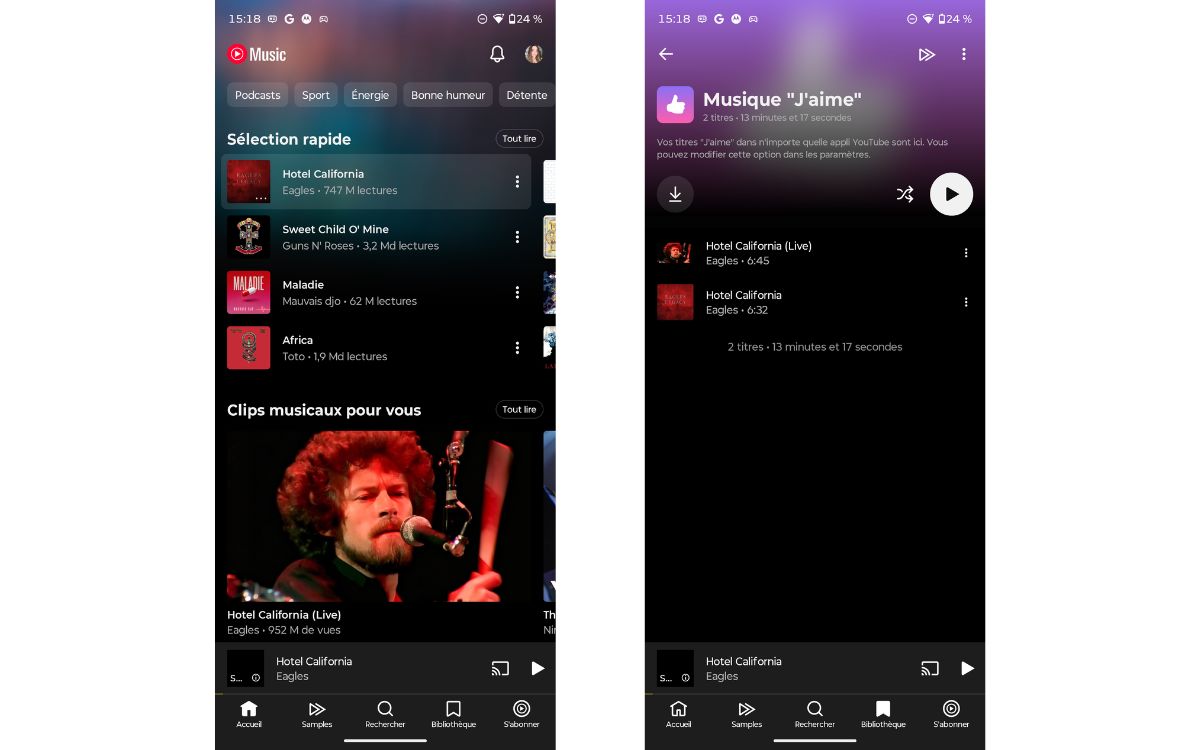
Dans la même veine, il est conseillé de ne pas synchroniser les mentions « J’aime ». Autrement, les clips que vous avez aimés sur YouTube se retrouveront dans votre playlist « J’aime » sur YouTube Music (comme ci-dessous).
Il suffit pour cela :
- D’accéder aux Paramètres,
- De sélectionner Recommandations,
- D’éteindre l’interrupteur La musique que vous aimez sur YT.
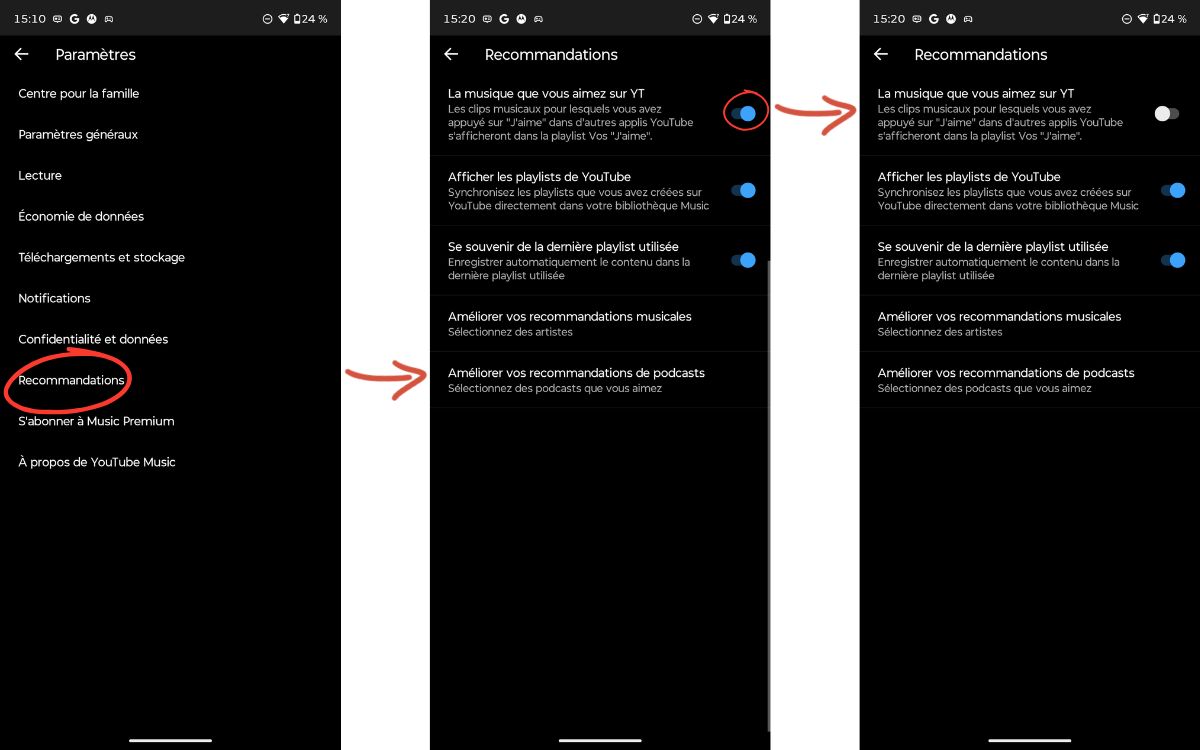
Pour les jusqu’au-boutistes, vous pouvez également en profiter pour désactiver le bouton Afficher les playlists de YouTube.
Radical, mais efficace : optez pour un autre compte Google
C’est sans doute l’option la plus radicale pour cloisonner vos expériences sur YouTube et YouTube Music : utiliser un compte dédié à la seconde application. Si vous en avez déjà un qui puisse lui être attribué, tant mieux ; sinon il faudra en créer un. Vous pourriez également ne pas vouloir multiplier les comptes Google : ce serait totalement compréhensible.
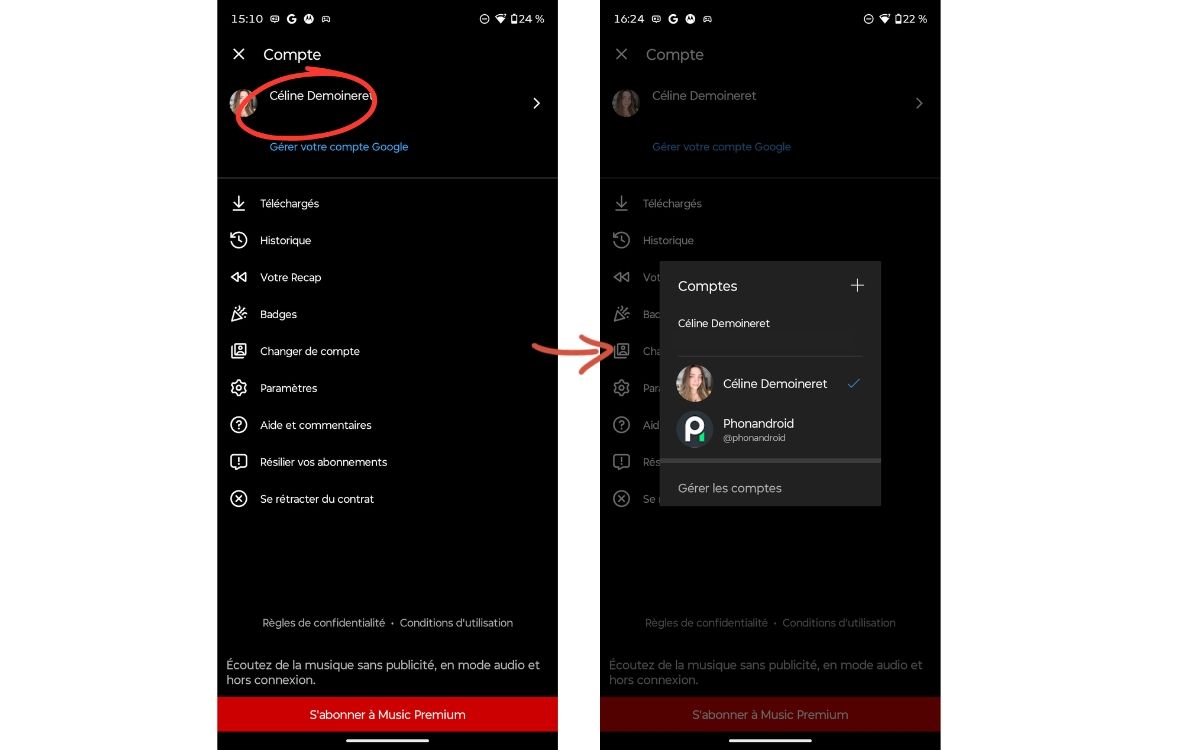
Mais si cette option vous séduit, basculer d’un compte à l’autre est simple comme bonjour si vous êtes déjà connecté. Vous devez seulement :
- Appuyer sur votre photo de profil,
- Cliquer sur la section tout en haut de l’écran qui comporte votre photo, votre nom et votre adresse e-mail associée,
- Sélectionner le compte à associer ou l’ajouter via l’icône « + ».
Notez que, si vous faites partie d’un forfait YouTube Premium Famille, votre nouveau compte ne bénéficiera des avantages de la formule payante que si le titulaire de l’abonnement vous ajoute – et cela consommera un créneau supplémentaire sur les cinq proposés.
Prenez les devants : n’hésitez pas à dire quand vous aimez (ou pas)
Que votre historique YouTube ne vienne plus empiéter sur vos sessions musicales n’est pas le seul levier sur lequel vous pouvez agir pour améliorer facilement votre expérience d’écoute.
L’algorithme de YouTube Music n’a pas la réputation d’être le plus pertinent – et pour cause, il est calqué sur celui de YouTube. Mais il est possible de l’enrichir avec vos véritables goûts. Pour ce faire, prenez les devants sur les recommandations : quand vous aimez vraiment un titre, attribuez-lui un pouce vers le haut ; inversement, si vous n’appréciez pas du tout un morceau, faites-le savoir à YouTube Music en dégainant un pouce vers le bas.
Lire aussi – YouTube Music : reprenez enfin votre écoute sans interruption entre votre PC et votre smartphone
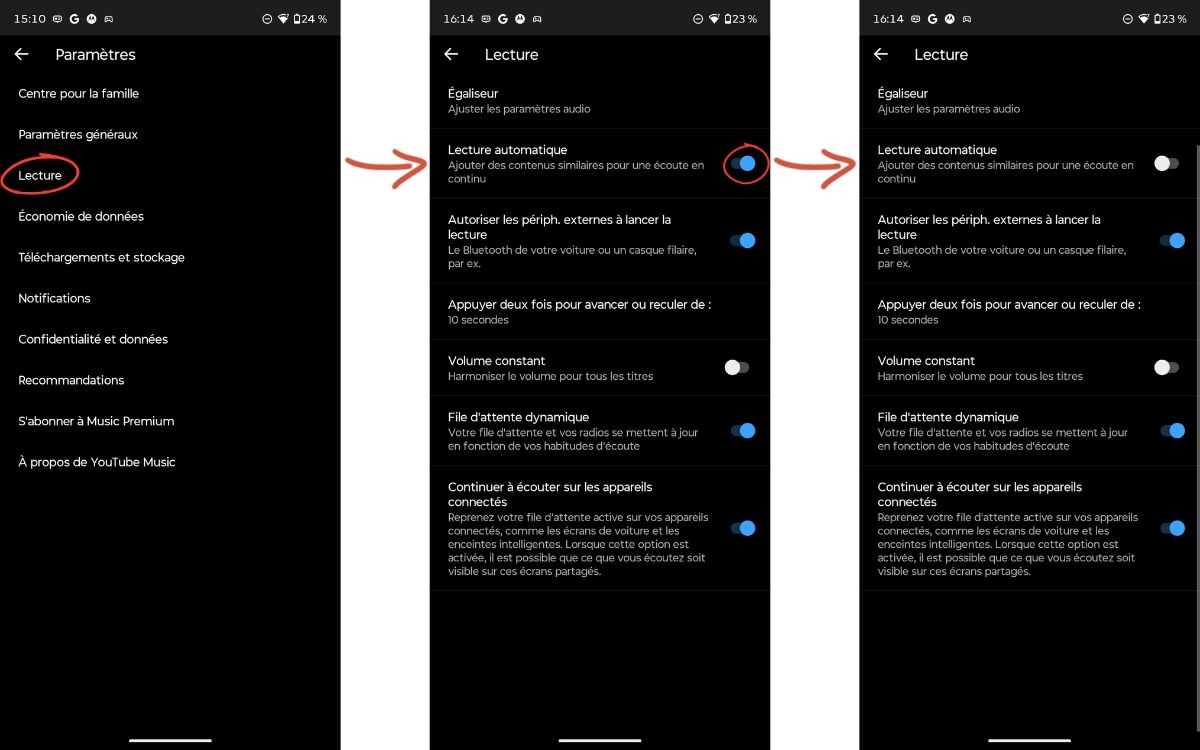
Désactivez la Lecture automatique pour éviter que l’algorithme vous attribue des goûts qui ne sont pas les vôtres
La Lecture automatique peut être considérée comme une fonctionnalité pratique : elle vous évite de créer une playlist ou d’ajouter manuellement des titres à la file d’attente. Mais elle est à double tranchant.
Comme le souligne Android Police, lorsque votre playlist s’achève, elle lance un morceau : s’il ne vous plaît pas, il sera quand même comptabilisé comme étant l’un de vos choix. Résultat, vos recommandations risquent d’en pâtir.
Pour la désactiver, c’est simple, suivez le chemin suivant : Paramètres > Lecture > Lecture automatique.
Passez régulièrement en revue vos artistes préférés pour une expérience sur mesure
Il en va de même pour les artistes : sélectionnez vos préférés lors de la configuration initiale de l’application et, vos goûts pouvant évoluer avec le temps, n’hésitez pas à réitérer l’exercice plusieurs fois par an pour vous assurer d’obtenir un Mix sur mesure. Il suffit pour ce faire :
- D’accéder aux Paramètres,
- De sélectionner Recommandations,
- De taper sur Améliorer vos recommandations musicales.
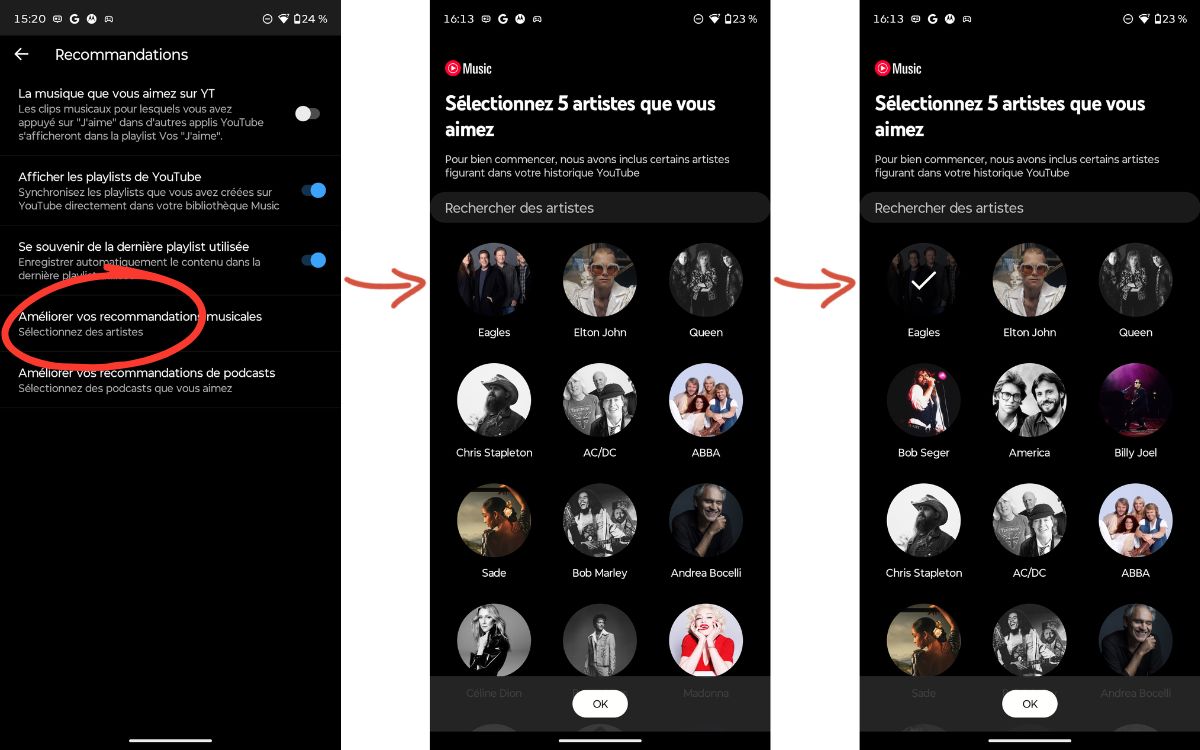
Si l’application intitule la page « Sélectionnez 5 artistes que vous aimez », ne vous contentez pas de si peu. À moins que vous ne recherchiez directement des artistes dans la barre de recherche dédiée, la sélection fonctionne comme une arborescence : n’hésitez pas à affiner au maximum.
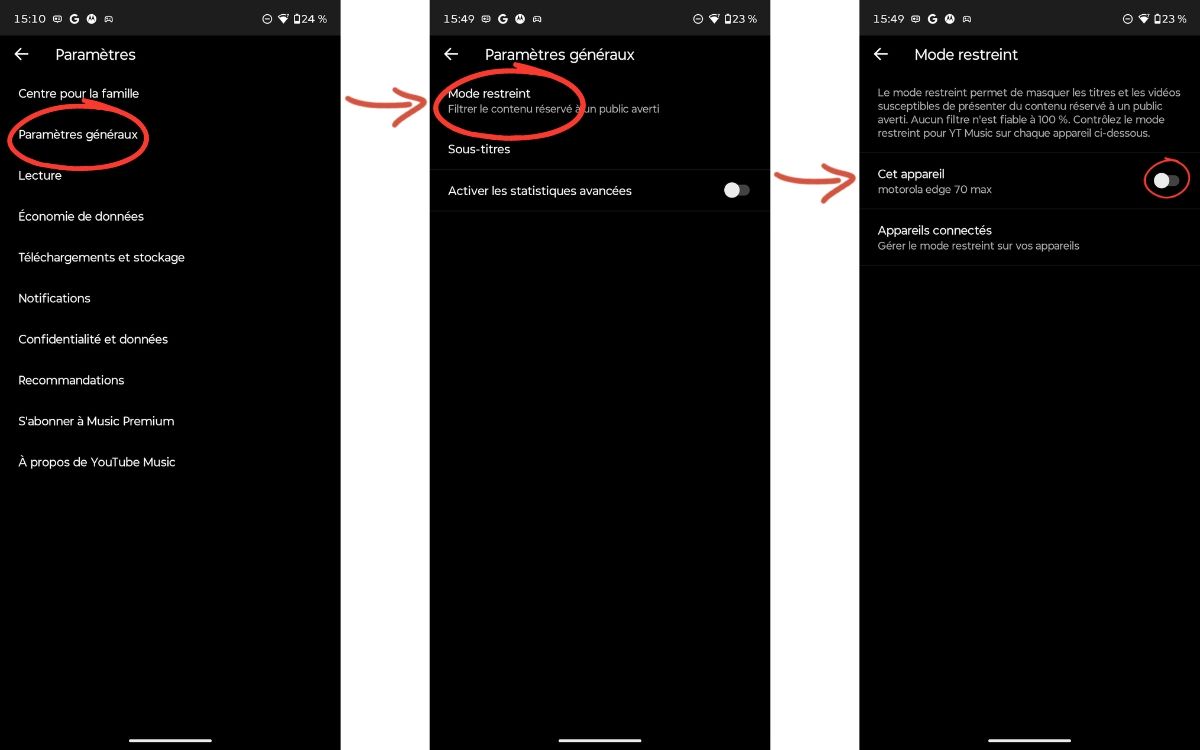
Activez le Mode restreint si la vulgarité vous sort par les oreilles
Vous pourriez également paramétrer l’application pour un jeune ou ne pas apprécier les morceaux destinés à un public averti, qui reposent principalement sur des paroles crues ou des insultes. Pour les éliminer de votre flux, vous n’avez qu’à suivre les étapes suivantes : Paramètres > Paramètres généraux > Mode restreint, puis activez la fonctionnalité sur l’appareil.
Grâce à tous ces réglages rapides et une gestion plus précise de ce que vous appréciez (ou non), vous devriez enfin profiter d’une expérience d’écoute indépendante et sur mesure.