Comment bloquer l’accès à vos applications grâce à la reconnaissance faciale

En soirée, les téléphones se retrouvent souvent passés de main à main, qu’il s’agisse de voir la dernière vidéo très drôle du net ou gérer la musique. Mais certains en profitent pour jeter un oeil à votre vie privée… Pour bloquer à jamais ces perturbateurs, ou être certains que vos enfants n’accèdent pas à du contenu trop adulte pour eux, vous pouvez utiliser la reconnaissance faciale : laissez-nous vous guider !

Nos smartphones sont au centre de notre vie, c’est un fait que l’on ne peut plus ignorer désormais. Contenant des informations pouvant être compromettantes sur notre vie privée, ou même tout simplement nos identifiants de carte bancaire, ils ne sont pas à prendre à la légère en matière de sécurité.
Evidemment, on pensera tout de suite au piratage et aux nombreux antivirus disponibles sur Android pour se protéger. Mais souvent, la faille vient tout simplement de notre utilisation au quotidien et des personnes qui nous entourent.
Ca ne vous est jamais arrivé de voir votre téléphone tourner entre de nombreuses mains en soirée, pour choisir la musique en streaming ou tout simplement voir une vidéo ? Il y aura toujours un chapardeur qui profitera que votre smartphone soit déverrouillé pour regarder vos photos et autres…
Face à cela, vous pouvez faire en sorte que vos applications utilisent la reconnaissance faciale avant d’accepter d’être lancées. C’est ce que nous allons vous apprendre à mettre en place aujourd’hui.
Pré-requis
- Android 4.0.3 ou supérieur
- Un capteur photo avant (évidemment)
Ce sont là les deux seuls pré-requis de l’application que nous allons utiliser, qui ne demande en aucun cas les droits d’accès root pour être utilisée. Celle-ci va au contraire se superposer à l’application que vous lancez, vous permettant d’en bloquer l’accès si nécessaire.
Télécharger IObit Applock
Pour réussir à bloquer les applications que vous souhaitez grâce à la reconnaissance faciale, nous utiliserons l’application IObit Applock. Celle-ci est disponible sur le Play Store, dans une version gratuite contenant des publicités ou une version payante plus fournie en réglages et sans pub.

Premier lancement
Par défaut, vous pouvez simplement bloquer vos applications à l’aide d’un mot de passe. Au premier lancement de IObit Applock, l’application vous demande de définir un schéma ou un code PIN qui servira exactement à cela, en prime de verrouiller l’accès à l’application elle-même pour empêcher la moindre modification de votre sécurité.
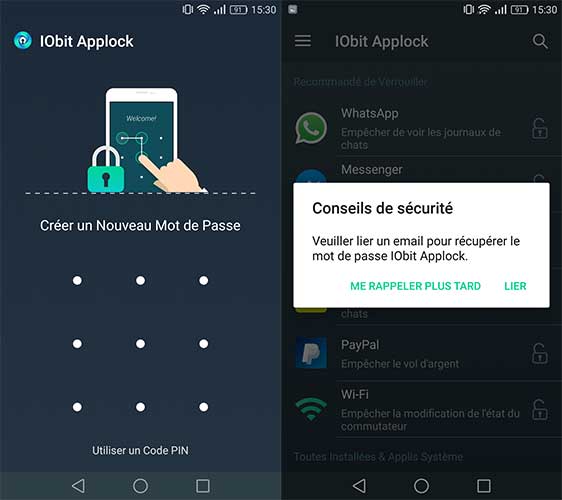
Rentrez simplement un schéma qui vous convient. Pour plus de sécurité, mieux vaut que celui-ci soit différent de celui que vous utilisez éventuellement déjà pour débloquer votre smartphone : on est jamais trop prudent.
Au premier lancement, vous êtes également invité à créer un compte pour récupérer votre mot de passe : cela vous permettra d’accéder à de plus amples fonctionnalités de l’appli, mais la démarche est facultative. Pour le bien de la clarté de ce tutoriel, nous passerons outre.
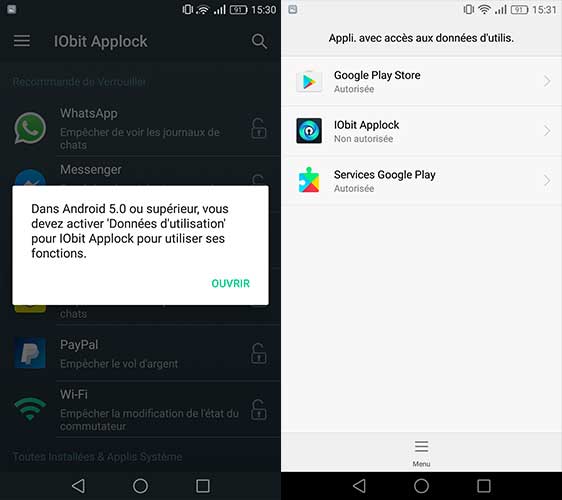
Pour pouvoir protéger vos applications, IObit aura besoin que vous activiez les “données d’utilisateur”. En appuyant sur n’importe quel objet de la liste, l’application vous guidera afin de le faire : il vous suffit d’activer la fonction dans le menu correspondant s’affichant au cours de cette configuration. Le tour est joué !
Configurer la reconnaissance faciale
Votre accueil vous permet de voir la liste des applications installées sur l’appareil, et verrouiller celles que vous souhaitez en appuyant simplement sur le cadenas. Pour utiliser la reconnaissance faciale, il faudra d’abord la configurer.
Pour cela, ouvrez le menu sur le côté de l’application, et choisissez “Face Lock”. La configuration se lancera alors. Tout d’abord, il vous faudra permettre l’utilisation de votre appareil photo : un droit naturel qui s’accordera en quelques secondes.
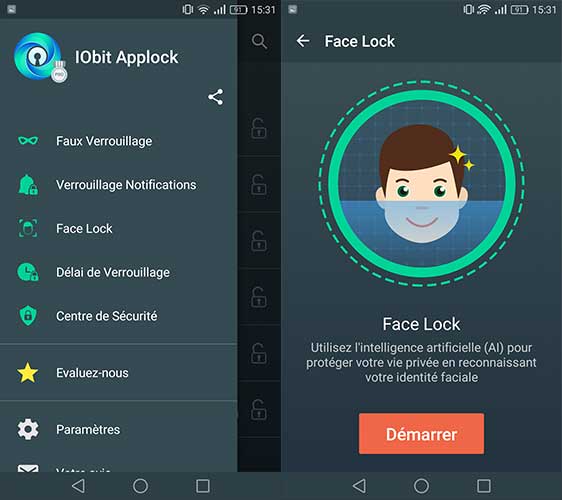
En veillant à être dans un endroit bien éclairé, placez votre visage dans le cercle dédié : la procédure dure quelques secondes, et votre visage est désormais enregistré ! Vous pouvez maintenant utiliser la reconnaissance faciale pour bloquer la moindre application !
Utiliser la reconnaissance faciale
De retour sur la liste d’application, choisissez celles que vous souhaitez bloquer par reconnaissance faciale en appuyant sur le cadenas. Une fois que c’est fait, faites glisser votre doigt du haut vers le bas afin de rafraîchir la liste.
Vous verrez alors les applications sélectionnées apparaître en tête dans la liste “Applis verrouillées”. 3 choix s’affichent désormais au bout de celles-ci : cliquez sur l’icône en forme de tête afin d’activer la reconnaissance faciale.
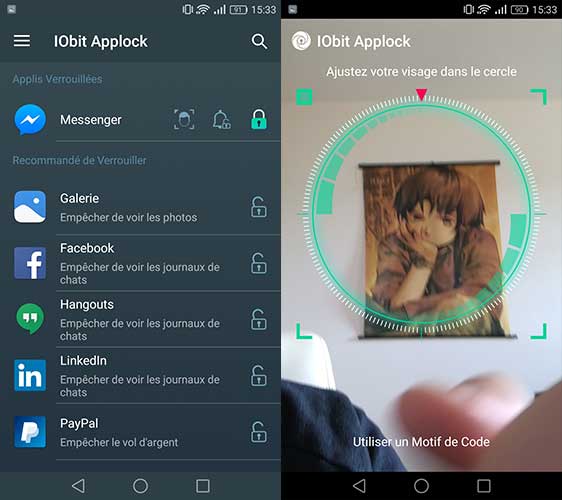
Dès que vous lancerez ces applications, la reconnaissance faciale s’activera : si votre tête n’est pas reconnue, il sera impossible de la lancer ! Si pour une quelconque raison, votre visage n’était pas reconnu, vous aurez toujours la possibilité de rentrer le schéma ou code PIN de base pour y accéder.
Rester discret en cachant ses sécurités
Comme nous vous le disions plus tôt, cette solution est particulièrement pratique en soirée ou lorsque vous avez un enfant. Mais tomber sur ce genre de sécurité peut vite vous faire passer pour un paranoïaque, et lancer des discussions que vous n’avez pas forcément envie d’avoir. Ou même, si votre enfant est malin, trouver des moyens de contourner cette protection.
Heureusement, l’application permet de se cacher elle-même pour éviter les regards inquisiteurs. Pour pouvoir faire cela, choisissez “faux verrouillage” dans le menu. Cette fonctionnalité va vous permettre de faire croire à une autre fenêtre dès lors que quelqu’un cherchera à lancer une application restreinte.
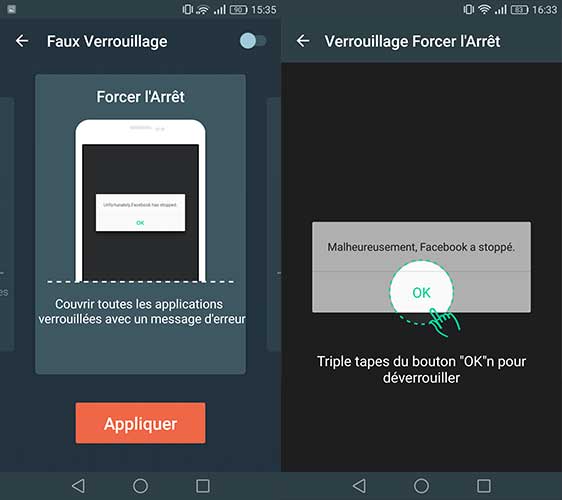
Vous pouvez par exemple simuler un faux appel en cours, ou un plantage de l’application. Ces fausses fenêtres ont toute une astuce permettant de lancer la reconnaissance faciale, sans quoi elles fermeront automatiquement l’application. Très pratique !
https://www.phonandroid.com/securite-android-les-bons-gestes-pour-se-proteger-des-virus-dossier.html