Beaucoup de gens l’ignorent, mais il est possible de transformer son smartphone en carte de crédit. On vous explique comment faire

Vous avez toujours eu envie d’utiliser votre téléphone comme moyen de paiement, mais vous ne savez pas comment faire ? On vous explique comment configurer votre smartphone Android ou votre iPhone.
- Le principal avantage d'avoir sa carte bleue sur son smartphone
- Quelles sont les conditions pour payer sans contact avec votre téléphone ?
- Comment ajouter une carte de débit ou de crédit sur un smartphone Android ?
- Comment ajouter une carte bancaire sur son iPhone ?
- Comment supprimer une carte bancaire sur Android et iOS ?
- Commentaires
Aujourd’hui, nos smartphones et nos montres connectées peuvent quasiment remplacer nos portefeuilles. Pour cause, de plus en plus de documents/cartes sont désormais disponibles en format numérique. Dématérialiser les cartes présente plusieurs avantages. En premier lieu, cela permet donc aux utilisateurs de ne plus avoir à se coltiner une armada de cartes physiques dans leur porte-monnaie.
Deuxièmement, ce système permet de limiter les vols ou la perte de vos cartes. Concernant les documents officiels comme votre carte verte ou votre carte d’identité, la dématérialisation permet aussi de gagner du temps lors d’un contrôle ou d’une vérification par un organisme privé (pour constituer un dossier pour louer un appartement ou une voiture par exemple).
Actuellement, on peut donc retrouver sur son smartphone de nombreux documents officiels comme son permis de conduire, sa carte vitale, sa carte nationale d’identité ou ses différents titres de transport. Mais ce qui nous intéresse ici, c’est bien la possibilité de transformer son smartphone en terminal de paiement en y ajoutant sa carte bancaire.
Le principal avantage d’avoir sa carte bleue sur son smartphone
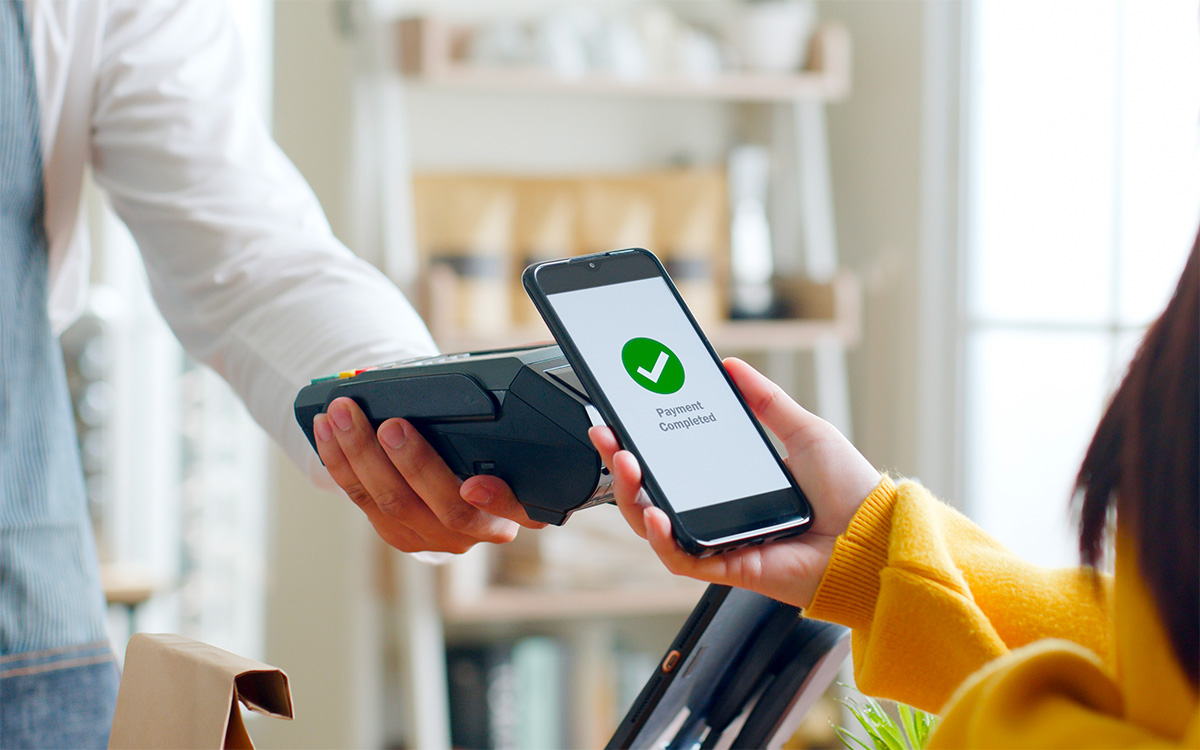
Cette méthode est aujourd’hui utilisée par des millions de Français en raison de son côté pratique. En effet et contrairement à une carte bancaire classique, le paiement sans contact via un mobile n’est pas plafonné à 50 euros. Concrètement, les seules limites qui s’appliquent à cette procédure sont liées à la carte elle-même ou au compte bancaire.
Notez toutefois que les établissement bancaires peuvent fixer un montant maximum des achats cumulés sans contact pour une périodicité donnée (par jour, semaine ou mois) ainsi qu’un nombre maximum de transactions consécutives autorisées. Si l’un de ces quotas est atteint, il faudra rentrer votre code confidentiel lors d’un paiement ou d’un retrait.

À lire également : Android 15 pourrait corriger l’un des plus gros défauts des paiements via Google Wallet
Quelles sont les conditions pour payer sans contact avec votre téléphone ?
Tout d’abord, il faut savoir que le paiement sans contact via un mobile utilise la même technologie que par carte bancaire. En d’autres termes, votre smartphone doit être impérativement équipé d’une puce NFC. A moins d’avoir une antiquité, ça ne devrait pas être un problème, tous les smartphones embarquent aujourd’hui ce système.
Autre point, votre établissement bancaire doit proposer un service de paiement par téléphone mobile. Ici encore, c’est aujourd’hui le cas de la grande majorité des banques.
Enfin, le paiement sans contact s’effectue obligatoirement via une application de paiement dédiée comme Apple Pay, Samsung Pay, Google Pay ou encore Paylib. Libre à vous de télécharger celle que vous préférez.
A lire également : Le Pixel 9a devient le premier smartphone pensé pour gérer l’argent de vos enfants grâce à cette nouvelle fonction

Comment ajouter une carte de débit ou de crédit sur un smartphone Android ?
Vous cherchez à ajouter votre carte bleue sur votre smartphone Android ? Ici, nous allons vous détailler toutes les étapes à suivre pour transformer votre téléphone en terminal de paiement. Pour les besoins de ce tutoriel, nous avons opté pour la solution de Google, à savoir Google Wallet.
L’application est préinstallée sur la grande majorité des appareils Android, mais si ce n’est pas le cas chez vous, vous pouvez évidemment la télécharger gratuitement sur le Google Play Store. Ceci fait, suivez ces étapes :
- Ouvrez l’application Google Wallet
- Dans le coin inférieur droit de l’écran, pressez le bouton + Ajouter à Wallet
- Maintenant, choisissez l’option Carte de paiement
- A moins d’avoir déjà l’une de vos cartes liées à votre compte Google, Google Play, Chrome ou YouTube, cliquez sur Nouvelle carte de crédit ou de débit
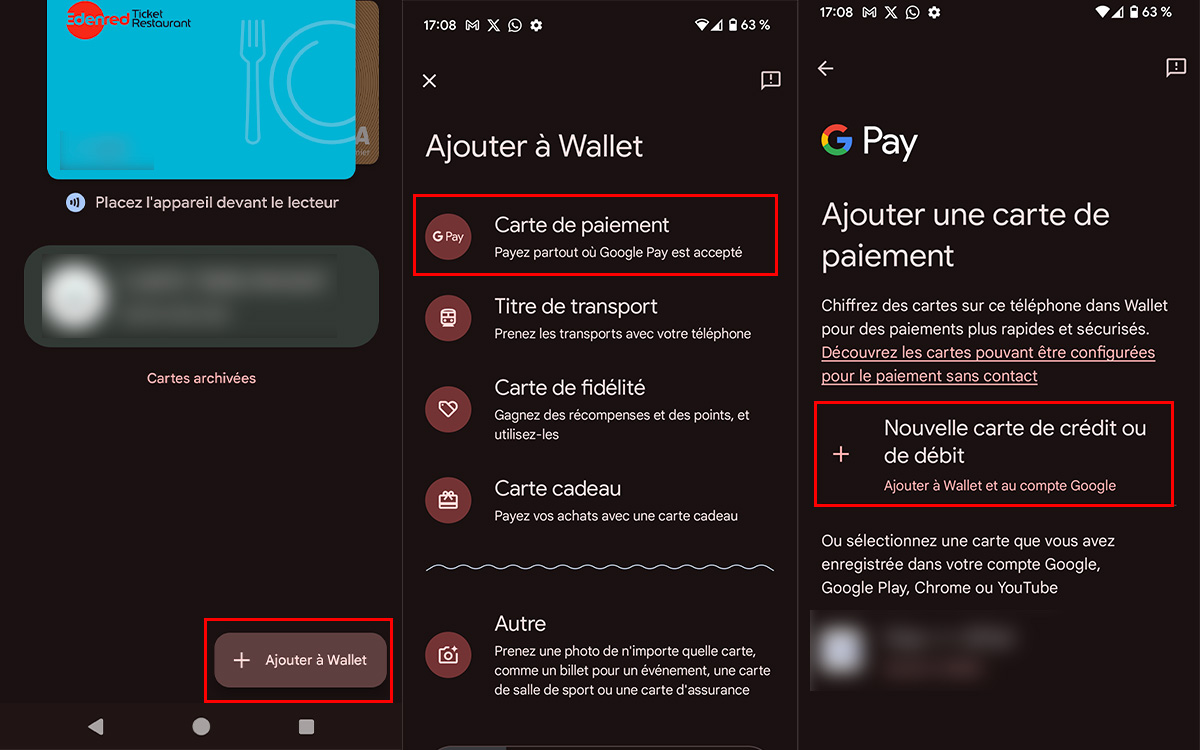
- Deux options s’offrent alors à vous : scannez la face avant de votre carte bleue via l’appareil photo ou saisissez manuellement les informations de votre CB
- Ajoutez maintenant les quelques informations manquantes comme le fameux code de sécurité, le nom/prénom du titulaire, le pays de résidence, l’adresse postale et validez avec le bouton Enregistrer et continuer

- Lisez les conditions d’utilisation de l’émetteur, puis appuyez sur Accepter
- Ici, vous serez normalement redirigé vers votre application bancaire. Il faudra alors s’identifier pour confirmer l’opération
Et voilà, votre carte bleue devrait être accessible au bout de quelques instants dans Google Wallet. Pour effectuer un paiement, rien de plus simple :
- Appuyez tout simplement sur l’image de votre carte bancaire et placez votre smartphone devant le lecteur pour payer
Comment ajouter une carte bancaire sur son iPhone ?
Sur iPhone, la méthode est quasiment identique, à la différence près que tout se passe dans l’application Cartes du constructeur.
- Accédez à l’appli Cartes sur votre iPhone
- Touchez maintenant le bouton +. Notez qu’il faudra peut-être vous connecter à votre compte Apple
- Appuyez maintenant sur Carte bancaire, puis touchez Continuer
- Si votre carte bleue est dotée d’une puce, approchez la simplement de votre iPhone pour déclencher la récupération des informations

- Si ce n’est pas le cas, deux options s’offrent à vous : “Scanner la carte avec la caméra” ou “Saisir les données manuellement“
- Vérifier ensuite vos informations auprès de votre banque ou de l’émetteur de votre carte
Comment supprimer une carte bancaire sur Android et iOS ?
Si vous avez par exemple changé de carte bleue ou que vous préférez ne plus avoir de carte de paiement enregistrée sur votre smartphone, vous pouvez la supprimer en quelques secondes.
Sur Google Wallet
- Ouvrez Google Wallet
- Cliquez maintenant sur l’image de la carte bleue que vous souhaitez supprimer
- Appuyez sur les trois petits points situés en haut à droite
- Faites défiler l’écran jusqu’en bas pour tomber sur l’option Supprimer le mode de paiement

- Choisissez ensuite si vous préférez supprimer la carte de Wallet uniquement (elle restera liée à votre compte Google et vous permettra de payer sur Google Play et YouTube), ou de Wallet et votre compte Google
- Appuyez sur Supprimer pour confirmer l’opération
Sur Cartes d’Apple
- Accédez à l’app Cartes sur votre iPhone
- Touchez la carte à supprimer, puis touchez l’icône des trois petits points
- Pressez maintenant “Données de la carte”
- Validez l’opération en appuyant sur “Supprimer la carte”