Windows 10 : comment utiliser les applications Android sur PC ?

Si vous possédez un smartphone Samsung, il est possible faire tourner ses applications directement dans Windows 10, grâce au logiciel Votre téléphone. L'application sélectionnée s'ouvre dans une fenêtre séparée, de manière à pouvoir effectuer plusieurs tâches à la fois. On vous explique comment ça marche.
Windows 10 Votre telephone
Crédits : Microsoft

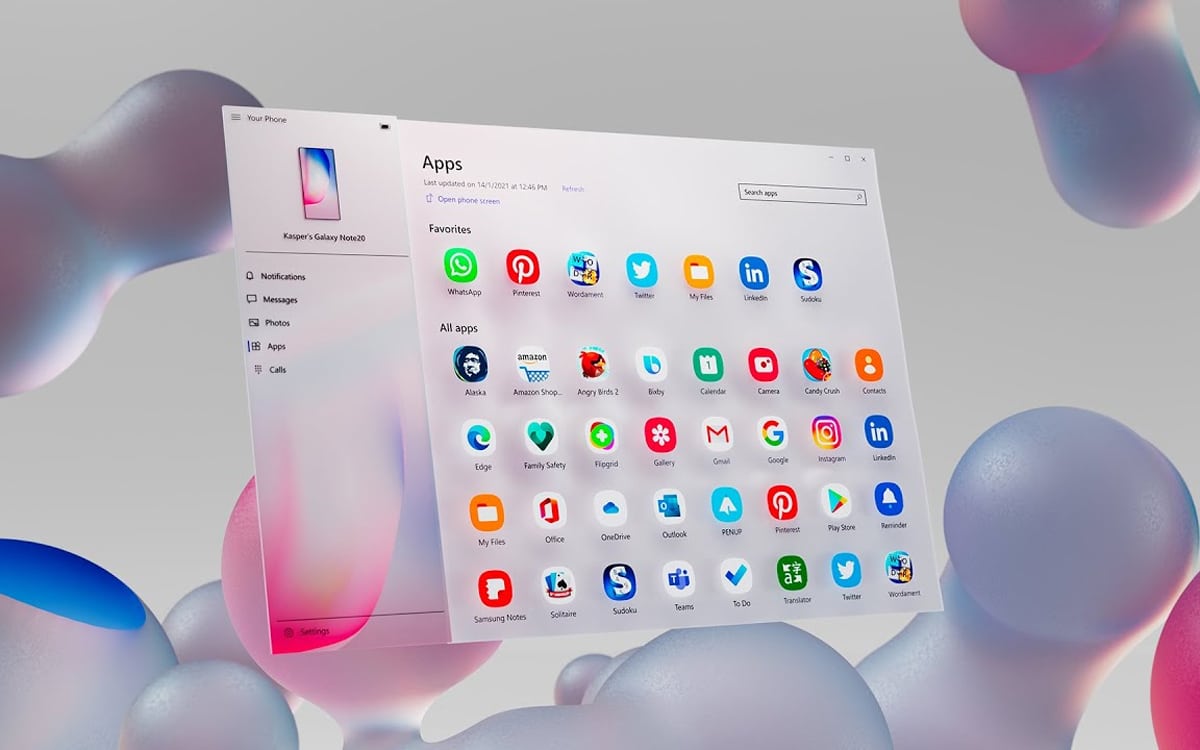
Faire tourner ses applications Android sur Windows 10, c'est possible ! “Votre téléphone”, le dispositif de Microsoft qui permet de relier l'écosystème de Google à son système d'exploitation, s'est en effet doté d'une mise à jour majeure. Celui-ci permettait déjà de consulter ses SMS, regarder sa galerie photo ou encore passer des appels depuis son ordinateur.

L'application permet désormais de retrouver la quasi-totalité de son téléphone sur ce dernier. En revanche, seuls les utilisateurs Samsung sont concernés. Si 97,5 % des smartphones Galaxy sont compatibles, ce n'est pas encore les cas des appareils d'autres constructeurs. Cela s'explique par un partenariat entre Microsoft et la firme sud-coréenne.

Comment utiliser mes applications Android sur Windows 10

Pour faire tourner les applications de votre Samsung sur votre PC, il faut d'abord configurer vos deux appareils :

  • Si ce n'est pas fait, téléchargez la dernière mise à jour de Windows. La version de mai 2020 est suffisante. Pour ce faire, rendez-vous dans Paramètres > Mises à jour et sécurité et cliquez sur Rechercher des mises à jour
  • Téléchargez la dernière version l'application Votre téléphone sur votre PC
  • Faites de même avec l'application mobile, trouvable ici
  • Enfin, il vous faut la dernière version de l'application Lien avec Windows, téléchargeable depuis le Galaxy Store
  • Veillez à ce que votre smartphone et votre PC soient connectés au même réseau Wi-Fi
windows 10 votre telephone app configuration
Une fois que tout cela est fait, il ne vous reste plus qu'à lancer vos applications sur votre ordinateur.

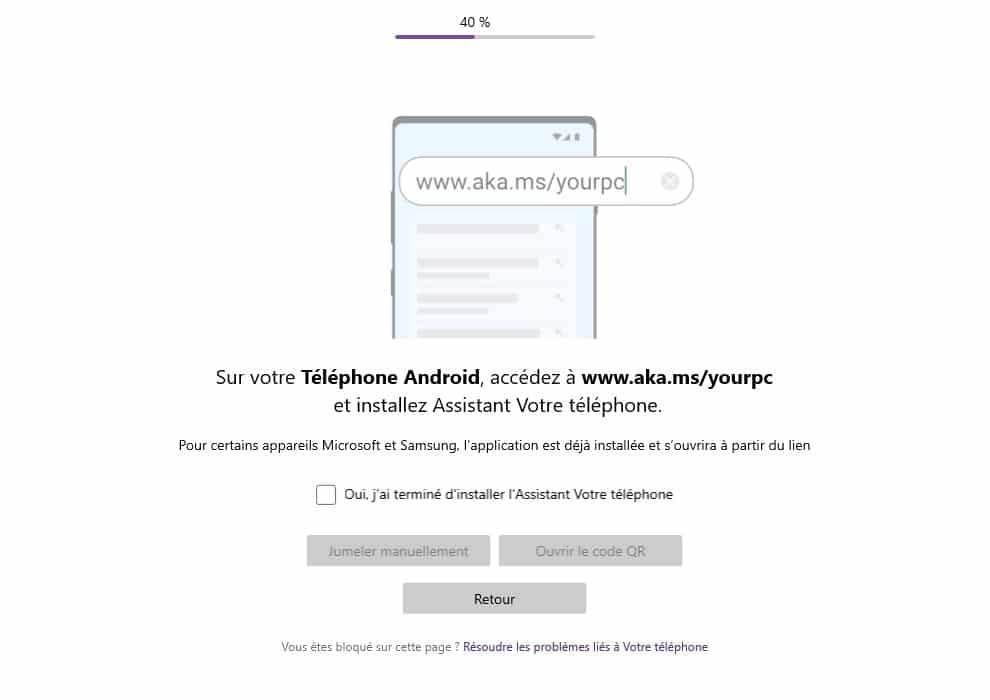
  • Ouvrez l'application Votre Téléphone sur votre PC
  • Sélectionnez “Android” et cliquez sur Continuer
  • Suivez les instructions d'installation de l'Assistant Votre téléphone
  • Ouvrez le QR code après confirmation
  • Rendez-vous dans les paramètres de votre smartphone, puis dans Paramètres avancés > Lien avec Windows
  • Activez le service, cliquez sur Ajouter un ordinateur et scannez le QR code sur votre PC
  • Connectez-vous à votre compte Microsoft et attendez que votre smartphone apparaisse dans l'application
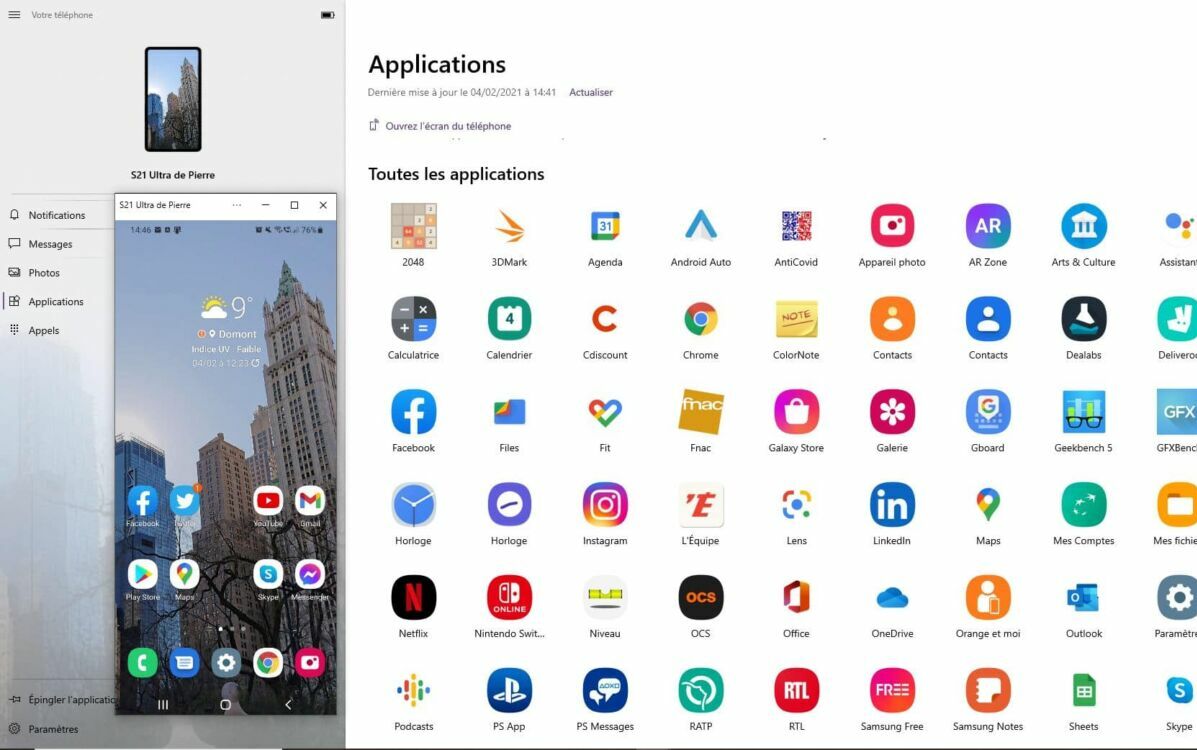
  • Cliquez sur Applications dans la barre latérale
windows 10 votre telephone app

Vous avez désormais accès à toutes les applications installées sur votre smartphone. Voici comment interagir avec elle :

  • Un simple clic agit de la manière que sur smartphone
  • Un clic prolongé agit de la manière que maintenir l'appui sur smartphone
  • Un clic droit permet de revenir à la page précédente
  • Maintenez le clic et déplacez la souris pour sélectionner du contenu
  • Scrollez pour naviguer à travers les pages



Réagissez à cet article !

Demandez nos derniers tutos !

Les Nest Mini et Audio, c’est fini ! Google arrête leur production, mais ne jetez pas (encore) les vôtres

Une page se tourne. La firme de Mountain View a annoncé l’arrêt définitif des gammes Nest Audio et Nest Mini au profit de sa nouvelle enceinte Google Home, fraîchement officialisée….

Votre Pixel refuse de répondre aux emails ? Voici comment contourner le problème

Un dysfonctionnement inattendu frappe les smartphones Pixel. Les utilisateurs ouvrent l’application Gmail, mais le clavier refuse obstinément de s’afficher. Répondre au moindre email devient alors impossible. Les applications de messagerie…

Spotify lance une fonction géniale : elle vous réserve des places de concert, mais il y a un mais

Écouter la musique de son artiste préféré est une chose, assister à l’un de ses concerts en est une autre. Avec Événements live, Spotify crée un pont entre les deux….

Amazon réduit de moitié le prix du Fire TV Stick 4K Select : ce petit dongle redonne un second souffle aux vieilles TV

Amazon propose actuellement le Fire TV Stick 4K Select à 26,99 € au lieu de 54,99 €, soit une réduction de plus de 50 % par rapport à son prix…

Galaxy A56 : ces 250 € de remise font fondre le prix du smartphone de Samsung, c’est une affaire !

À la base, le Galaxy A56 est le smartphone de milieu de gamme de Samsung. Mais grâce à une double promotion, vous pourrez le trouver à moins de 300 euros…

Gemini se met aussi aux bulles sur Android 17, de quoi ravir les adeptes du multitâche sur smartphone

Lors de sa conférence Google I/O, le géant de Mountain View a annoncé une petite révolution – notamment « agentique » – pour Gemini. Et l’entreprise poursuit ses efforts pour rendre son…

Smartphones : n’achetez surtout pas ces coques de protection, elles ne sont pas aussi efficaces que vous le pensez

Séduisantes sur le papier, les coques antibactériennes ne sont pas forcément les plus efficaces pour vous protéger contre les microbes. Cette bonne vieille méthode reste encore la meilleure option, en…

Cette exoplanète rôtie par son étoile fait avancer la science, malgré elle

Comme toute Jupiter chaude, l’exoplanète HD 80606 b voit sa température grimper dès qu’elle frôle son étoile. Mais cette géante gazeuse est en réalité un monde bien plus extrême que…

Pixel 10 Pro : le flagship de Google est à moins de 700 € avec un Google TV Streamer et un support de smartphone Pixelsnap offerts

Boulanger cumule les offres intéressantes sur le Google Pixel 10 Pro. Plus de 200 euros de réduction, 2 cadeaux, 6 mois d’assurances offerts, vous allez être gâté. Dans cet article,…

GTA 6 : on connaît enfin la date des précommandes et elle est imminente !

Treize ans : c’est le nombre d’années qu’il aura fallu pour que GTA 6 sorte enfin. Ce jeu est déjà, avant même sa sortie, un véritable phénomène mondial, au point qu’on…