Comment transférer vos sauvegardes et vos données PS4 sur votre PS5

Vous venez peut-être d’acheter une PS5 et vous souhaitez récupérer toutes vos données présentes sur votre PS4. Pas de panique, c’est possible et même très simple. Dans ce tuto, nous allons vous expliquer la manœuvre. Vous pouvez y arriver sans problème même si vous n’êtes pas à l’aise avec ce genre de manipulation.
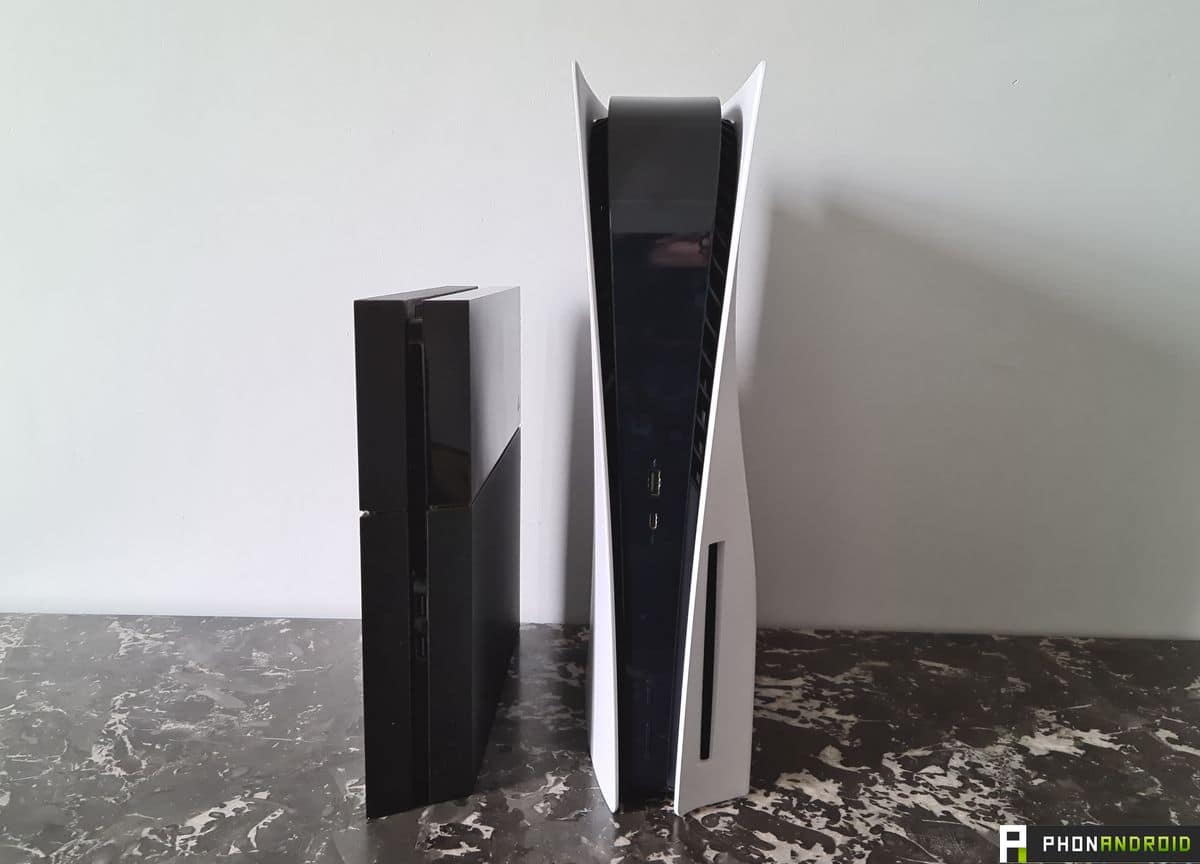
La PlayStation 5 a lancé une nouvelle génération à base de jeux en 4K/60FPS et de chargements ultra-rapides. Cependant, il sera toujours possible de jouer à ses « vieux » jeux PS4 sur sa PS5 et de récupérer les données de son compte PSN.
A lire aussi – Test PS5 : temps de chargement de folie, performances de jeu inédites, Sony change la donne
Pour ceux qui connaissent un peu le fonctionnement d’une console, passer de la PS4 à la PS5 sera un jeu d’enfant. Pour les autres, voici un petit tuto rapide pour vous guider dans l’installation de votre PS5 flambant neuve. Pas de panique, il n’y a rien de bien sorcier.
Récupérer ses sauvegardes sur PS4
La PS5 permet de jouer à quasiment tous ses jeux PS4. Pour continuer sa partie débutée sur la veille console, il faut déjà récupérer ses sauvegardes sur PS4. Trois manières s’offrent à vous.
Utiliser le cloud
La première concerne les sauvegardes par le cloud. Pour cela, il faut s’abonner au PS Plus, le service en ligne de Sony qui coûte 9 euros par mois. Une fois fait, les parties sont enregistrées automatiquement en ligne (jusqu’à 100 Go). Si vous voulez gérer les sauvegardes en ligne ou vous assurer que tout est en ordre, voici la méthode à suivre :
- Sur votre PS4, il faut aller dans les Paramètres.
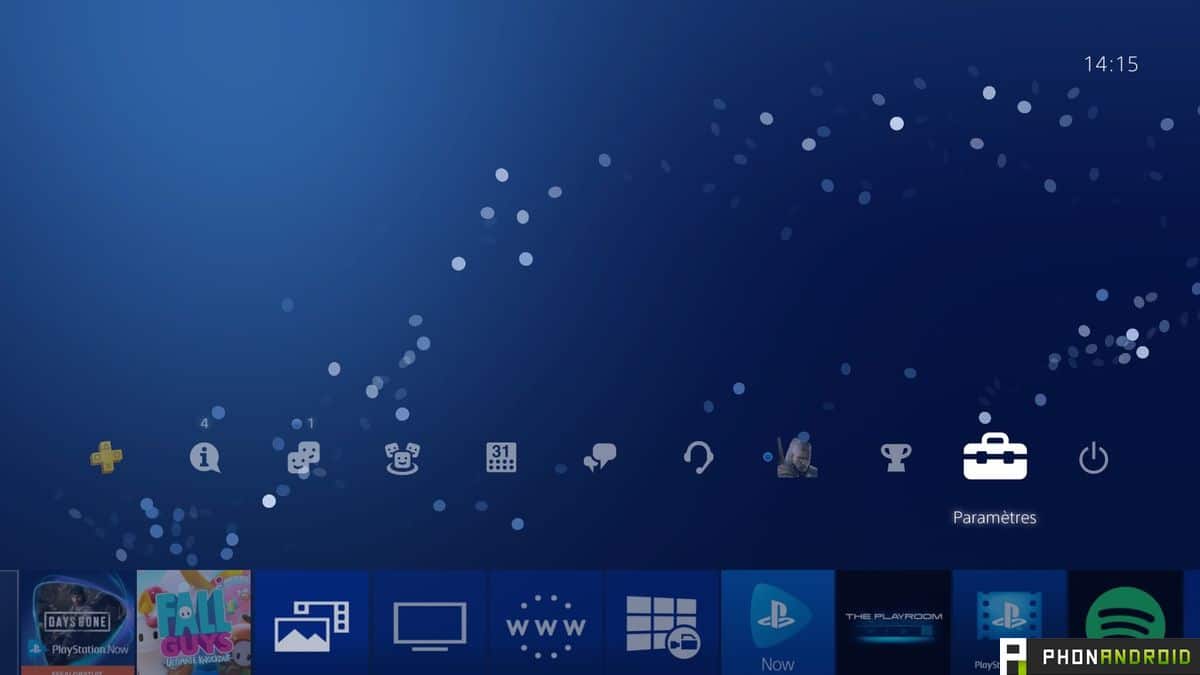
- Puis dans Gestion des données d’application sauvegardées
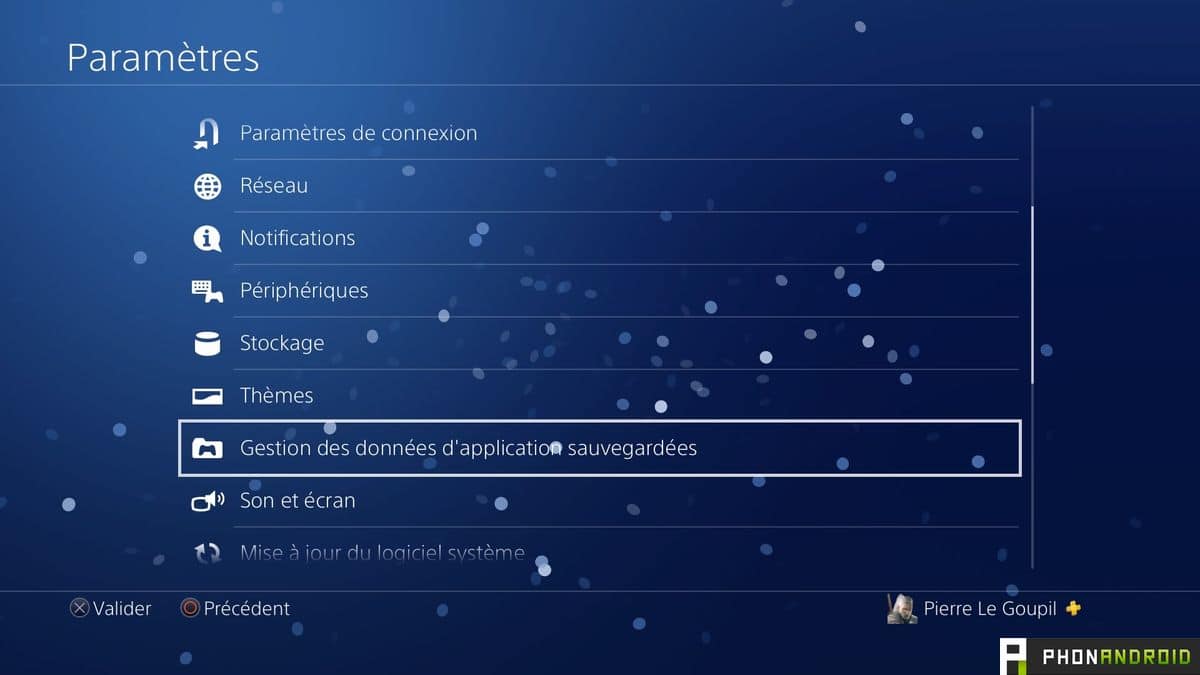
- Allez ensuite dans Données sauvegardées sur le stockage système

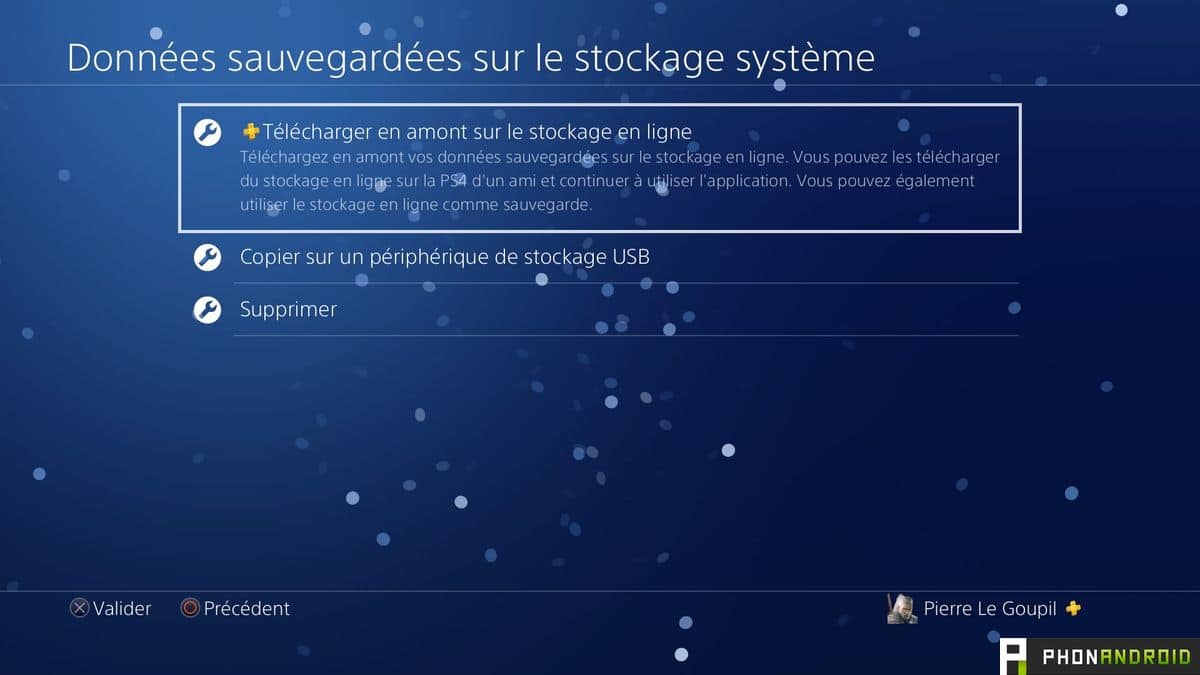
- Et enfin aller sur Télécharger en Amont sur le stockage en ligne.
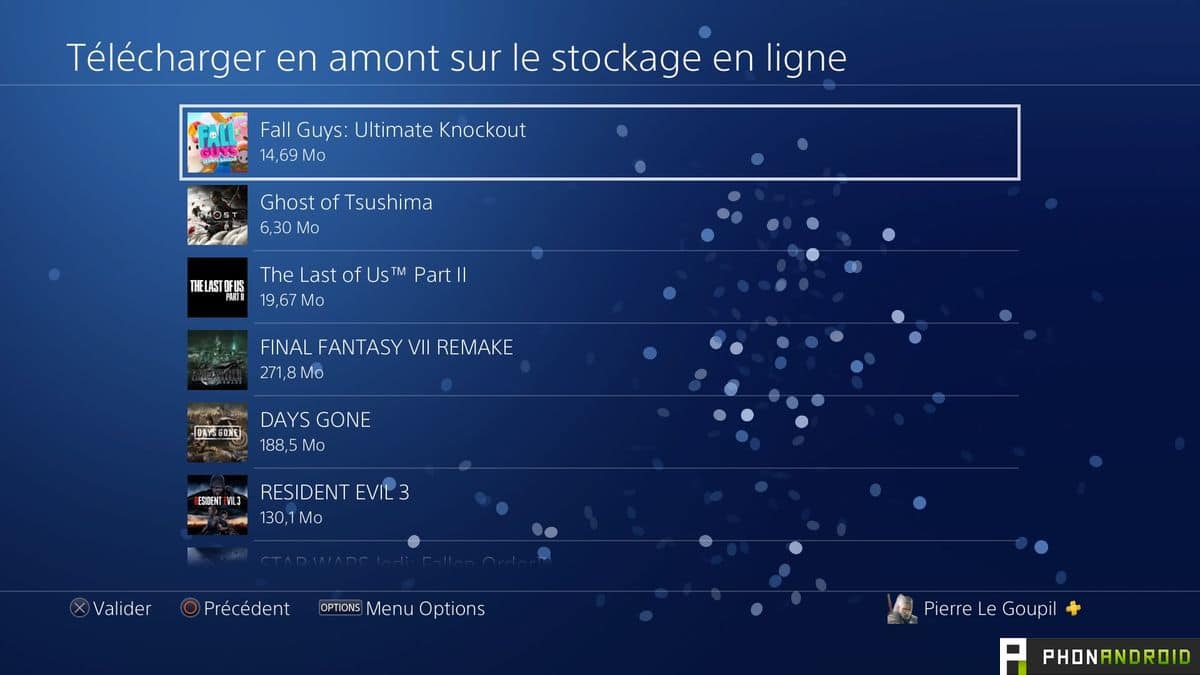
- Téléchargez ensuite les sauvegardes que vous souhaitez mettre sur le cloud et que vous trouverez donc sur votre PS5.
Utiliser une clé USB
Il est également possible de stocker ses données localement sur un disque dur externe ou une clé USB. Voici la marche à suivre.
-
- Après avoir branché votre clé USB sur votre PS4, il faut aller dans les paramètres
- Puis aller dans le menu Gestion des données d’application sauvegardées
-
- puis dans Données sauvegardées sur le stockage système
- Sélectionnez ensuite Copier sur un périphérique de stockage USB.
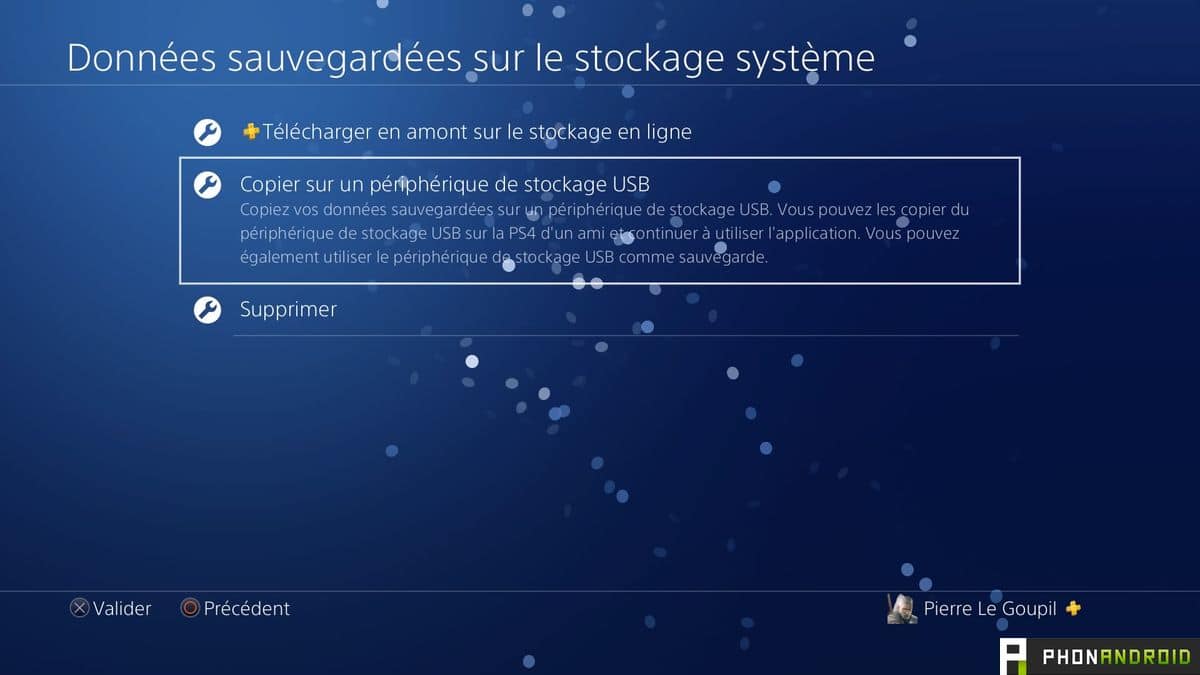
- Choisissez ensuite quelle sauvegarde placer sur la clé USB
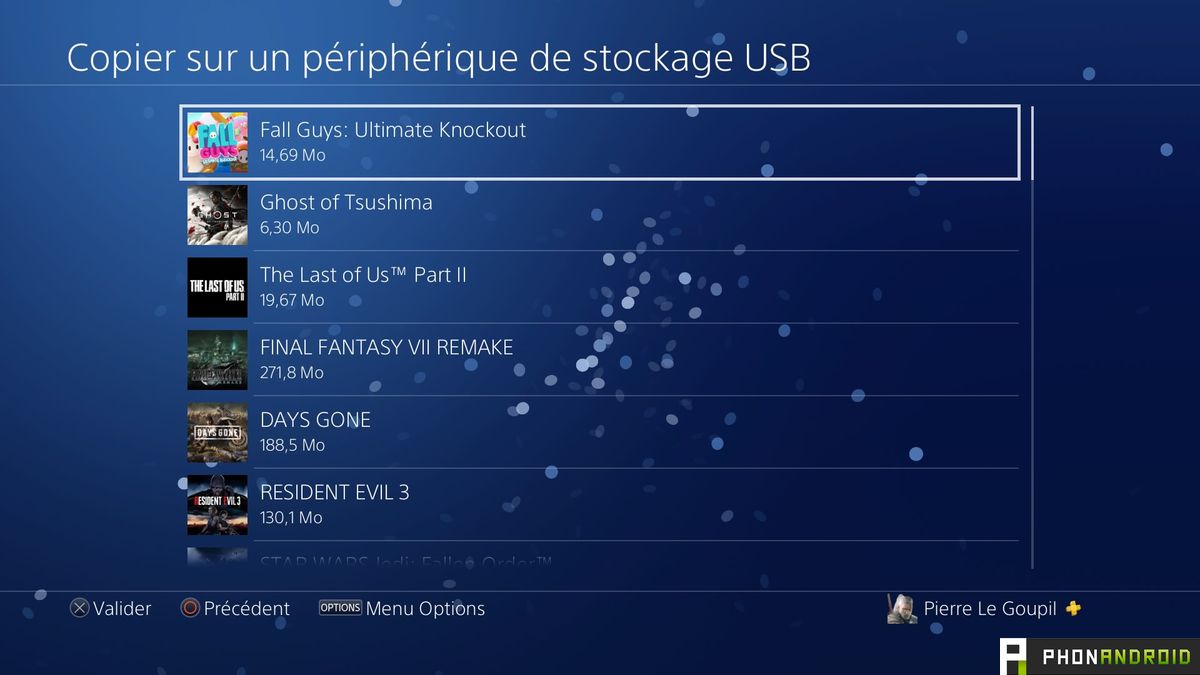
Une fois fait, il faudra introduire la clé sur sa PS5. Les sauvegardes devraient se transférer de manière automatique.
Faire un transfert de console à console
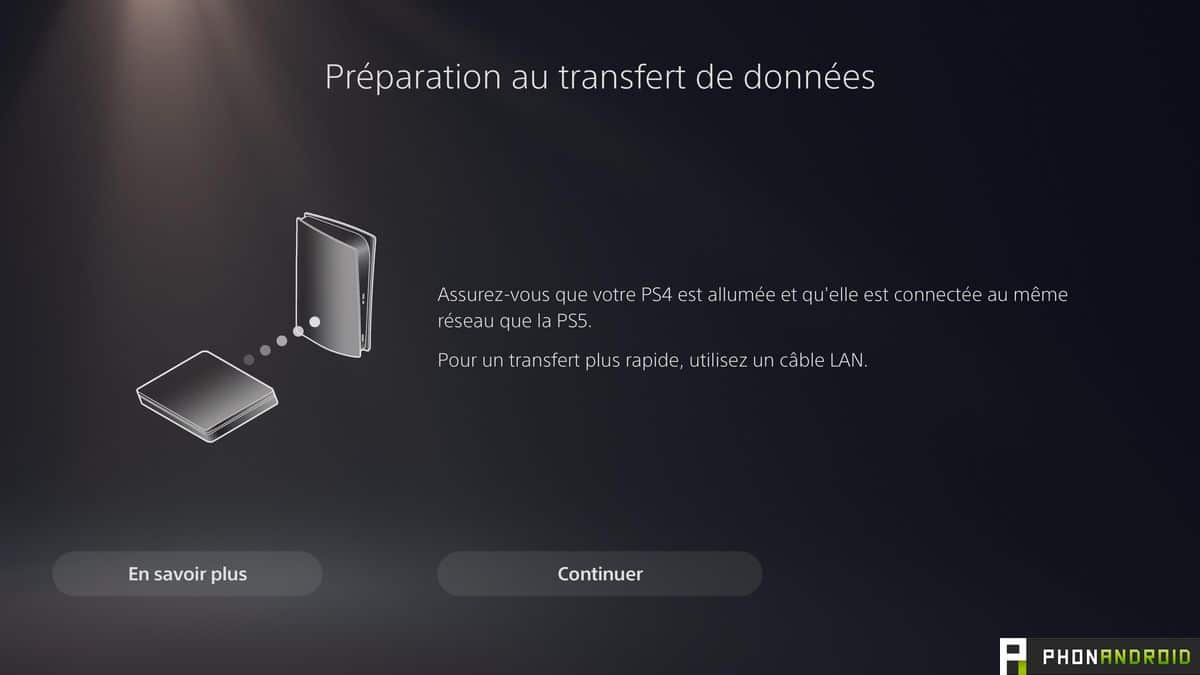
La troisième méthode est la plus simple, mais nécessite un peu d’installation, puisqu’il faudra brancher et allumer votre PS4 et votre PS5 en même temps pour un transfert de machine à machine. Les deux doivent être connectées sur le même réseau Wifi ou bien reliées par un câble Ethernet.
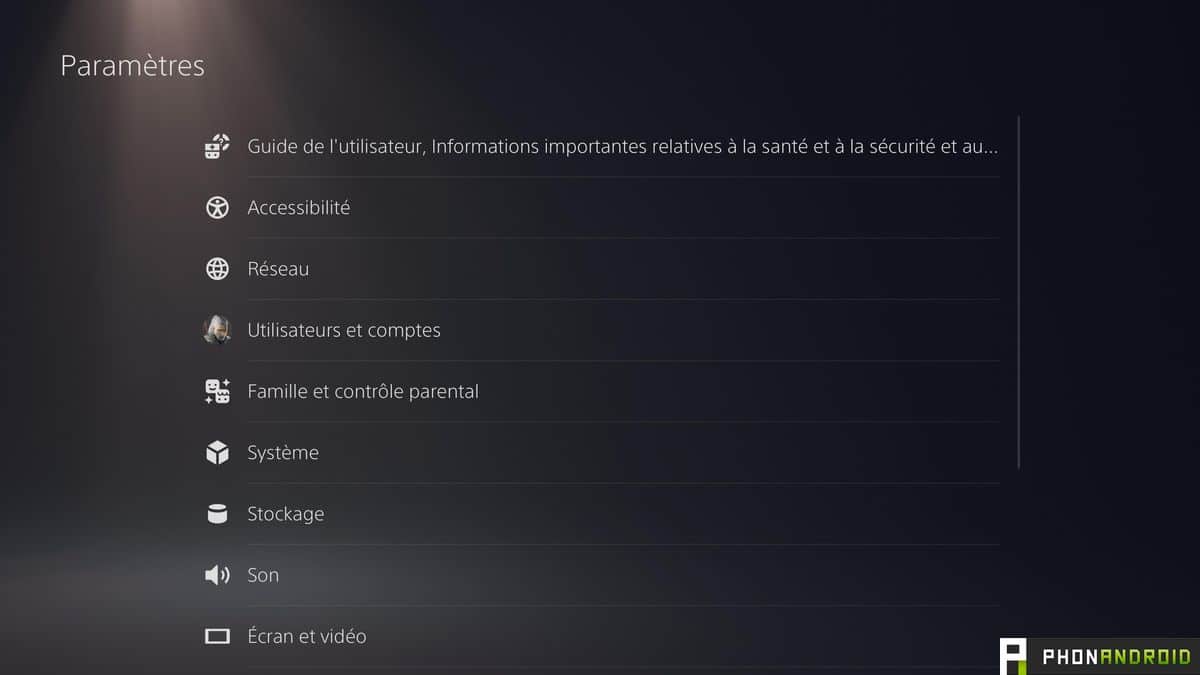
- Une fois les deux machines allumées, il faut aller dans les paramètres de votre nouvelle PS5 et sélectionner Système.
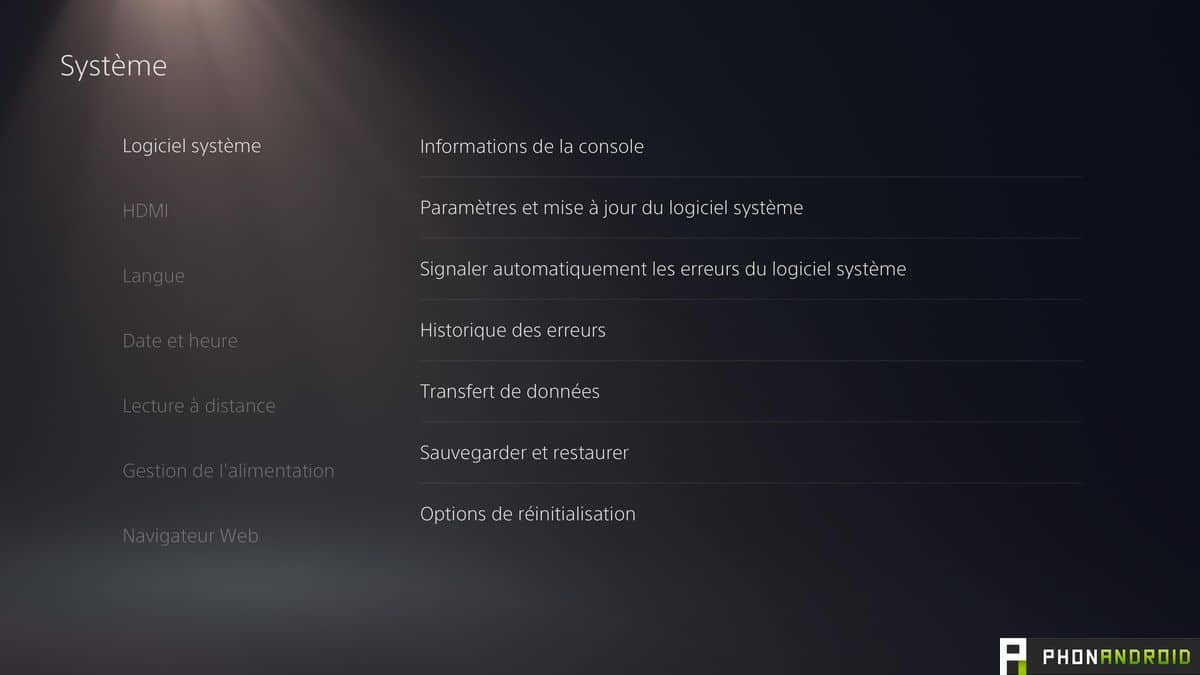
- Dans le premier menu (Logiciel Système), il faut sélectionner l’onglet Transfert de données.
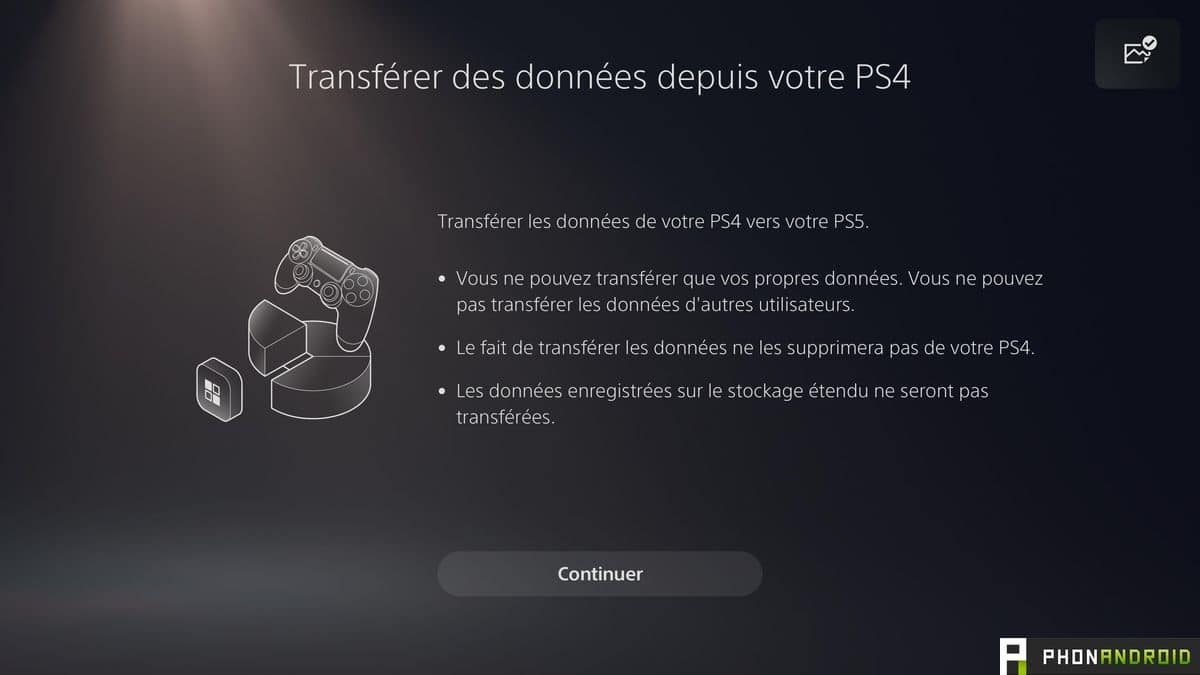
- Une fois fait, un tutorial s’affiche alors et il suffit d’appuyer sur continuer et de suivre les instructions
Installer sa PS5, rien de bien sorcier
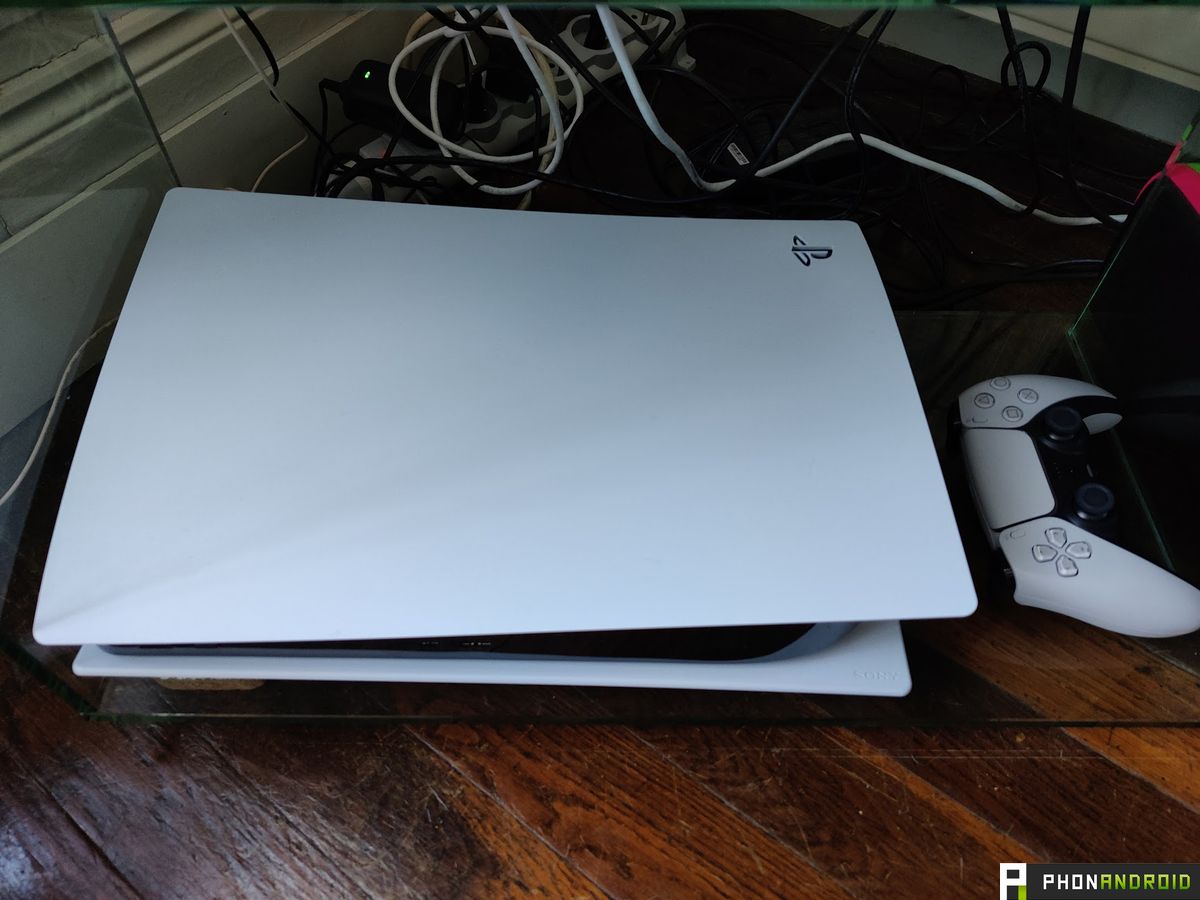
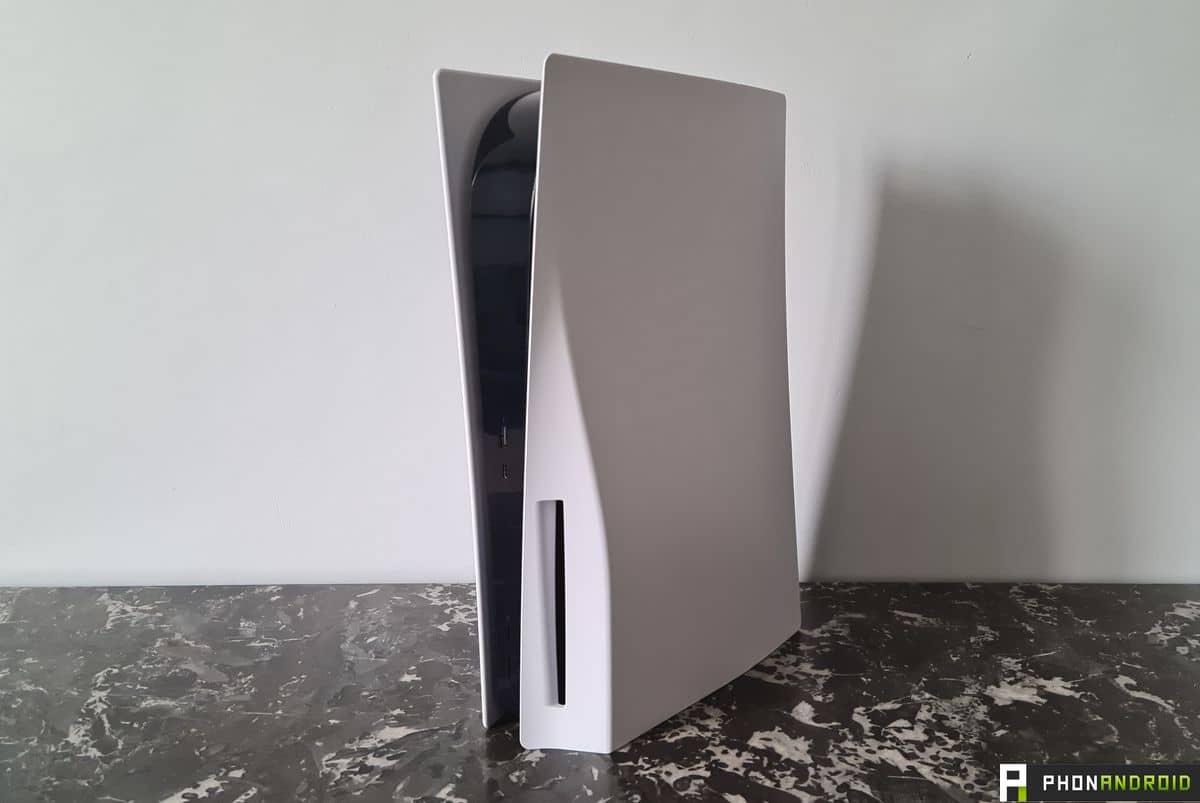
Pour installer sa PS5, rien de plus simple, puisque tout est déjà fourni dans la boîte. Nul besoin de réutiliser la prise secteur ou votre ancien câble HDMI, tout est déjà fourni. Il est possible de la placer debout ou couchée, selon la configuration de votre salon, et ce grâce à un petit socle en plastique fourni dans la boîte.
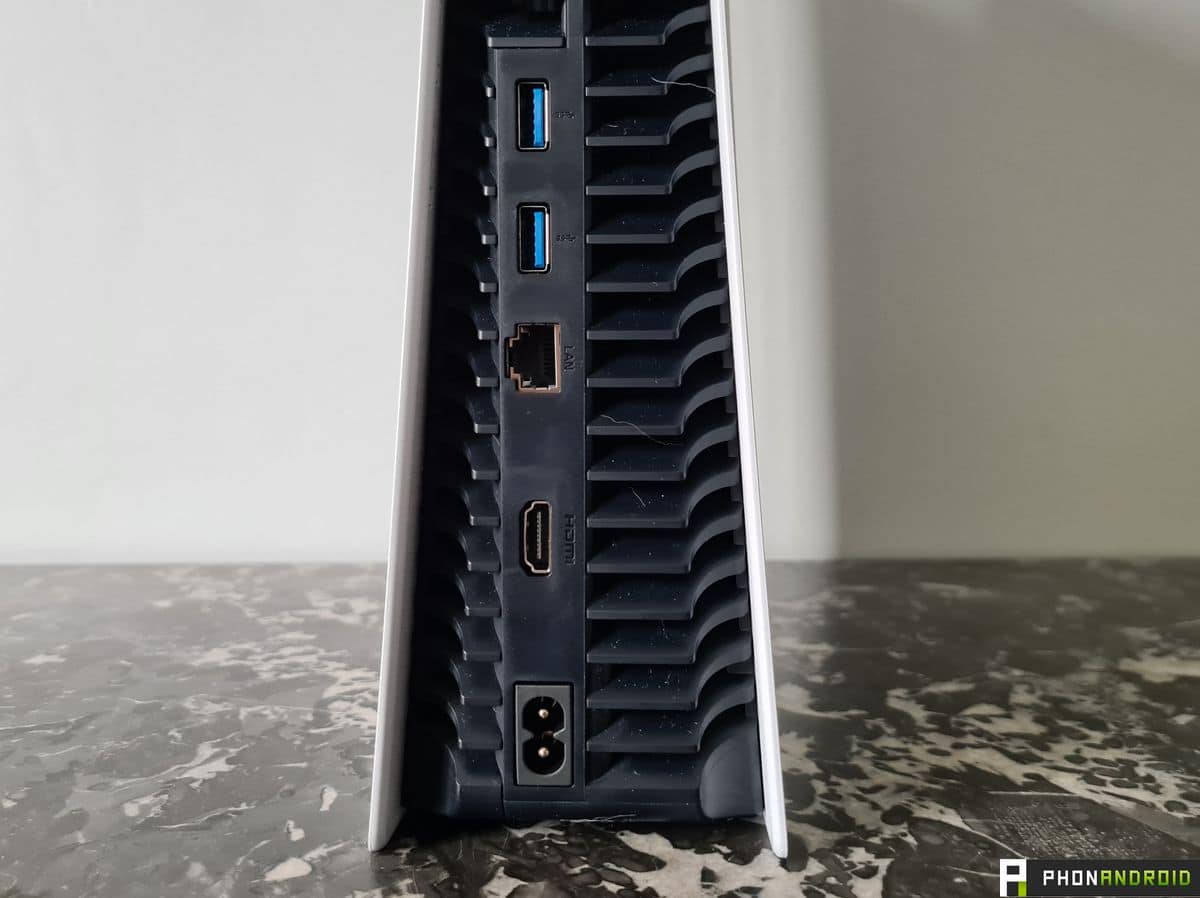
La console dispose d’une aération remarquable, qui court tout le long de la façade. Il n’y a donc pas d’inquiétude à avoir concernant la chauffe de la console, mais ne la mettez pas dans un meuble fermé non plus, soyez raisonnable.
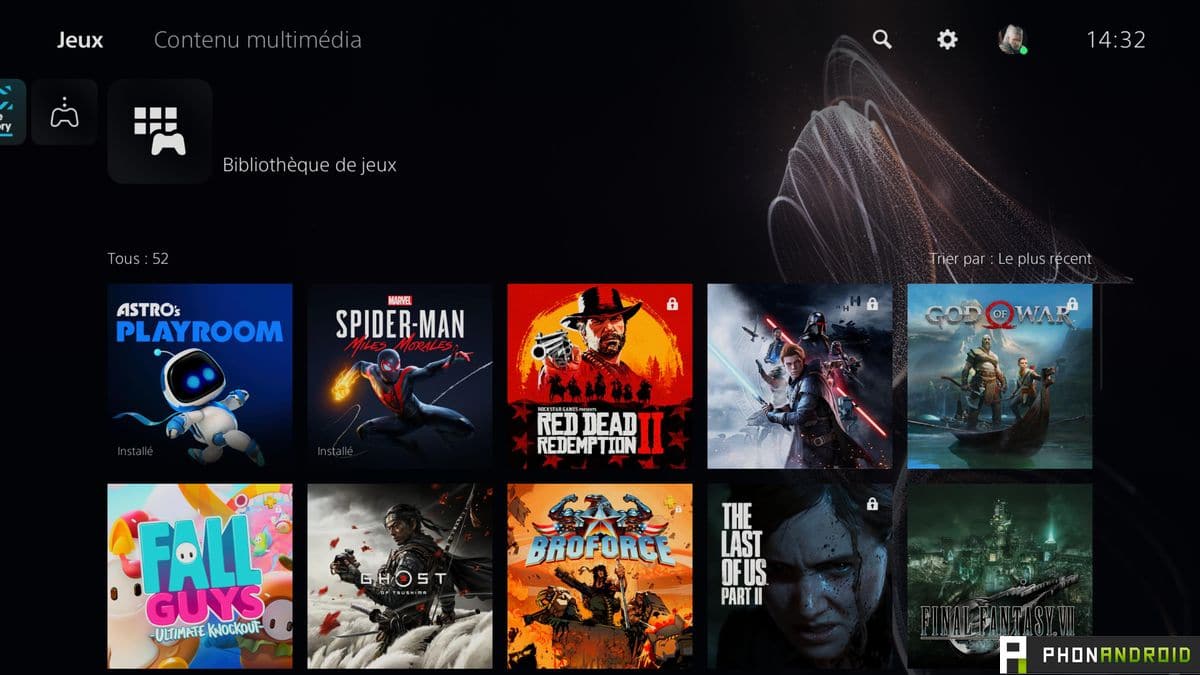
Une fois la console branchée et allumée, la phase d’installation démarre et plusieurs choses vous seront demandées. La première est de connecter votre PS5 à un réseau Wifi (ou de la brancher via un câble Ethernet). Puis, la machine vous demandera vos identifiants PSN. Il faut entrer les mêmes que sur votre PS4 (ou PS3). Une fois fait, la console récupérera toutes vos données, comme les sauvegardes dans le cloud si vous êtes abonné PSN, vos trophées, ou votre bibliothèque de jeux. Une fois la console démarrée, vous arrivez donc sur l’interface principale. D’ici, vous pourrez retrouver tous vos jeux PS5 et PS4 sur la bibliothèque qui se trouve tout à droite de l’accueil.
Jouer à ses jeux PS4 sur PS5
Deux cas de figures se présentent alors. Dans le premier cas, vous disposez d’une version dématérialisée d’un jeu, c’est-à-dire achetée directement en ligne. Dans la bibliothèque, il suffit alors de sélectionner le jeu (PS4 ou PS5) et le télécharger. Il s’épinglera sur la page d’accueil et il sera possible de reprendre votre partie après suivi les instructions ci-dessus, à condition que les développeurs aient travaillé sur la rétrocompatibilité des sauvegardes (ce qui n’est pas systématiquement le cas).
Vous remarquerez alors que certains jeux peuvent être verrouillés (avec un petit cadenas dans un coin). Cela signifie qu’il est nécessaire d’avoir le disque pour jouer, ce qui nous amène à notre deuxième cas de figure.
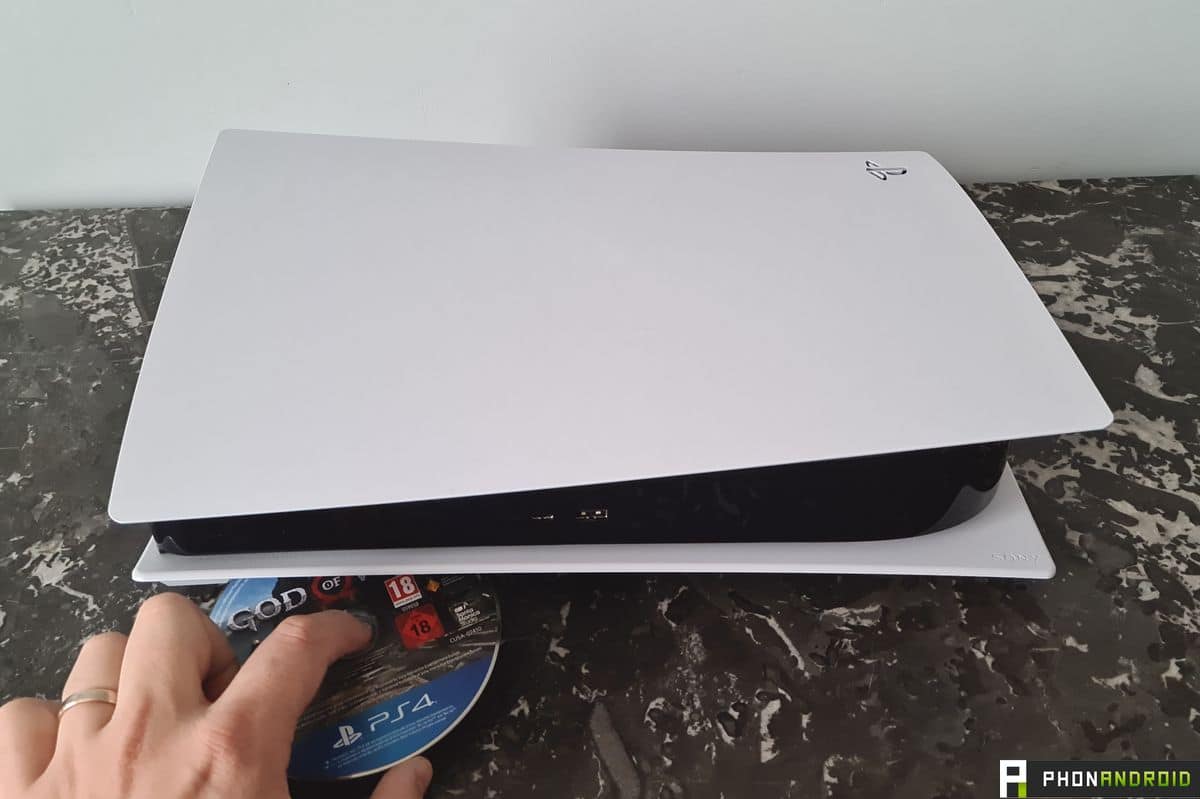
Vous avez acheté le jeu en boîte, vous possédez donc un disque. Si vous avez craqué pour une PS5 « normale », c’est-à-dire à 499 euros, aucun souci. Il suffit d’insérer le disque et d’attendre que le jeu s’installe. Une fois fait, il sera toujours nécessaire d’avoir le blu-ray pour le lancer. L’utilisation ne diffère pas d’une PS4.
Si vous avez acheté la PS5 Digital Edition (399 euros), la conclusion sera peut-être dure à avaler : vous ne pourrez pas jouer à vos anciens jeux sur blu-ray. Seuls les jeux achetés en ligne seront récupérables.
Des jeux plus beaux, mais sous certaines conditions
Enfin, dernière chose à savoir, les jeux peuvent être mis à jour pour la PS5 avec un gros patch. Certains titres, comme Ghost of Tsushima, God of War ou encore Days Gone, sont jouables en 4K/60FPS, ce qui n’était pas le cas sur PS4 Pro.
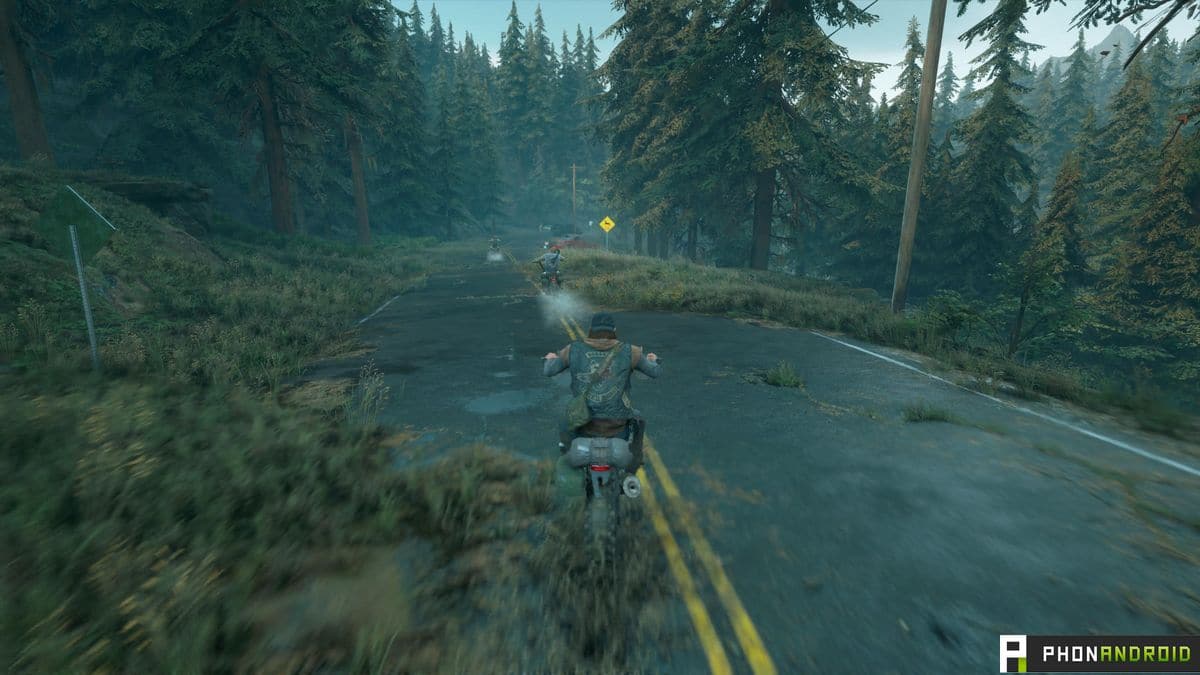

Les jeux non patchés proposent leur version PS4 Pro, avec parfois le choix entre un mode 4K/30FPS et 1080p/60 FPS. La mise à jour dépendra de la volonté des développeurs.
Notons également que les jeux PS4 n’étant pas optimisés pour le SSD de la PS5, les temps de chargements subsistent. Ils sont réduits de moitié, mais ils sont toujours là, contrairement à ceux des jeux PS5. Enfin, Sony propose le PS Plus Collection avec le PS Plus, qui permet d’avoir sans surcout tous les plus gros hits de la PS4 sur sa PS5, comme God of War ou Bloodborne.
Vous avez maintenant toutes les clés pour installer sereinement votre console. L’opération est simple et prend moins de 10 minutes montre en main.
Il faut noter que Microsoft propose également un transfert de données de la Xbox One vers la Xbox Series X. Là encore, l’opération est très simple et similaire sur bien des points.