3 astuces indispensables pour accélérer votre navigateur web

Votre connexion internet est lente ? Et si le problème ne venait pas d’elle mais de votre navigateur web ? Voici quelques astuces pour accélérer votre navigateur internet.
Une connexion lente, un navigateur qui laggue, ça peut vite devenir agaçant lorsqu’il est question d’afficher une page web, de poster un statut sur Facebook, de regarder une vidéo sur YouTube ou de répondre à un message. Et encore plus lorsque vous savez pertinemment que vous faites déjà tout ce qu’il faut pour éviter que ça arrive.
- A lire également : comment accélérer Google Chrome pour Android

Notamment en évitant d’avoir trop d’onglets ouverts, en mettant à jour votre navigateur régulièrement et en surveillant régulièrement si votre PC n’est pas infecté par un malware. Pourtant, en dépit de toutes ces précautions, internet est toujours aussi lent et ça vous exaspère. Voici quelques astuces pour résoudre le problème. A noter que certaines fonctionnent seulement certains navigateurs, tous n’offrant pas les mêmes fonctionnalités.
1. Traquer les extensions trop gourmandes
Les extensions permettent d’ajouter à nos navigateurs des fonctionnalités souvent très sympathiques. Malheureusement, elles peuvent aussi les ralentir. La première chose à faire si votre navigateur est lent, c’est donc de désinstaller celles que vous n’utilisez pas. Et si le problème subsiste toujours, il existe plusieurs moyens d’identifier lesquelles sont les plus gourmandes
Google Chrome
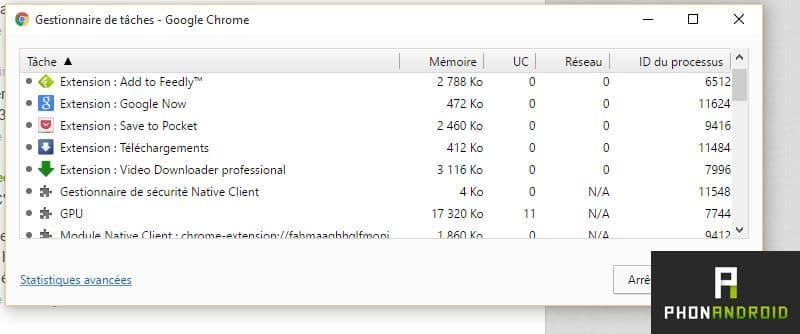
Sur Chrome, c’est très simple puisque le navigateur de Google intègre son propre gestionnaire de tâches, accessible via le menu Plus d’outils > Gestionnaire de tâches.
Une fois dans le gestionnaire, il vous suffit de cliquer sur l’onglet « Tâches » pour ensuite rassembler les extensions et voir lesquelles consomment le plus de ressources puis de les désactiver ou de les supprimer.
Autre navigateurs
- Sur Firefox : il vous suffit de télécharger cette extension pour obtenir les mêmes informations que sur Chrome
- Pour les autres, il faudra désactiver les extensions une à une pour identifier laquelle est responsable des ralentissements
2. Désactiver l’exécution automatique des plugins
Certains plugins et, en particulier, le plugin Flash, ont tendance à consommer beaucoup de ressources. Raison pour laquelle le format disparaît progressivement. Google a d’ailleurs récemment supprimé les publicités en flash au sein de Chrome. Voici comment désactiver les plugins lorsque vous ne les utilisez pas.
Sur Chrome
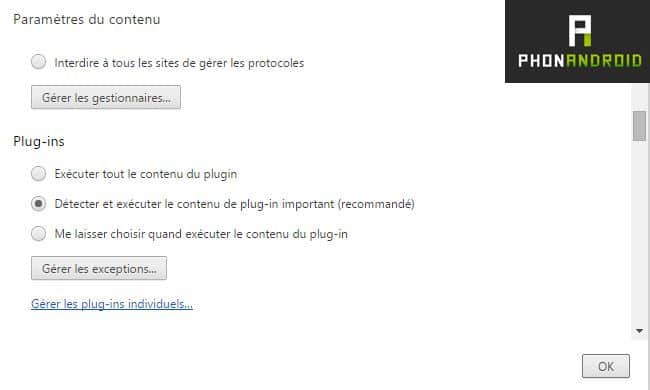
- Allez dans Paramètres > Paramètres avancés
- Rendez vous ensuite dans Confidentialité > Paramètres de contenu
- Descendez jusqu’à Plug-ins
- Cochez la case « Me laisser choisir quand exécuter le contenu du plug-in » et cliquez sur OK
Sur Firefox
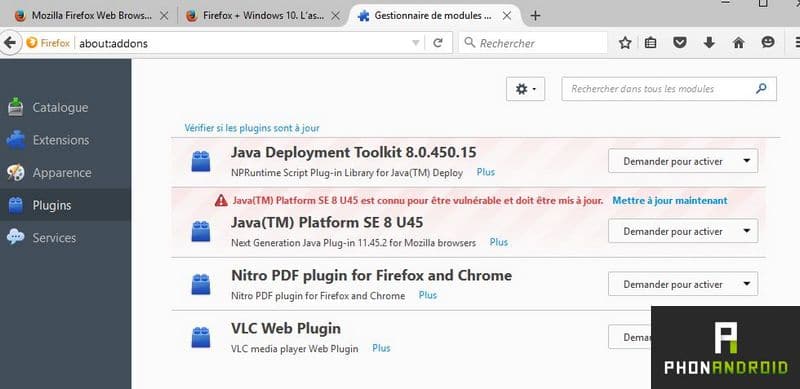
Sur le navigateur de Mozilla, vous n’aurez pas besoin d’effectuer cette manipulation car Firefox bloque désormais les contenus en flash (il est néanmoins possible de réactiver le plugin manuellement). Et pour les autres, il vous suffit de :
- Cliquer en haut à droite pour ouvrir les paramètres
- Cliquer sur Modules
- Sélectionner l’option de votre choix pour chaque plugin
Sur Microsoft Edge
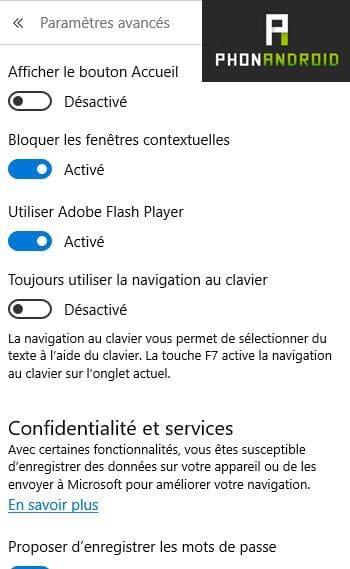
- Cliquez en haut à droite et sélectionnez « Paramètres »
- Descendez et cliquez sur « Afficher les paramètres avancés »
- Décochez la case « Utiliser Adobe Flash Player »
3. Effacer vos données de navigation
On n’y pense jamais assez mais les navigateurs stockent une quantité importante de données qui, à force de s’accumuler, provoquent des ralentissement. Pourtant, il est si simple de les effacer régulièrement.
Sur Chrome
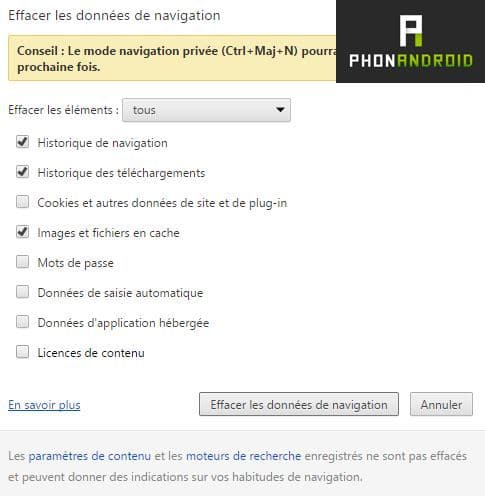
- Pressez les touches « Ctrl » « Maj » et « Supp »
- Cliquez sur « Effacer les données de navigation »
Sur Firefox
- Pressez les touches « Ctrl » « Maj » et « Supp »
- Sélectionnez « Tout »
- Cliquer sur « Effacer maintenant »

Sur Microsoft Edge
- Pressez les touches « Ctrl » « Maj » et « Supp »
- Cliquez sur Effacer

4. Autres astuces
Normalement, si vous avez suivi les conseils énoncés plus haut, votre navigateur est déjà plus rapide. Toutefois, si ça n’était pas encore le cas, il est possible qu’il y ait encore d’autres pistes à explorer notamment du côté de votre antivirus. Certains antivirus ralentissent les performances de votre PC et à moins d’en changer, il n’y a pas une multitude de solutions. Il se peut également que votre connexion internet soit vraiment lente. N’hésitez pas à consulter régulièrement les études de l’Arcep sur la qualité de service internet des opérateurs.