Comment accélerer Google Chrome pour Android

Les navigateurs web sont souvent le centre de l’utilisation d’un smartphone, et Google Chrome pour Android n’en est pas exempt. C’est pourquoi nous vous proposons de l’accélérer, en suivant quelques astuces que vous retrouverez ci-dessous.
Avec l’accroissement des smartphones ayant recours à toujours plus de technologie, de composants décuplant leurs puissances mais aussi avec le développement des réseaux 4G et bientôt 5G, notre acceptation des ralentissements au niveau des temps de chargements et de navigation s’est drastiquement réduit. Nous sommes devenus impatients et très exigeants.
Un des navigateurs ayant entendu nos exigences s’appelle Chrome pour Android. Très bon navigateur alternatif, il n’en reste pas moins comme les autres lorsque plusieurs onglets sont ouverts, là aussi des ralentissements sont à remarquer.
C’est une source d’énervement pour la quasi-totalité des utilisateurs, cependant, une astuce jusque là jalousement gardée a été révélée et permet d’accélerer le chargement des pages. Autre bonne nouvelle, cette astuce est particulièrement facile d’accès.
C’est un internaute fréquentant le site Reddit qui a divulgué cette information, reprise ensuite par le site Life Hacker. Elle consiste tout bonnement à augmenter la quantité de mémoire vive utilisée par le navigateur Chrome. En faisant passer la quantité de mémoire de 128 à 256 voire 512 Mo, les performances de Chrome se verront améliorées. Voici les étapes à suivre :
- Lancez Chrome pour Android et ouvrez un nouvel onglet vierge
- Copiez la ligne suivante dans la barre d’adresse
chrome://flags/#max-tiles-for-interest-area
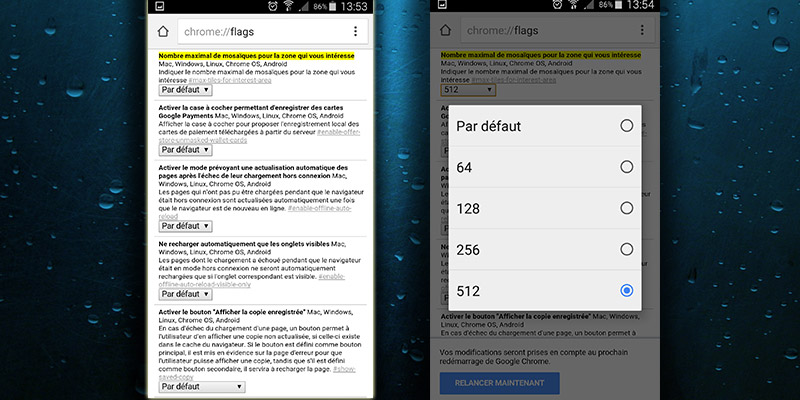
- Dans le menu s’étant ouvert, remplacez la valeur « 128 » par « 256 » ou « 512 »
- Cliquez alors sur le bouton « Relaunch Now »
Attention cependant, les résultats de cette manipulation peuvent varier en fonction des performances de vos smartphones et tablettes. Toutefois, il serait dommage de se priver d’une aussi simple et utile petite combine. Et si jamais celle-ci ne suffit pas, sachez que d’autres alternatives peuvent arranger la qualité de votre navigation sous Chrome.
Vider le cache
Ceci n’est pas une nouveauté, ce conseil est même formulé depuis l’arrivée des navigateurs web et pourtant, nous n’avons toujours pas acquis le réflexe de le faire. Vider le cache permet de supprimer les nombreux fichiers temporaires et fragmentés s’étant accumulés au cours de nos sessions de navigation.
Leur liste s’allongeant progressivement, celle-ci finit par peser lourd sur le système qui se voit alors ralenti par tant d’encombrement. Voici la démarche à suivre pour vider le cache de votre navigateur Chrome :
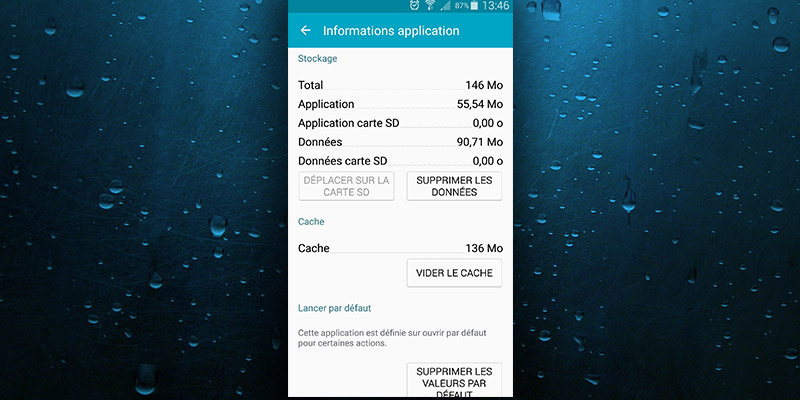
- Accédez au menu « Paramètres » de votre appareil Android
- Appuyez sur l’onglet « Applications »
- Sélectionnez « Chrome »
- Faites défiler le menu déroulant
- Sélectionnez « Vider le cache »
- Redémarrez votre navigateur
Vous pouvez également choisir de supprimer les données cependant, cela impliquerait l’effacement de vos données de navigations, mots de passe, etc.
Désactiver le JavaScript
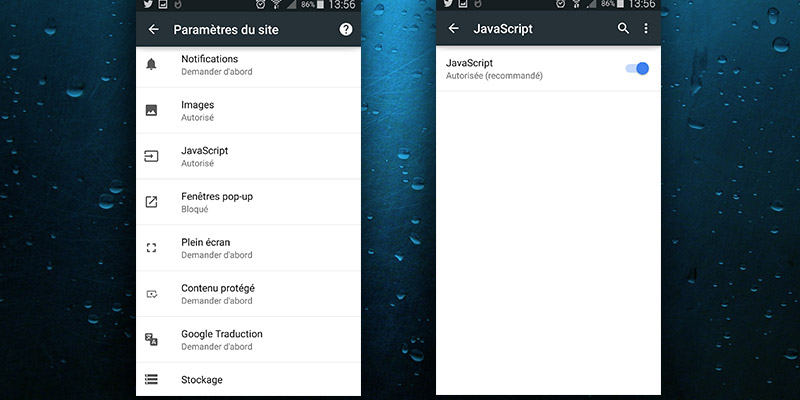
Pour désactiver le JavaScript, voici les étapes à suivre :
- Ouvrez le menu principal de Chrome
- Accédez ensuite aux « Paramètres »
- Allez dans « Paramètres avancés »
- Sélectionnez « Paramètres du site »
- Cochez la case « Désactiver le JavaScript »
Une fois désactivé, rafraîchissez les pages que vous avez chargées afin de vérifier que la manip a fonctionné.
Réduire votre consommation de données
Cette astuce a pour but d’optimiser le temps de chargement des pages web que vous souhaitez consulter. Ainsi, pour éviter de trop attendre l’affichage complet d’une page, vous pouvez aller effectuer un petit réglage au sein de l’option « Data Saver» ou « Économiseur de données ».
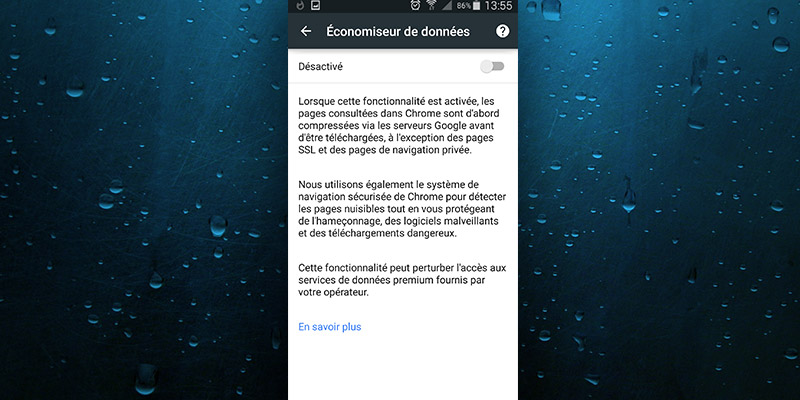
- Accédez au menu principal de Chrome
- Entrez dans les « Paramètres »
- Allez dans « Paramètres avancés »
- Sélectionnez ensuite « Économiseur de données »
Ce service fonctionne de telle sorte que les sites vers lesquels vous tentez d’accéder sont d’abord envoyés vers les serveurs de Google où ils sont alors compressés. Une fois réduits, ils sont renvoyés vers votre terminal qui devrait pouvoir les ouvrir plus rapidement. L’Économiseur de données ne fonctionne pas avec les sites aux données chiffrées.
Vous devez être conscient qu’en désactivant le JavaScript, certains contenus dynamiques figurant sur des pages web ne pourront dorénavant plus s’afficher. Nous vous conseillons de le désactiver pour les pages contenant majoritairement du texte.
Activer la prélecture des ressources
La prélecture est une fonctionnalité de Chrome qui permet au navigateur de commencer à charger des pages web avant même que vous les consultiez. Lors d’une recherche, il fera en sorte de déterminer quel est le lien sur lequel vous êtes le plus à même de cliquer, et commencera un chargement sommaire.
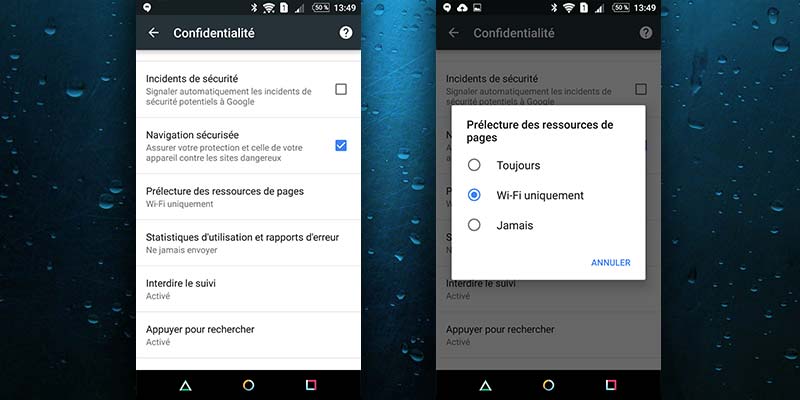
- Accédez au menu principal de Chrome
- Entrez dans “Paramètres“
- Allez dans “Confidentialité“
- Sélectionnez ensuite “Prélecture des ressources de pages“
Par défaut, cette fonctionnalité n’est activée qu’en Wi-Fi ce qui explique pourquoi, entres bien d’autres raisons, la navigation sur le web paraît bien plus rapide sur ces réseaux. Vous pouvez toutefois choisir de la laisser constamment activée.
Attention par contre, pré-charger les pages ainsi se répercute évidemment sur votre forfait. Cela dépensera en effet quelques mégas supplémentaires tous les mois. Si vous n’en avez cure, nous vous conseillons donc d’effectuer cette petite modification !
Mettez vos sites favoris en page d’accueil
Nous avons tous nos habitudes sur internet, que ce soit pour les applications que nous utilisons que les sites internet que nous consultons. Pourquoi donc ne pas considérer ces mêmes sites internet comme des applications, en créant un raccourci directement sur le bureau ?

- Allez sur le site que vous souhaitez mettre en raccourci
- Allez dans le menu (les trois petits points en haut à droite)
- Sélectionnez “Ajouter à l’écran d’accueil“
- Donnez un nom à votre raccourci
Vous avez désormais un site internet s’ouvrant comme une application à même votre bureau ! Ceci est surtout une astuce d’utilisation : en effet, nombreux sont ceux qui ont encore l’habitude de passer par Google pour consulter les mêmes sites chaque jour.
Mais ce genre d’utilisation amène nécessairement une perte de temps considérable. Réfléchissez donc à bien utiliser cette fonctionnalité très utile, vous êtes sûrs d’en sortir gagnant !