Tutoriel : comment choisir rapidement ses applications par défaut sur Android

Si les utilisateurs Android ont tendance à préférer cet OS à un autre, c’est notamment parce qu’il permet de personnaliser son usage de manière totalement libre. Ainsi, l’une des fonctionnalités très intéressante est celle permettant de choisir soi-même l’application que l’on souhaite utiliser par défaut pour tel ou tel usage.
Par exemple, dès lors qu’une vidéo se lance je veux qu’elle soit ouverte avec VLC, ou je ne veux pas utiliser le calendrier par défaut mais une application que j’ai trouvé dans le Play Store qui me convient nettement mieux.

Le problème, c’est que pour choisir ses applications par défaut le processus est assez fastidieux, et parfois même certaines applications ne peuvent pas être configurées ainsi. Alors si comme nous vous avez envie de choisir rapidement et sans limite vos applications par défaut, voici une petite astuce pour y parvenir.
Comme souvent, nous avons trouvé notre salut dans le Google Play Store où nous avons découvert l’application “Better Open With” qui signifie littéralement “Plutôt ouvrir avec”. Le principe de cette application est extrêmement simple.
- Lire également : Tutoriel, comment protéger votre vie privée sur Android
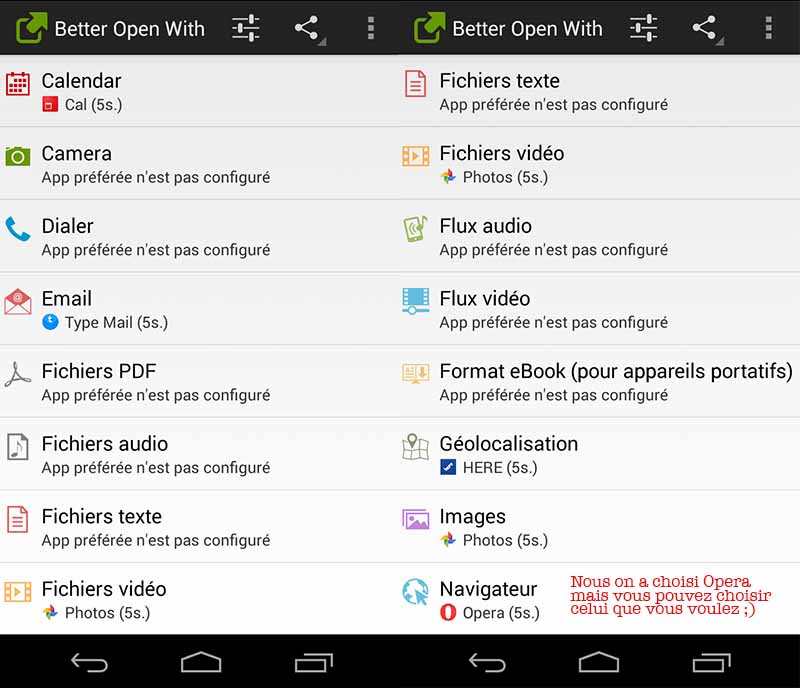
Dans une interface claire, épuré et extrêmement simple, vous pourrez donc choisir quelles applications vous utiliserez par défaut. Nous avons réussi à choisir toutes nos applications par défaut en deux vraies minutes. Autant vous dire que c’est simple comme bonjour parce que nous ne sommes pas des flèches.
Une fois vos applications par défaut sélectionnées dans l’application vous pouvez utiliser votre smartphone à votre guise. Il vous sera demandé par la suite une ultime fois avec quelle application vous souhaitez ouvrir un contenu.
Choisissez alors “Better Open With” et touchez “Toujours”. Le plus simple est de vous expliquer tout cela en images, étape par étape. Voici donc comment procéder pour choisir rapidement vos applications par défaut :
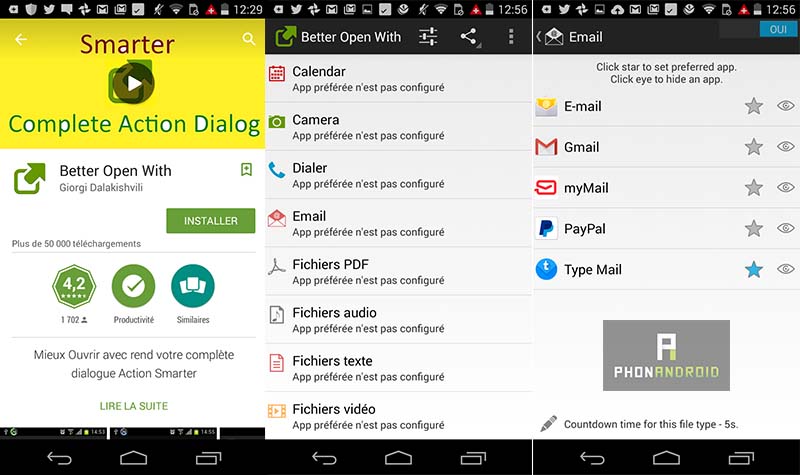
- Téléchargez l’application “Better Open With” dans le Play Store
- Une fois l’application installée, ouvrez-la et configurez les éléments selon vos souhaits. Choisissez un autre navigateur que Google Chrome pour tester l’application. Si vous n’en avez pas, vous trouverez une sélection ici.
- Une fois cette étape franchie, faites un essai sur Twitter par exemple.
- Allez sur l’application Twitter, sur la page Phonandroid évidemment (nous on a pris le premier qui se présentait).
- Cliquez sur le lien de l’article de votre choix.
- Il vous sera demandé avec quelle application vous souhaitez ouvrir la page. Choisissez “Better Open With” puis “Toujours”.
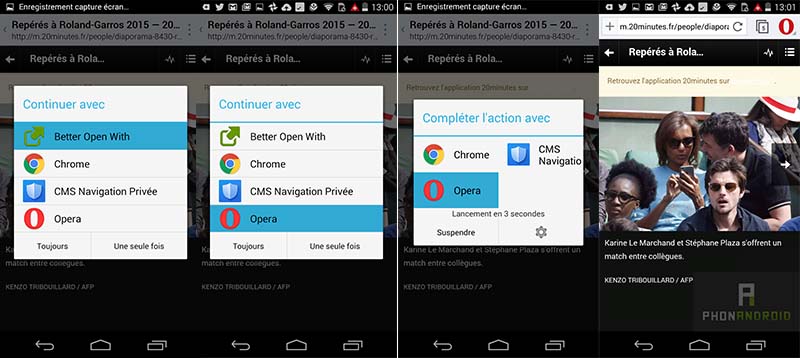
- Le navigateur que vous aurez choisi par défaut dans l’application se lancera alors désormais chaque fois que vous cliquerez sur un lien. Et cela fonctionne avec les calendriers, les vidéos, les images etc.
Comme toujours, n’hésitez pas à nous faire savoir si vous avez des difficultés à appliquer les astuces transmises dans ce tutoriel. Vous pouvez également partager vos impressions par rapport à votre usage suite à la mise en place de cette astuce. Merci à tous !