Samsung Galaxy : le transfert de fichiers avec un iPhone est enfin simple et rapide, voici comment en profiter

Être proche ne signifie pas nécessairement partager le même système d’exploitation. Et, jusqu’à l’an dernier, Android et iOS ne profitaient pas d’une interopérabilité pour le transfert de fichiers. Mais de plus en plus d’appareils Android deviennent compatibles avec AirDrop d’Apple, et notamment les Samsung Galaxy. On vous explique pas à pas comment profiter de cette nouveauté.
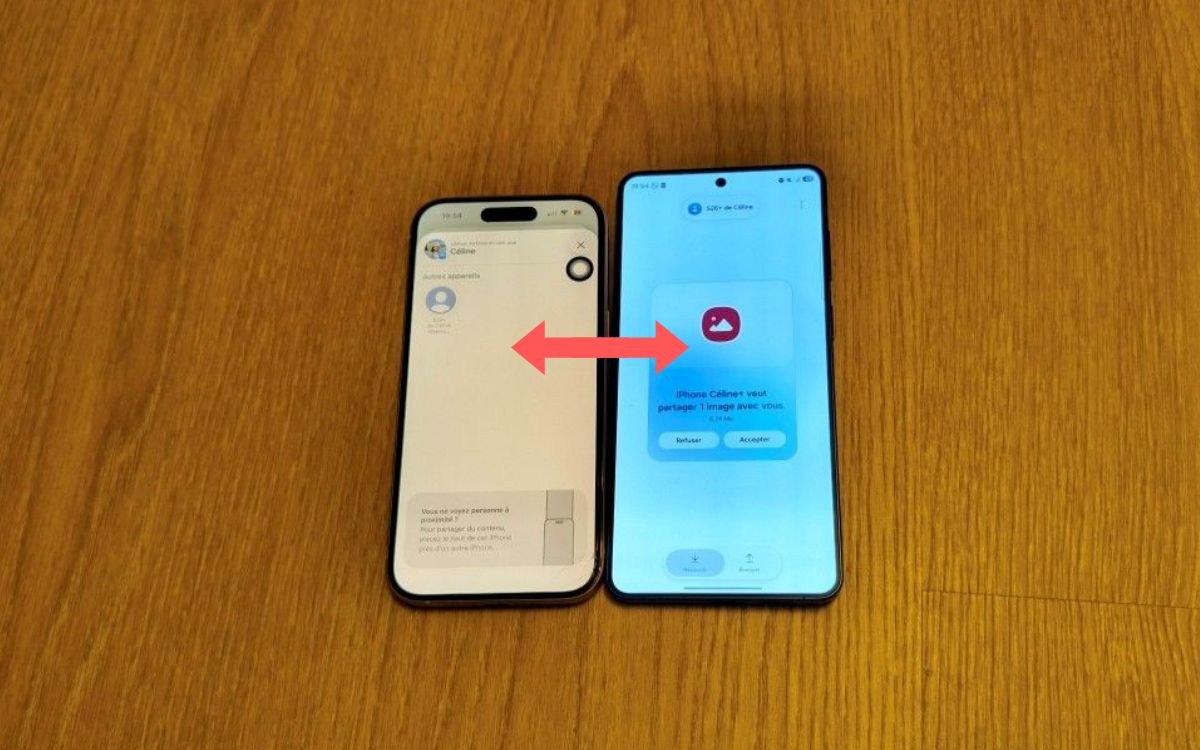
Imaginez. Vous êtes en train de passer un moment de qualité avec l’un de vos proches. Pour immortaliser cet instant, vous décidez de prendre une photo. Votre ami est le plus rapide à dégainer – et, il faut l’avouer, est meilleur photographe que vous. Clic !
En tant qu’inspecteur des travaux finis, vous vérifiez le cliché. Piqué ? Ok. Bokeh ? Très bien géré. Maintenant que vous avez validé ce super témoignage de votre complicité, l’inéluctable question se pose : comment va-t-il vous envoyer cette fameuse photo ? Votre compère vous propose de vous l’envoyer par WhatsApp, mais vous déclinez : les applications de messagerie instantanée ont la fâcheuse tendance de massacrer les fichiers en les compressant.
Par chance, Google a opéré un véritable tour de force le 20 novembre 2025 en rendant Quick Share, sa fonctionnalité de transfert de fichiers simple, rapide et sécurisée, compatible avec AirDrop, la technologie équivalente d’Apple. Si ce tournant majeur pour l’interopérabilité entre systèmes était initialement réservé à la gamme Pixel 10, cette compatibilité a été étendue et notamment aux Samsung Galaxy. Et il se trouve que c’est exactement la marque que possède votre ami.
Les Samsung Galaxy sont enfin compatibles avec AirDrop d’Apple
Lorsque Google a annoncé l’interopérabilité entre les deux solutions, cela a été vécu comme un véritable soulagement pour certains. Toutefois, même si la firme de Mountain View prévoit de l’étendre à « beaucoup plus d’appareils Android », la disponibilité de cette compatibilité nouvelle entre les smartphones Android et les produits Apple (iPhone, iPad, Mac) est progressive.
Ainsi, après les Google Pixel 10, puis les Pixel 9, c’est désormais au tour des smartphones de Samsung de rejoindre la liste des heureux élus. Si seuls les derniers fleurons de la marque sud-coréenne – à savoir les Galaxy S26, Galaxy S26+ et Galaxy S26 Ultra – y figurent, les modèles plus anciens devraient bientôt y être ajoutés.
Si votre Samsung Galaxy est éligible à cette interopérabilité avec les iPhone, assurez-vous d’abord que votre smartphone soit à jour afin de pouvoir en profiter. Il vous suffit d’ouvrir l’application Paramètres, de défiler jusqu’à la section Mise à jour logicielle, d’appuyer sur le bouton Rechercher mises à j. et d’installer celle qui vous sera proposée le cas échéant.
Si (ou maintenant que) votre logiciel est à jour, passons au transfert de fichiers. Si vous avez l’habitude d’en faire avec des personnes possédant un smartphone Android, vous n’allez pas être dépaysé : c’est exactement la même chose.
Imaginons que vous avez un Samsung Galaxy S26 et que vous souhaitez envoyer une photo à votre ami qui a un iPhone. Première étape, assurez-vous que le Bluetooth soit activé sur chacun de vos appareils. Vous pouvez ensuite :
- Ouvrir le volet des raccourcis
- Faire glisser la poignée de l’encart avec les raccourcis
- Sélectionner Quick Share Contacts
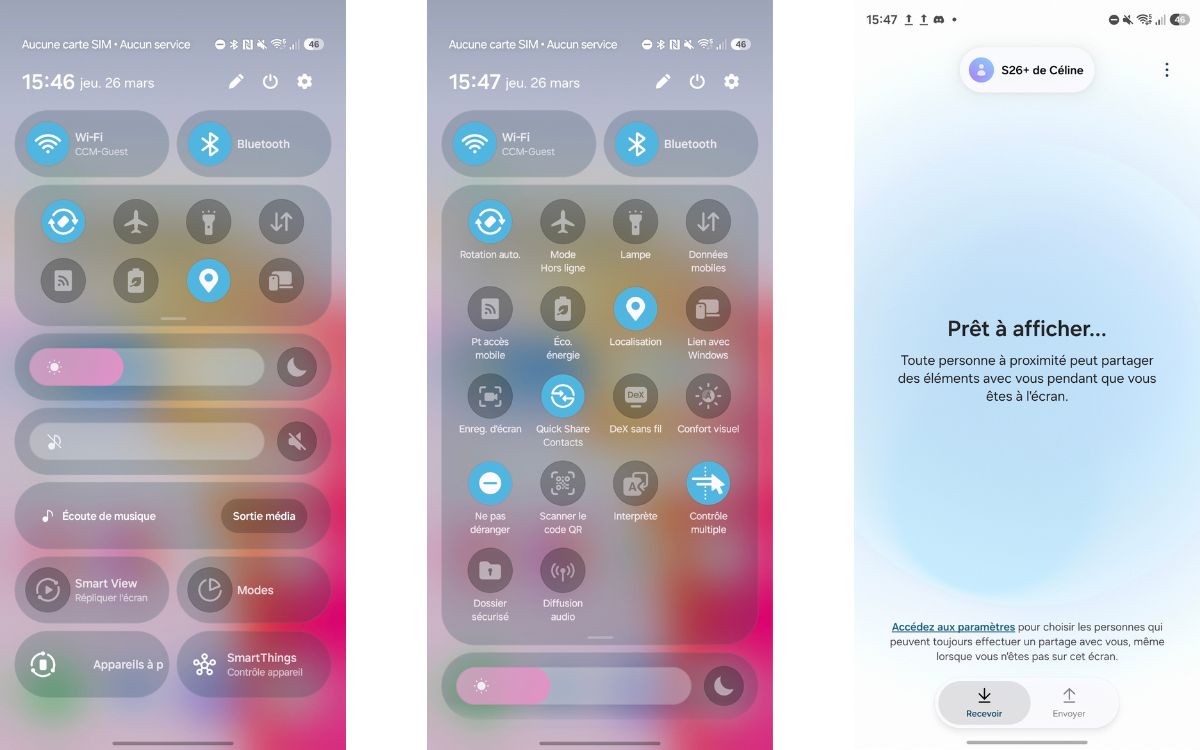
- Choisissez l’onglet Envoyer
- Appuyez sur Sélectionner des fichiers et faites votre sélection
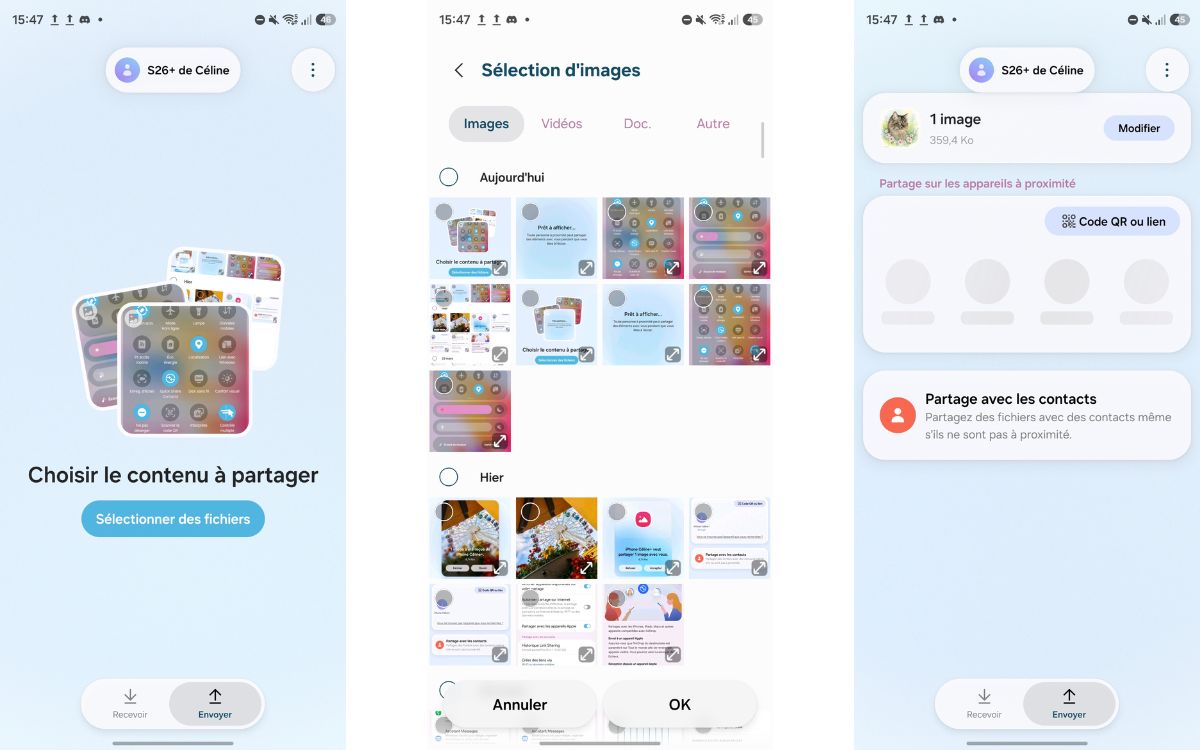
Autrement :
- Appuyez sur la photo que vous désirez transférer
- Dans la barre d’options en bas de l’écran, appuyez sur l’icône Partager
- Sélectionnez Quick Share
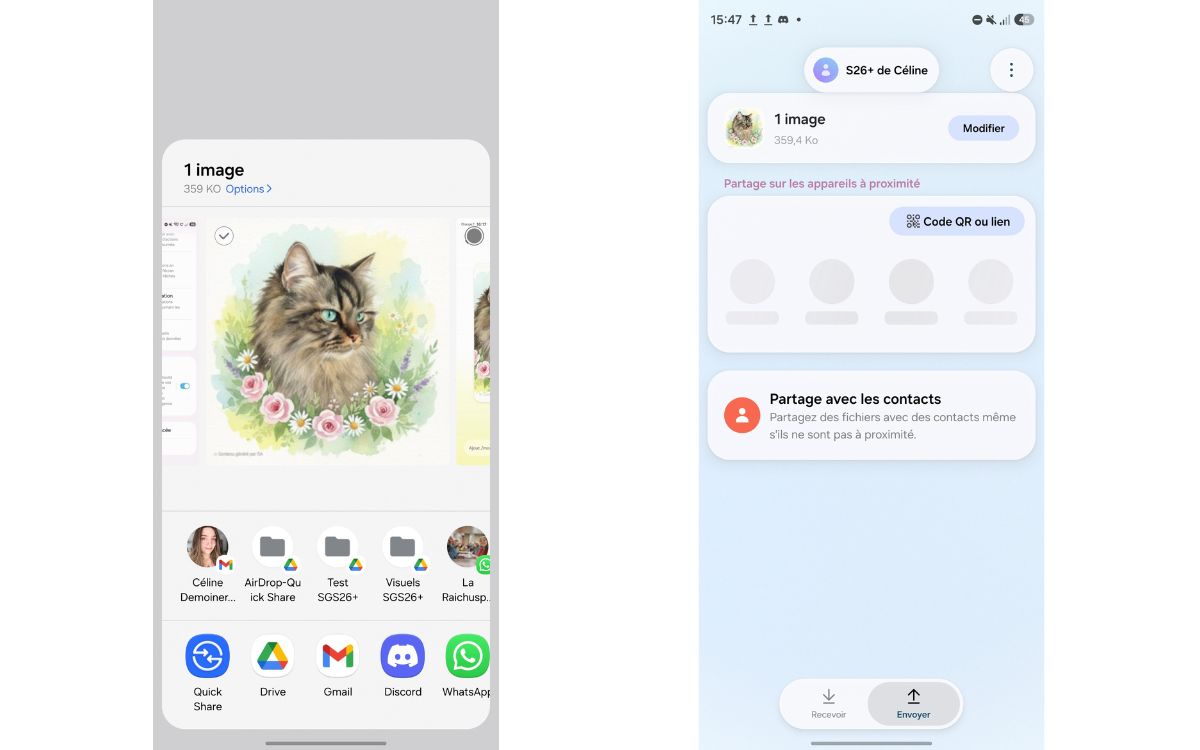
Quelle que soit la méthode choisie, vous devriez désormais être à la même étape : sélectionner votre contact. C’est maintenant du côté de l’iPhone que cela se passe :
- Ouvrez l’application Réglages
- Allez dans Général
- Appuyez sur AirDrop
- Sélectionnez Tout le monde pendant 10 minutes
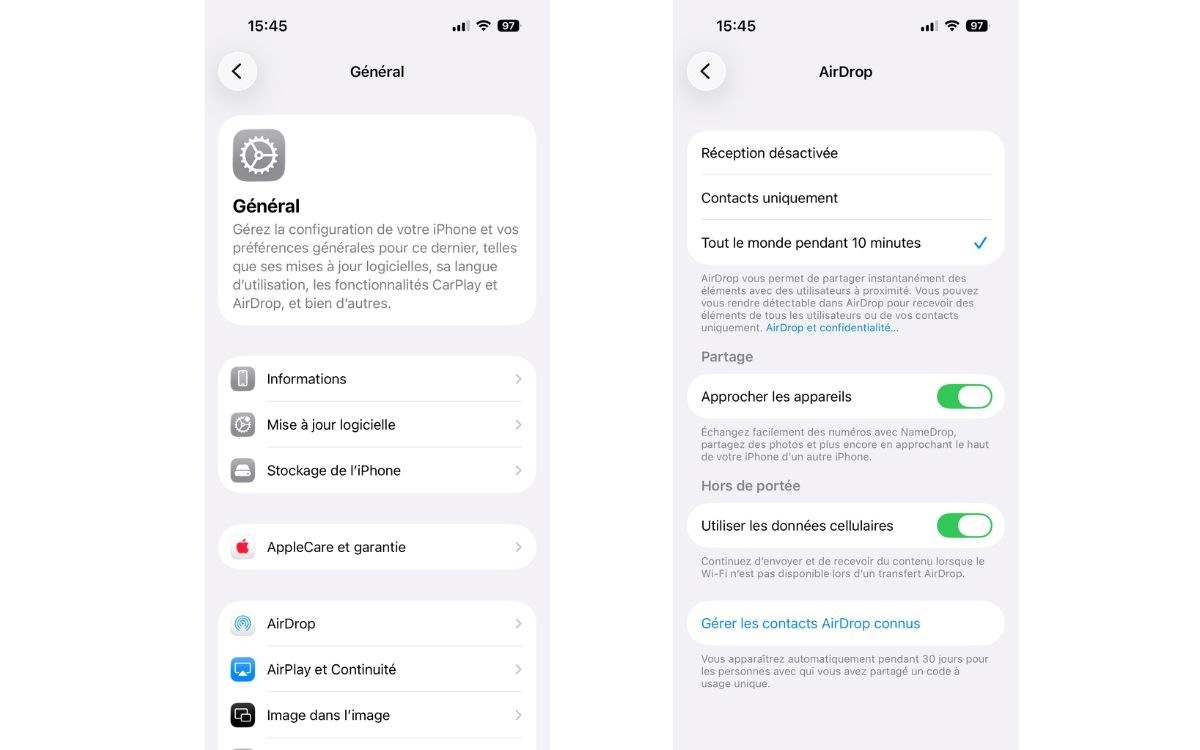
Ensuite :
- Placez vos appareils côte à côte ou tête à tête
- Assurez-vous que l’iPhone est déverrouillé
- L’iPhone de votre ami devrait apparaître sur votre Samsung Galaxy : appuyez dessus
- Une bannière apparaît sur l’iPhone : appuyez sur Accepter
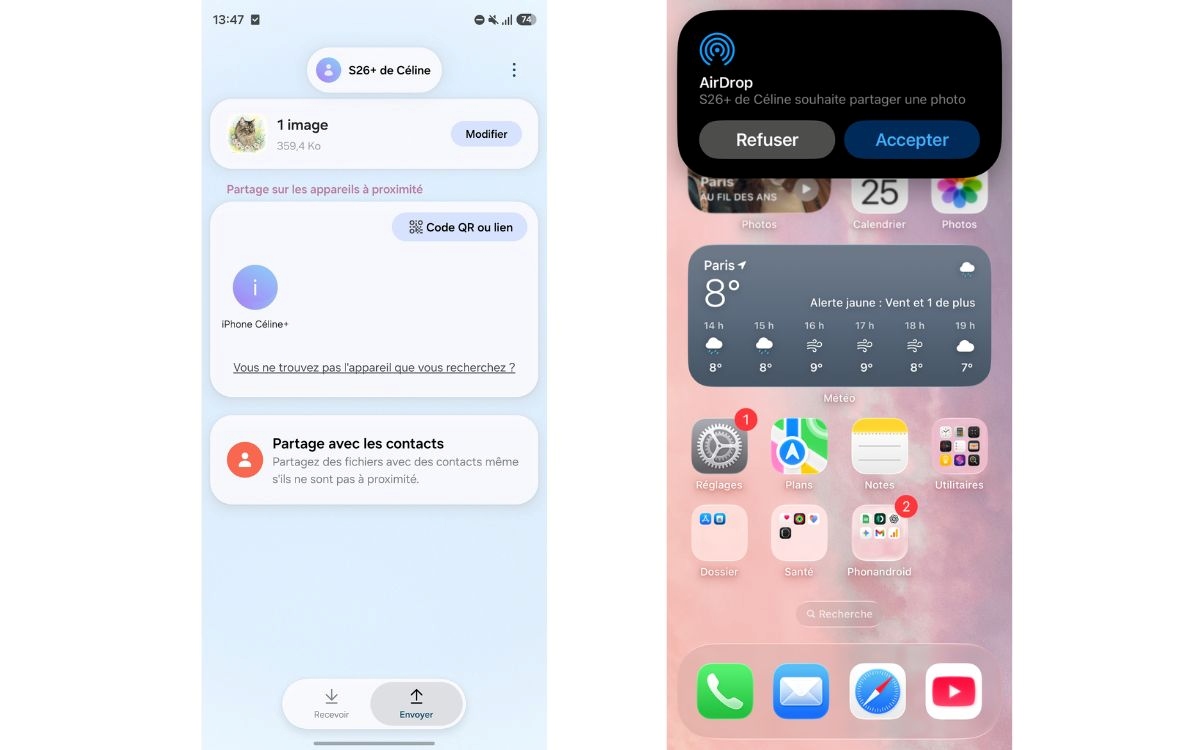
Le transfert s’opère et s’il s’agissait d’une photo, l’application Photos de l’iPhone s’ouvre sur le cliché reçu. À noter : il semble qu’envoyer les fichiers un par un soit plus efficace.
Pour recevoir un fichier depuis un iPhone sur votre Samsung Galaxy, voici la marche à suivre. Sur le Samsung Galaxy :
- Ouvrez le volet des raccourcis
- Sélectionnez Quick Share Contacts
- Une fois sur l’interface du service, restez dans l’onglet Recevoir: votre appareil devient ainsi visible pour le propriétaire de l’iPhone
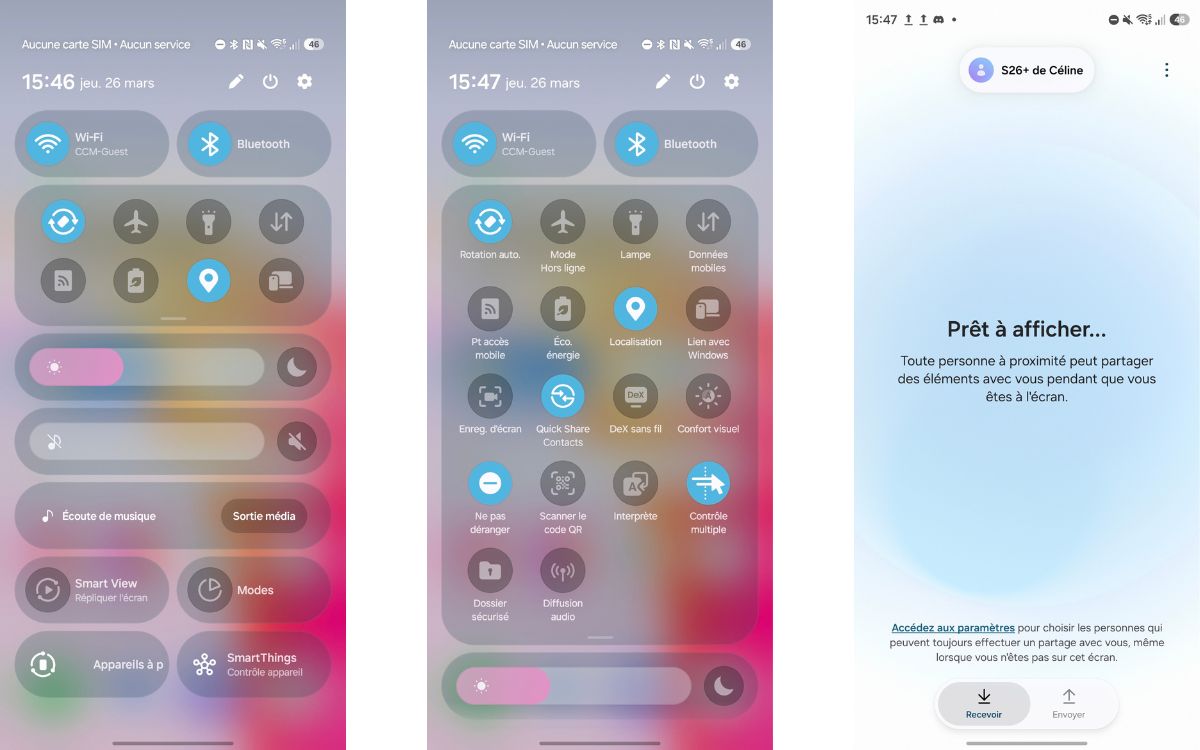
Sur l’iPhone :
- Ouvrez l’application Réglages
- Allez dans Général
- Appuyez sur AirDrop
- Sélectionnez Tout le monde pendant 10 minutes
- Sélectionnez ensuite le fichier à envoyer (dans l’application Photos ou Fichiers, par exemple)
- Appuyez sur l’icône Partager dans les options en bas de l’écran
- Sélectionnez AirDrop
Maintenant, c’est un travail d’équipe :
- Placez vos appareils côte à côte ou tête à tête
- Sur l’iPhone, sélectionnez votre contact
- Sur le Samsung Galaxy : une fenêtre s’ouvre, appuyez sur Accepter. Vous avez ensuite le choix d’ouvrir le fichier reçu ou de fermer la fenêtre contextuelle.
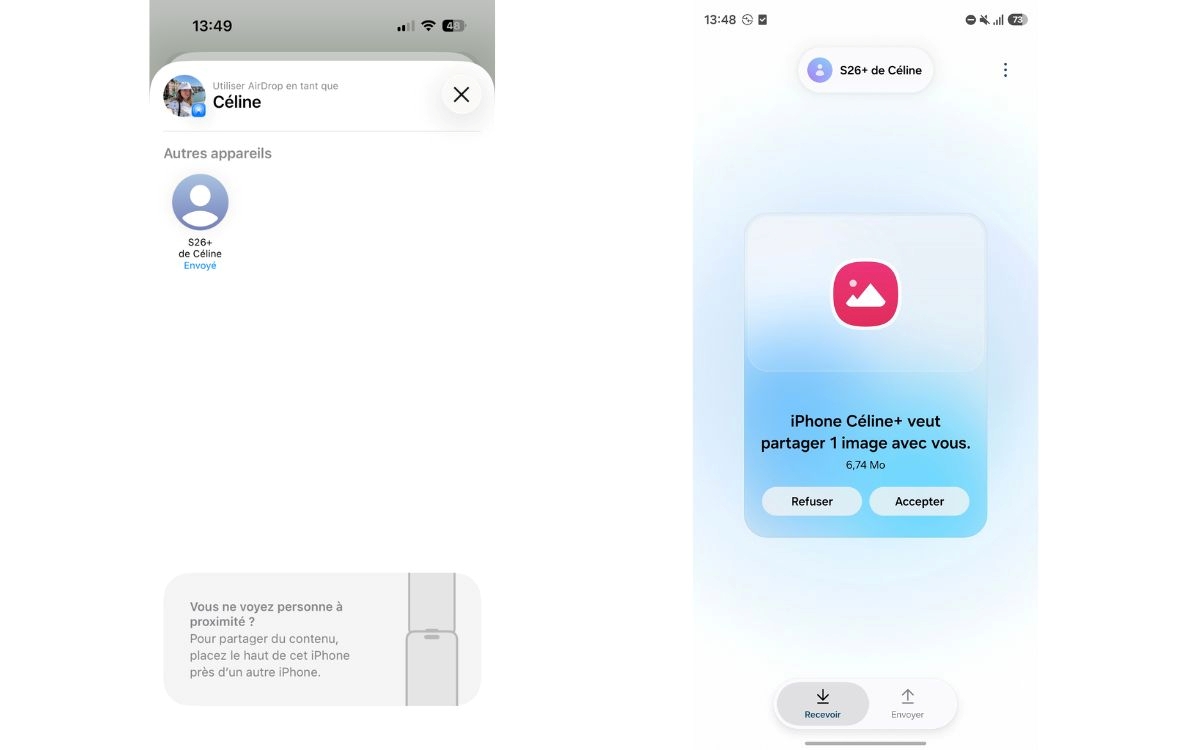
Vous savez désormais comment transférer rapidement, simplement et en toute sécurité des fichiers vers ou depuis un iPhone si vous possédez un Samsung Galaxy.
Et si ça ne fonctionne pas ?
Si vous avez suivi chaque étape, que vos deux appareils sont compatibles AirDrop et que cela ne fonctionne toujours pas, voici ce que vous pouvez tenter selon les scénarios. Si l’appareil de votre ami n’apparaît pas, essayez ceci : sur le Samsung Galaxy, rendez-vous dans l’application Paramètres > Appareils connectés > Quick Share > Partage à proximité > Qui peut partager avec vous et sélectionnez Tout le monde (10 minutes seulement).
Si le partage avec une connexion directe est impossible, vous pouvez activer l’interrupteur Autoriser partage sur Internet dans Paramètres > Appareils connectés > Quick Share > Partage à proximité.