Comment transformer vos musiques en sonneries sur Android

Il existe des dizaines de méthodes pour créer des sonneries personnalisées pour son smartphone Android, à l’aide de ses musiques préférées. Toutefois, certaines sont assez longues et compliquées. Raison pour laquelle, nous avons décidé de vous proposer celle que nous jugeons la plus simple et la plus efficace. Tout ce que vous avez à faire, c’est sélectionner un titre de votre choix, le découper à l’aide d’une application puis le définir comme sonnerie par défaut, à l’aide d’un gestionnaire de fichiers. Un jeu d’enfant, non ?!
Nous vous expliquerons également comment attribuer une sonnerie personnalisée à chacun de vos contacts pour savoir qui vous appelle avant même d’avoir besoin de regarder l’écran de votre smartphone.
- A voir également : comment bloquer les appels indésirables sur Android

Prérequis
Importez vos musiques sur votre mobile
Si jamais la chanson que vous souhaitez utilisez comme sonnerie ne se trouve pas sur votre smartphone (C’est tout à fait possible si vous n’utilisez que des services de streaming et que vous ne stockez pas de MP3 sur votre mobile), la première étape consiste à importer le fichier MP3 sur l’appareil. Pour cela, il vous suffit de :
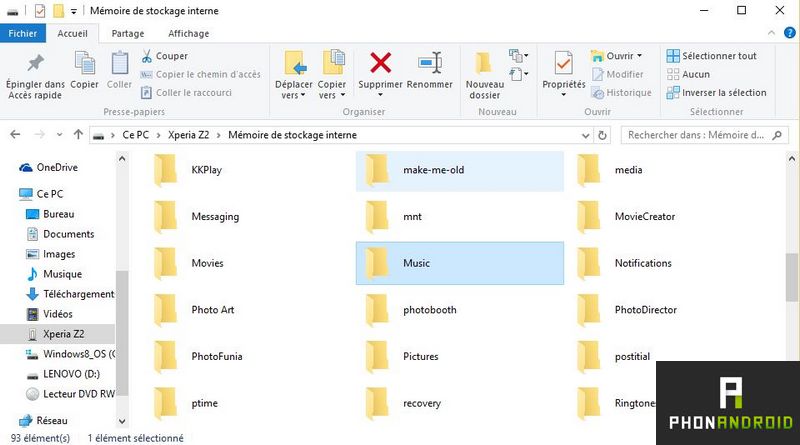
- Raccorder votre smartphone à votre PC via un câble USB
- Vous rendre dans le dossier « Music » de votre smartphone
- Faire glisser le ou les titre(s) de votre choix vers le dossier
- A ne pas manquer : comment tagguer ses fichiers MP3 sur mobile
Rendez-vous dans le Play Store
Pour découper vos titres musicaux et créer des sonneries, vous aurez besoin de l’application RingDroid, disponible gratuitement dans le Play Store.

Téléchargez ensuite File Manager, un puissant gestionnaire de fichiers qui va venir vous faciliter la tâche.

- A voir également : les meilleures applications pour personnaliser vos sonneries et alarmes
Découpage de votre sonnerie
Passons maintenant à l’étape la plus difficile. Bien que le terme “difficile” soit un peu exagéré dans le cas présent puisqu’une fois que vous disposez de RingDroid sur votre mobile, la création de sonneries à partir de titres musicaux devient simple comme bonjour !
1. Pour commencer, lancez l’application. Vous allez alors avoir accès à l’ensemble des sons présents sur l’appareil. Descendez jusqu’à ce que vous trouviez le titre que vous souhaitez utiliser comme sonnerie.
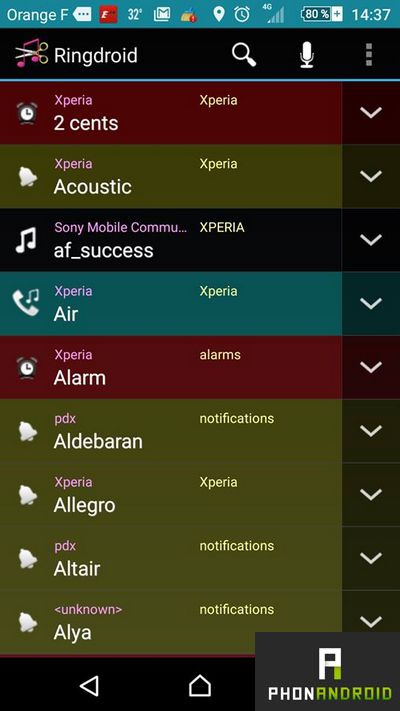
2. Une fois le titre localisé, cliquez dessus pour le sélectionner. Il va alors se charger dans l’application.
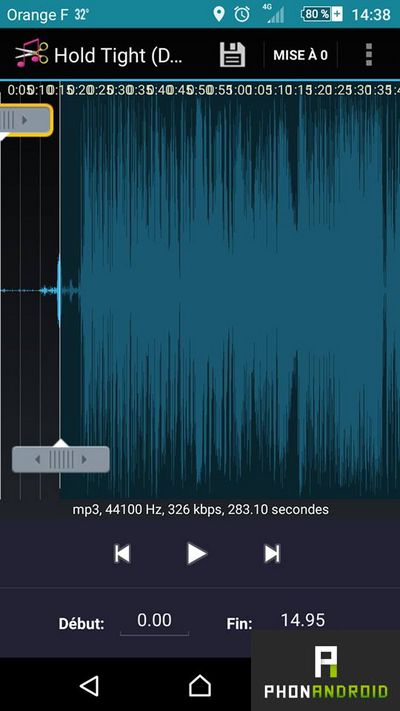
3. Sur l’interface, vous allez voir apparaître deux curseurs gris. C’est avec eux que vous allez pouvoir sélectionner le début et la fin du segment du titre que vous souhaitez utiliser comme sonnerie (en général, le refrain!). Rassurez vous, ce n’est pas compliqué du tout, même avec un minimum de dextérité, on y arrive ! En outre, le bouton « Lecture » vous permettra de savoir exactement où vous en êtes.
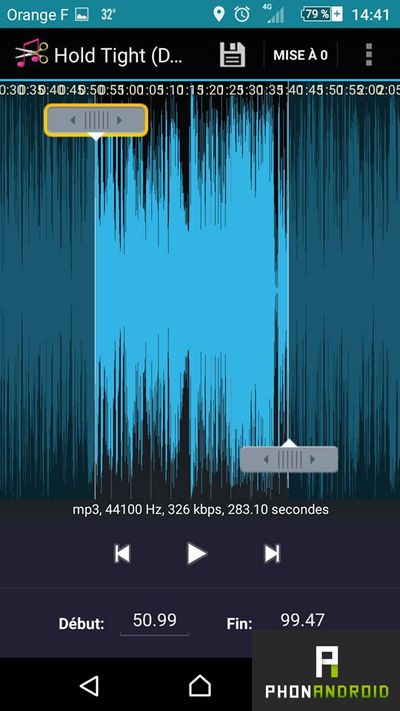
4. Une fois que vous avez défini le début et la fin de votre sonnerie, cliquez sur l’icône « Disquette » pour sauvegarder votre sonnerie. Rassurez-vous le fichier original ne sera pas découpé puisque l’application va tout simplement créer une copie.
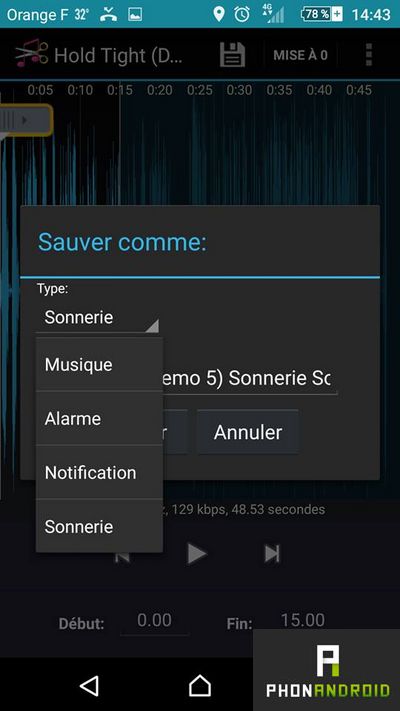
5. Avant de valider, pensez à bien enregistrer le segment du titre que vous avez découpé, non pas en tant que sonnerie mais en tant que musique. L’application permet d’utiliser directement le titre découpé comme sonnerie mais cette méthode pouvant parfois s’avérer inefficace, nous préférons utiliser un explorateur de fichiers.
Sélectionnez votre nouvelle sonnerie
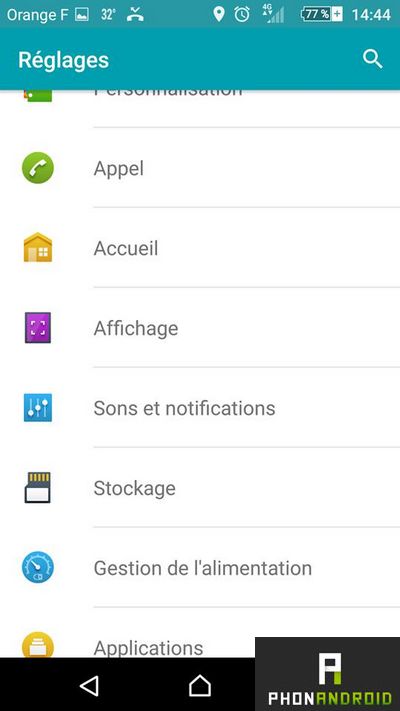
1. Pour commencer, rendez-vous dans les paramètres de votre smartphone, puis sélectionnez le sous-menu « Sons et notifications ».
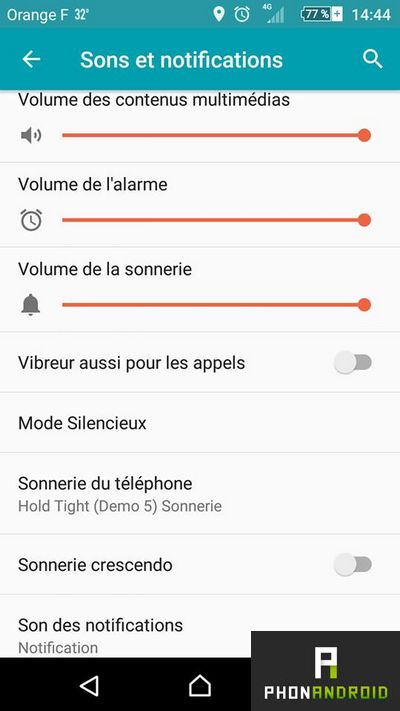
2. Une fois que vous y êtes, cliquez sur la section « Sonnerie du téléphone ».
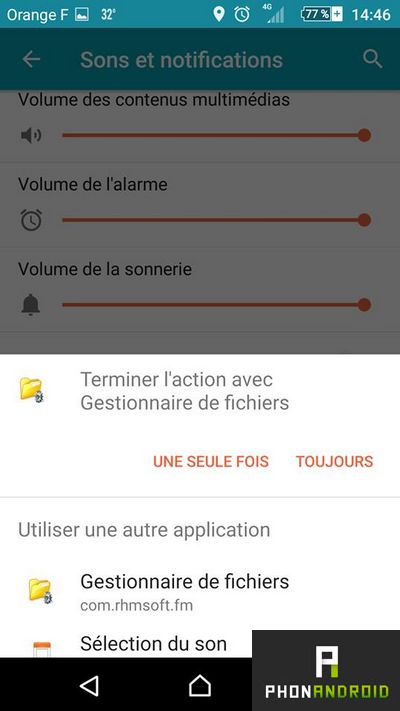
3. Sélectionnez ensuite l’application « Gestionnaire de fichiers » puis cliquez sur le bouton « Une seule fois ».
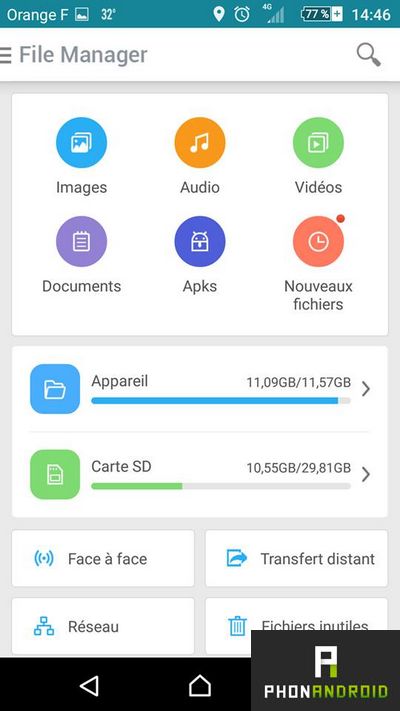
4. Rendez-vous dans le dossier « Audio »
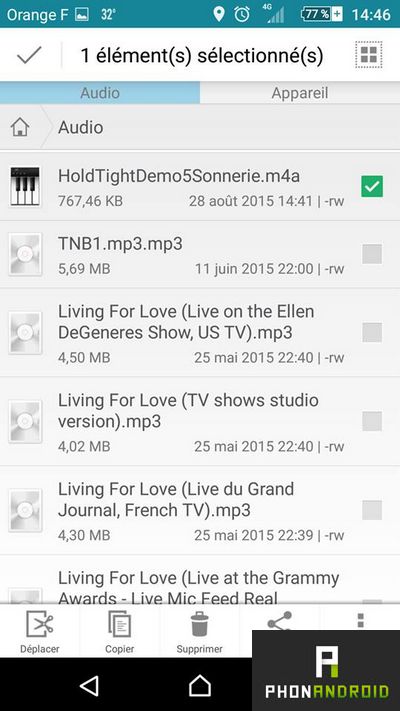
5. Sélectionnez le segment de titre que vous avez précédemment découpé (Il s’agit du fichier dont l’extension se termine par .m4a (Ça vous aidera à ne pas le confondre avec le fichier original au cas où vous n’auriez pas pensé à lui attribuer un nouveau nom). Une fois le fichier sélectionné, vous avez votre nouvelle sonnerie personnalisée.
Pour attribuer une sonnerie à un contact spécifique
Si vous souhaitez attribuer une sonnerie personnalisée à certains de vos contacts :
1. Rendez-vous dans l’application « Contacts » de votre téléphone puis sélectionnez un contact
2. Cliquez en haut à droite pour faire apparaître le menu
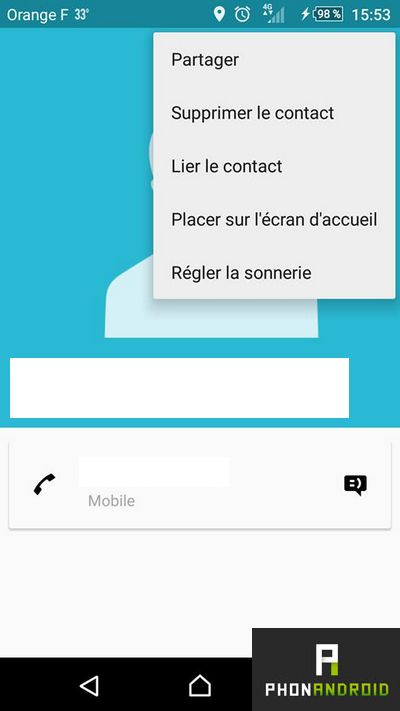
3. Sélectionnez l’option « Régler la sonnerie »
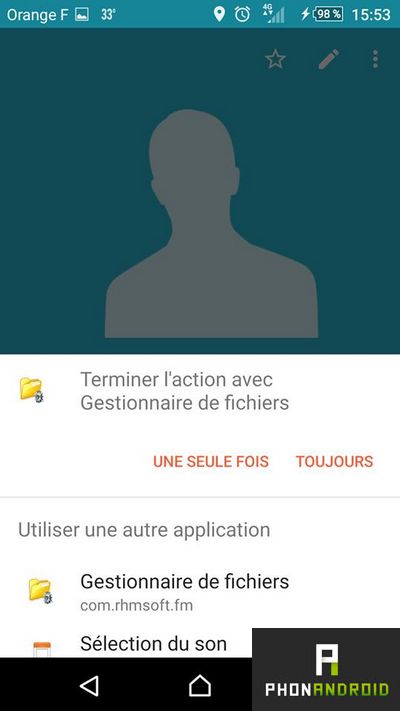
4. Répétez les étapes 3, 4 et 5 du précédent paragraphe