WhatsApp : comment transférer vos discussions vers un autre smartphone Android ou un iPhone

Vous venez d’acquérir un nouveau téléphone et vous ne savez pas comment transférer toutes vos conversations d’un appareil à l’autre ? Ne vous inquiétez pas, nous allons vous expliquer pas à pas comment faire.

Lorsque vous changez de smartphone, il est assez facile de migrer ses données d’un appareil à l’autre. Cependant, les conversations WhatsApp ne sont pas automatiquement transférées, car celles-ci sont chiffrées de bout en bout. La migration des données nécessite donc quelques étapes supplémentaires qui ne sont pas toujours faciles à comprendre, puisque la procédure est différente selon les appareils.
Nous allons donc vous expliquer comment récupérer vos messages sur un autre appareil. Meta a intégré une fonctionnalité assez simple à utiliser nécessitant la lecture d’un code QR, mais si vous souhaitez transférer vos conversations d’un appareil Android vers un smartphone iOS, ou inversement, la marche à suivre est un peu plus compliquée. Voici comment procéder.
Transférer ses conversations entre deux smartphones Android ou deux iPhone
Pour cette procédure, quelques petits prérequis sont nécessaires. Tout d’abord, vos deux appareils Android doivent utiliser Android 5.1 SDK 23 ou une version plus récente, mais surtout le même numéro de téléphone. Sur iPhone, WhatsApp demande au minimum iOS 2.23.5.x.
Notez également que votre nouveau téléphone ne doit pas être enregistré sur WhatsApp tant que vous n’avez pas commencé la migration sur votre ancien téléphone. Assurez vous enfin que les deux appareils soient côte à côte et connectés au même réseau Wi-Fi. Si tout cela est respecté, vous pouvez commencer.
Sur l’ancien appareil :
- Lancez WhatsApp sur votre ancien téléphone.
- Allez dans Paramètres > Discussions > Transférer les discussions > Commencer.

- Si vous voyez un message indiquant que « WhatsApp aimerait avoir accès à l’appareil photo », appuyez sur Autoriser. Vous devrez utiliser l’appareil photo de votre ancien téléphone pour scanner un code QR sur votre nouveau téléphone. Assurez-vous également d’autoriser l’accès aux appareils Wi-Fi à proximité en vous rendant dans les « Autorisations » de l’application.

Sur le nouvel appareil :
- Démarrez WhatsApp sur votre nouveau téléphone.
- Acceptez les conditions générales et entrez votre numéro de téléphone pour le vérifier. Saisissez le code qui vous est envoyé.
- Appuyez sur Continuer dans Transférer l’historique des discussions et donnez l’autorisation d’accéder au réseau local.
- Scannez le code QR de votre nouveau téléphone avec l’appareil photo WhatsApp de votre ancien téléphone.

- Lorsque cela vous est demandé, donnez à nouveau l’autorisation d’accéder au réseau local.
- Une barre de progression vous indiquera la quantité de votre historique qui a été transférée. N’éloignez pas vos téléphones l’un de l’autre, ne les verrouillez pas et ne quittez pas WhatsApp. Vous ne pourrez pas envoyer ou recevoir de messages pendant le transfert. Vous pouvez interrompre le transfert à tout moment en appuyant sur Annuler.
- Une fois le transfert terminé, vous verrez apparaître un message indiquant « Transfert terminé ». Appuyez sur Suivant. Vous accédez à la page de configuration du profil où vous pouvez saisir votre nom. Ensuite, vous verrez l’écran Chats avec tous vos chats précédents.
Transférer ses conversations entre un smartphone Android et un iPhone, ou d’un iPhone vers un smartphone Android
Pour transférer vos données entre les deux systèmes d’exploitation, le plus simple reste probablement de passer par Google Drive, bien que WhatsApp ait mis en place sa propre procédure qui nécessite d’autres applications comme Smart Switch chez Samsung ou encore Move to iOS.
WhatsApp vous permet de sauvegarder vos conversations sur le cloud sur Google Drive, ce qui vous permet de les restaurer facilement sur votre nouvel appareil. On vous explique comment faire :
Sur votre ancien appareil :
- Ouvrez WhatsApp et appuyez sur le menu à trois points en haut à droite, puis sur Paramètres.
- Appuyez sur Discussions, puis sur Sauvegarde des discussions.
- Appuyez sur Sauvegarder sur Google Drive et choisissez la fréquence à laquelle vous souhaitez sauvegarder vos chats. Vous avez le choix entre les options Tous les jours, Toutes les semaines, Tous les mois ou Seulement lorsque j’appuie sur « Sauvegarder ». Cette dernière option vous permet de sauvegarder manuellement vos chats quand vous le souhaitez.
- Appuyez sur Compte et connectez-vous à votre compte Google. Si vous n’avez pas de compte Google, vous pouvez en créer un en appuyant sur Ajouter un compte et en suivant les instructions.
- Appuyez sur Sauvegarder et choisissez d’utiliser les données Wi-Fi ou cellulaires.
- Appuyez sur Inclure les vidéos si vous souhaitez également sauvegarder vos fichiers multimédias. Cela augmentera la taille de votre sauvegarde et peut prendre plus de temps.
- Appuyez sur Sauvegarder pour lancer le processus de sauvegarde. Vous pouvez voir la progression de votre sauvegarde sur le même écran. Vous pouvez également annuler la sauvegarde à tout moment en appuyant sur Annuler.
Sur votre nouvel appareil :
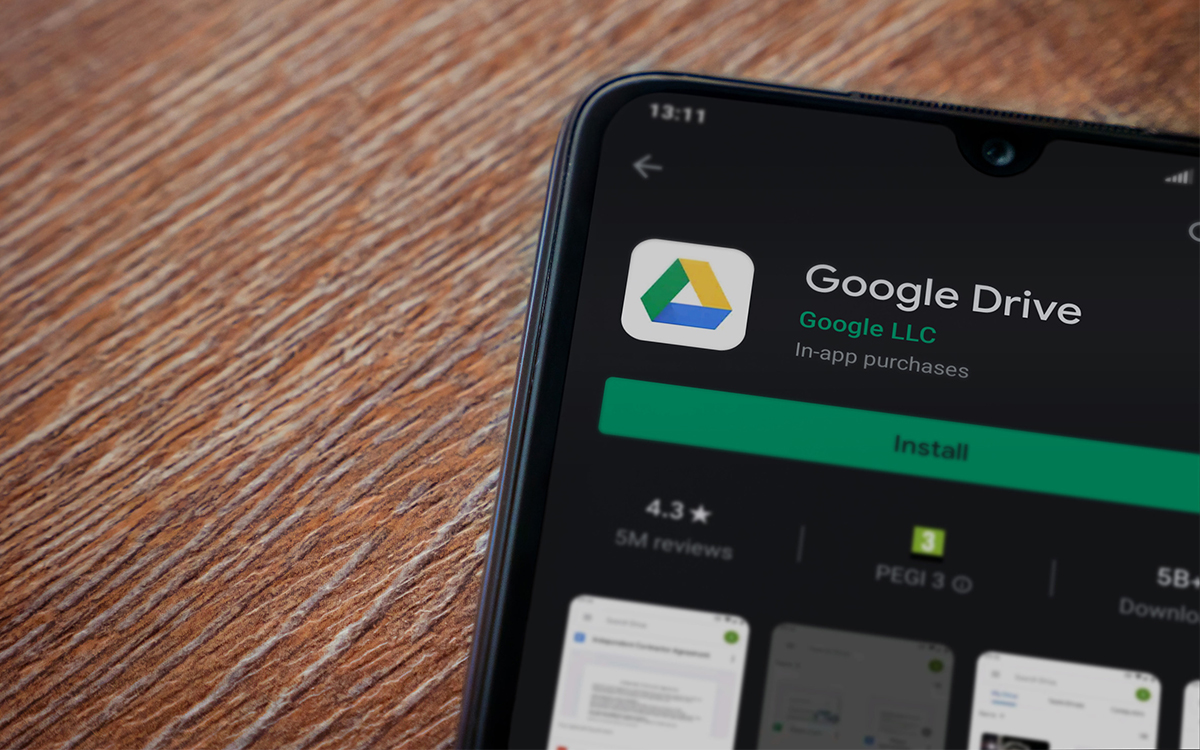
- Installez l’application Google Drive et connectez-vous au compte Google que vous avez utilisé pour sauvegarder vos chats sur votre ancien appareil. Vous pouvez sauter cette étape si vous disposez déjà de l’application Google Drive et que vous êtes connecté au même compte.
- Installez WhatsApp à partir de la boutique d’applications et vérifiez votre numéro de téléphone. Vous devez utiliser le même numéro de téléphone que celui que vous utilisiez sur votre ancien appareil. Sinon, vous ne pourrez pas restaurer vos chats à partir de Google Drive.
- Appuyez sur Restaurer lorsque vous y êtes invité et attendez la fin du processus de restauration. Un message indiquant “Restauration de vos messages et médias à partir de Google Drive” s’affiche. Ne quittez pas l’application et ne vous déconnectez pas d’Internet pendant ce processus.
- Appuyez sur Suivant et saisissez votre nom et sélectionnez une photo de profil. Vous pouvez également sauter cette étape et la faire plus tard.
- Appuyez sur Terminé et vous verrez vos chats sur votre nouvel appareil. Vous pouvez également accéder à vos fichiers multimédias en appuyant sur l’icône de pièce jointe dans n’importe quelle discussion.