Peu de gens connaissent ces astuces simples sur leur smartphone Android, découvrez comment reprendre le contrôle de vos notifications

Entre les réseaux sociaux, les news, les jeux ou les alertes pour tel ou tel évènement, on peut rapidement se retrouver avec une avalanche de notifications sur son smartphone Android. Fort heureusement, il existe plusieurs réglages simples à mettre en place pour mettre fin à leur propagation.

Aujourd’hui, nous recevons toujours plus de notifications sur notre smartphone Android. Entre les activités de vos contacts sur les réseaux sociaux, les sorties des dernières vidéos YouTube de vos créateurs préférés, l’actualité du moment, vos mails ou encore des offres promotionnelles proposées par certaines de vos applis, on peut rapidement crouler sous les alertes sur son appareil.
Et forcément, la situation peut devenir très agaçante, ne serait-ce que pour rester concentré au travail ou durant ces activités quotidiennes. D’autant que très souvent, ces notifications n’ont pas vraiment d’intérêt pour la plupart des utilisateurs, et on se contente alors de perdre de précieuses minutes à les balayer d’un coup de doigt. Fort heureusement, il existe des réglages simples sur Android qui permettent de mettre fin à la propagation de ces notifs sur votre appareil.

Gérer les notifications sur l’écran de verrouillage
Commençons tout d’abord par nous attarder sur la gestion des notifications sur votre écran de verrouillage. Notez qu’ici, nous allons détailler la méthode conseillée par Google sur les Pixel. Par conséquent, les noms des menus et des commandes peuvent varier légèrement selon le constructeur. Mais dans la majorité des cas, la procédure reste similaire :
- Ouvrez les Paramètres de votre smartphone
- Faites défiler les onglets jusqu’à tomber sur “Notifications”
- Dans la partie Confidentialité, cherchez ici l’option Notifications sur l’écran de verrouillage
- Choisissez maintenant d’adopter l’un des trois profils proposés : Afficher les conversations, par défaut et silencieuses ; Masquer les conversations et les notifications silencieuses ; N’afficher aucune notification
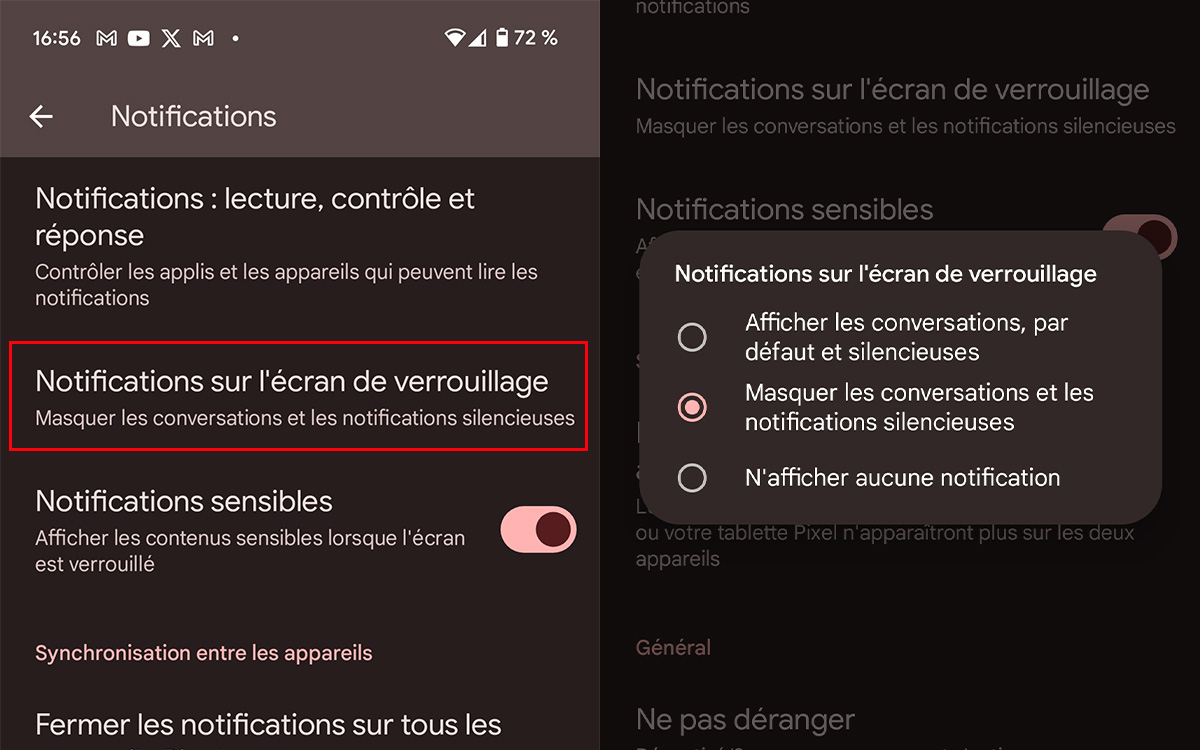
Si vous cherchez à empêcher la moindre notification de s’afficher sur votre écran de verrouillage, vous pouvez opter d’emblée pour la dernière option. Si vous souhaitez toutefois continuer à recevoir certaines notifications importantes, il faudra procéder à deux changements :
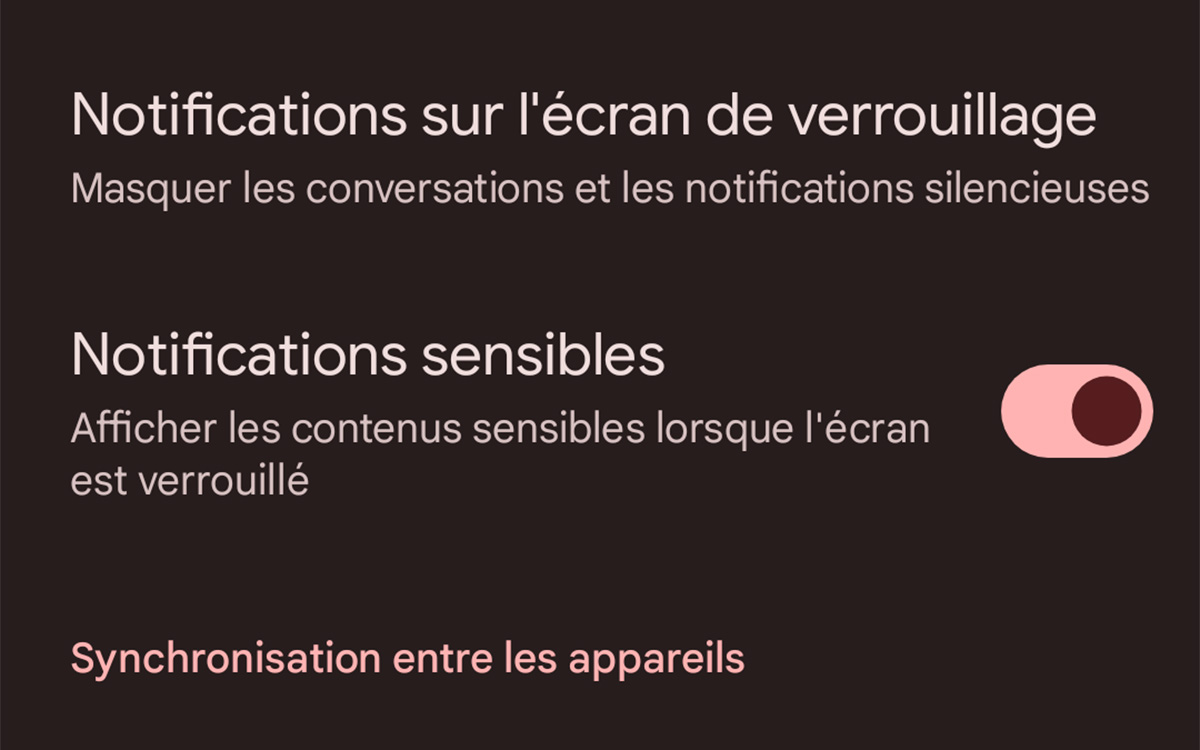
- Activer le mode Masquer les conversations et les notifications silencieuses dans l’onglet Notifications sur l’écran de verrouillage
- Revenez ensuite dans la partie Confidentialité et activer le bouton Notifications sensibles
Des options supplémentaires pour gérer ces notifications
En cherchant un peu dans l’onglet Notifications des Paramètres, vous pourrez trouver quatre options bien pratiques pour aller plus loin dans la gestion de vos notifications (situées tout en bas de l’écran), à savoir :
- Masquer les notifications silencieuses dans la barre d’état
- Autoriser la mise en attente des notifications
- Pastille de notifications sur l’icône de l’application
- Notifications améliorées
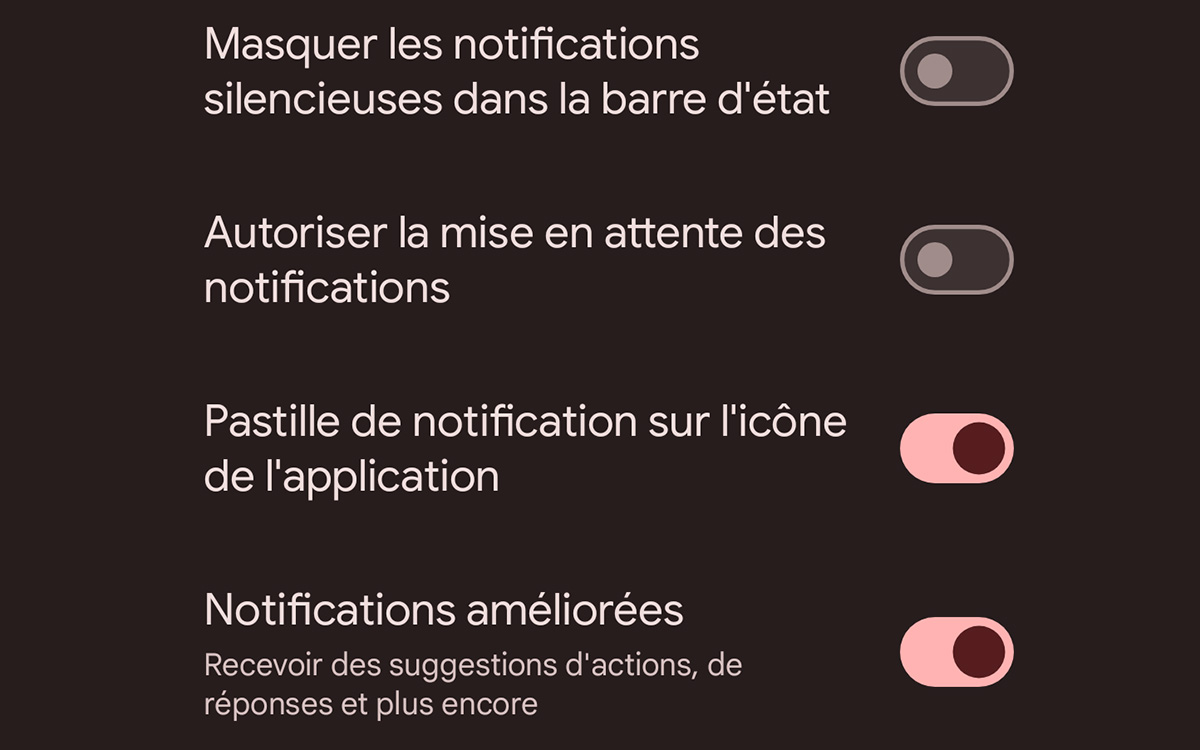
La première option vous permettra de n’avoir aucune notification silencieuse d’afficher dans votre barre d’état. On vous conseille de désactiver la seconde en revanche.
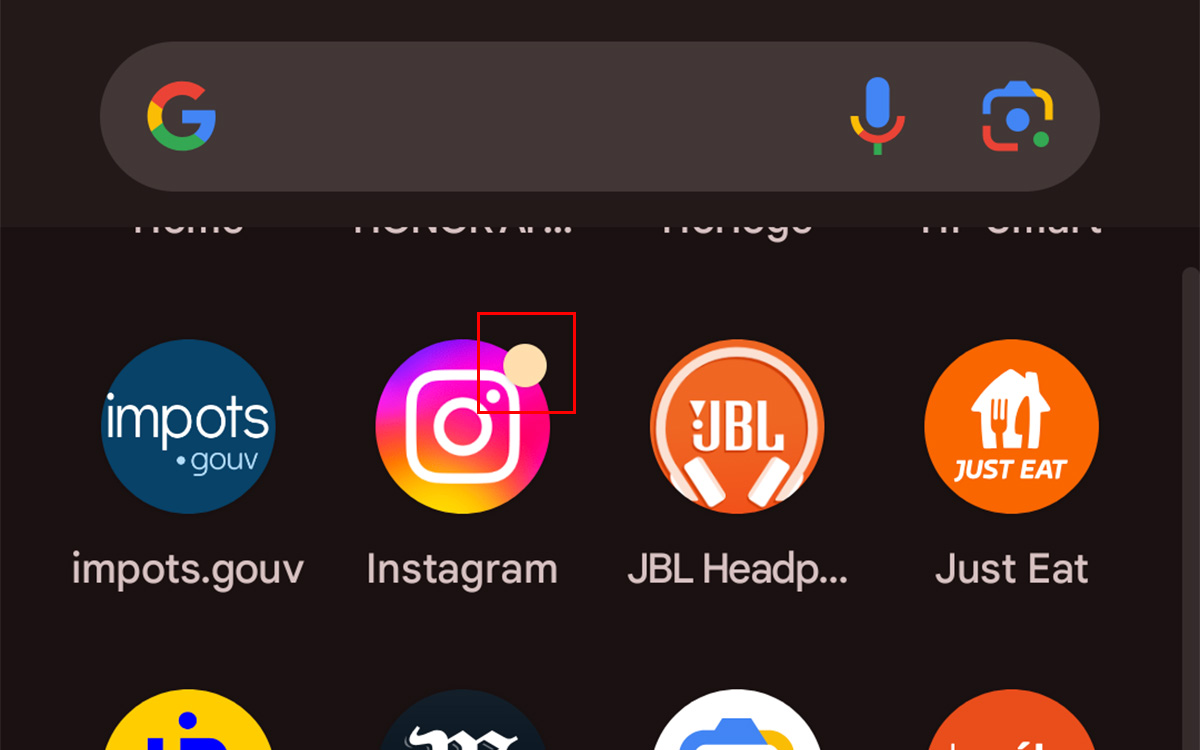
Quant à la troisième, c’est à vous voir. En soit, il s’agit d’une fonctionnalité plutôt intéressante. Pour faire simple, une petite pastille de couleur beige s’affichera sur l’icône d’une appli pour vous informer d’une notification en attente. Enfin, Notifications améliorées (une fonctionnalité disponible à partir d’Android 10 seulement) vous permet d’effectuer diverses action depuis une notification, comme répondre rapidement à un message par exemple.
Gérer les notifications appli par appli
Une autre option, plus chronophage toutefois, consiste à gérer les notifications pour chaque appli au cas par cas. En premier lieu, vous avez plusieurs options d’affichage à disposition :
- afficher les applis les plus récentes
- afficher les applis les plus fréquemment utilisées
- afficher toutes les applis
- afficher les applis désactivées (notifications interdites donc)
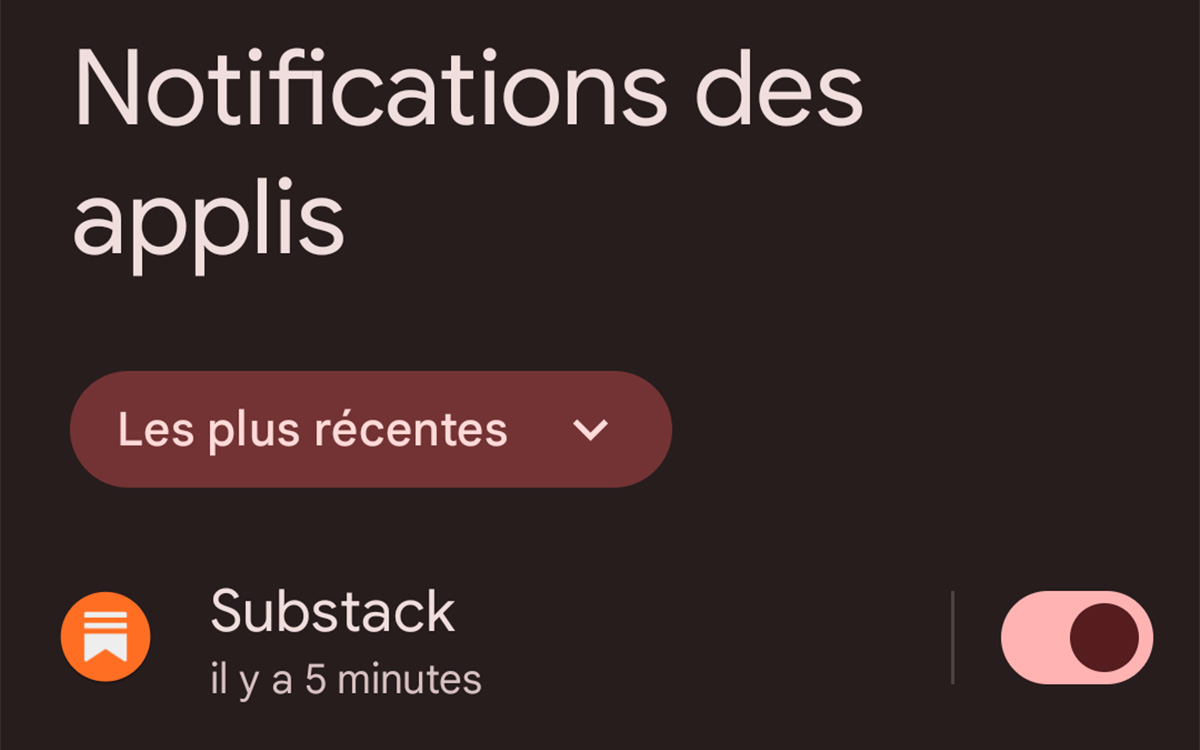
Choisissez ce que vous préférez, et partez maintenant à la chasse aux applications gênantes. Ici, deux possibilités s’offrent à vous :
- cliquer sur le bouton à droite pour activer/désactiver l’ensemble des notifications pour une application spécifique
- cliquer sur le nom de l’application pour personnaliser la gestion des notifications
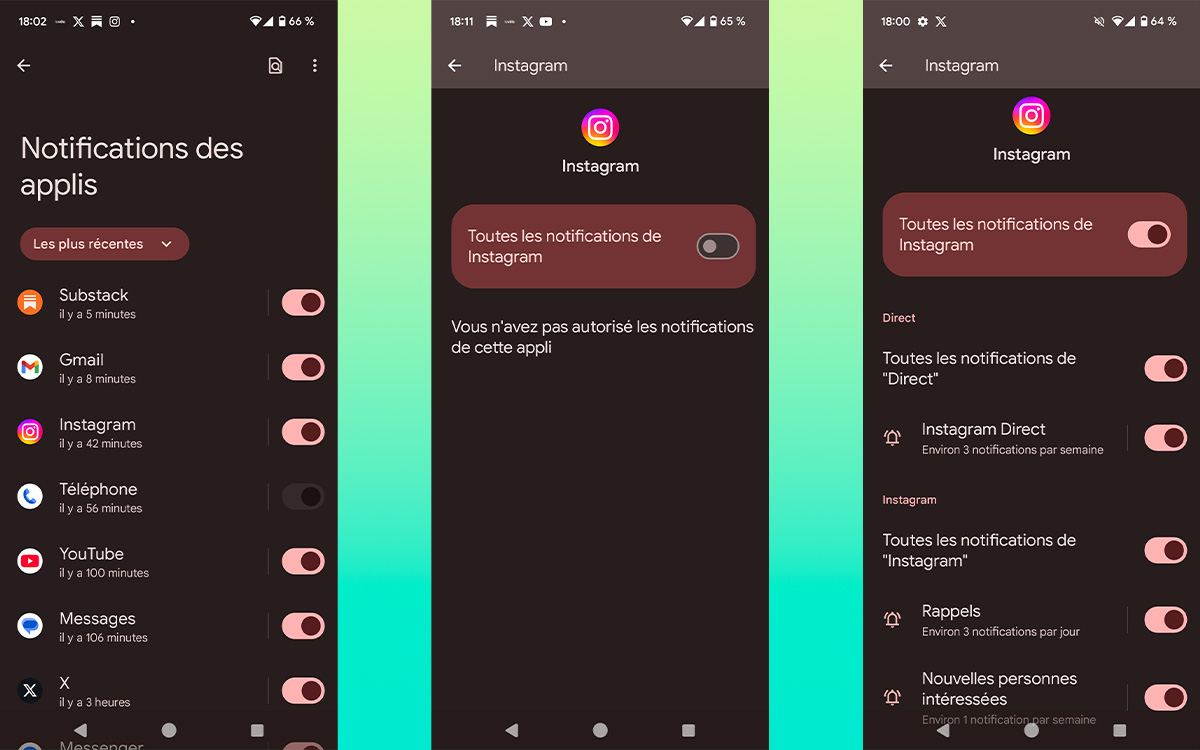
Prenons par exemple Instagram. Par défaut, toutes les notifications sont activées. Mais sachez que vous pouvez au cas par cas choisir celles que vous souhaitez conserver ou non comme les notifications de “Direct”, les rappels, les nouvelles personnes intéressées ou les demandes de suivi acceptées par exemple.
Plus intéressant encore, vous pouvez également désactiver l’autorisation pour afficher les notifications en plein écran. De cette manière, les alertes n’occuperont plus l’intégralité de l’écran de verrouillage.
Activer le mode Ne pas déranger
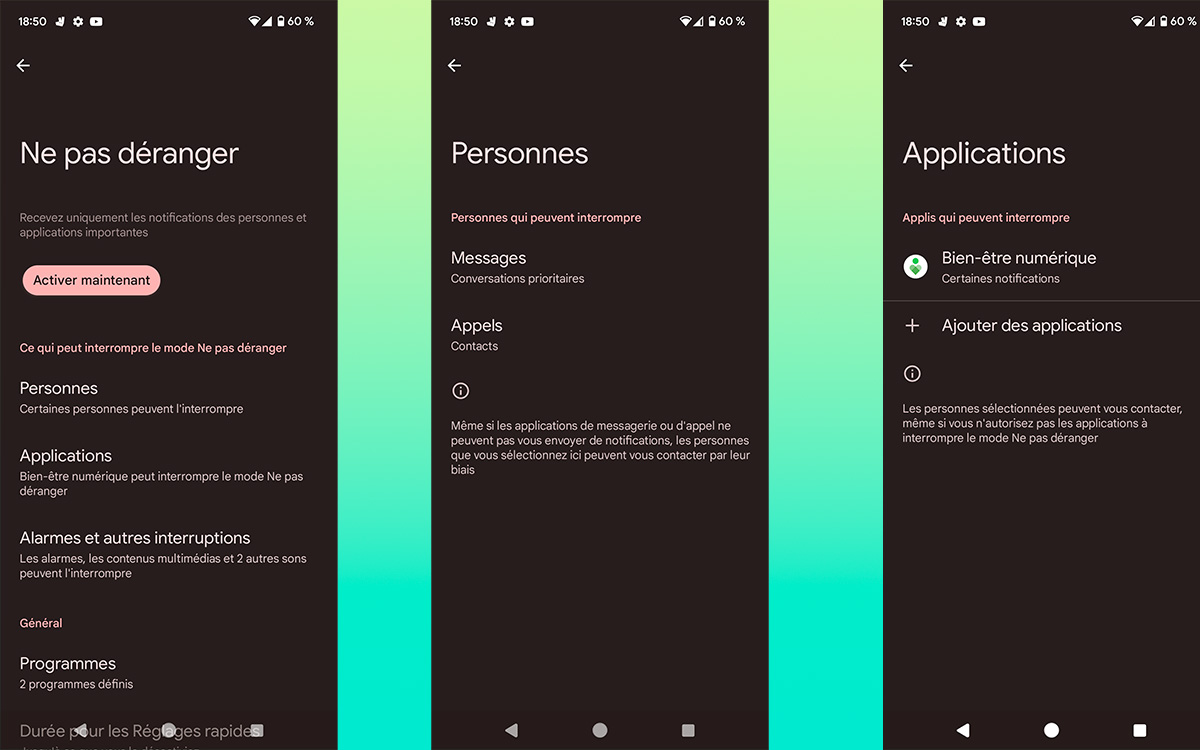
Une autre option intéressante pour arrêter l’afflux de notifications consiste à activer le mode Ne pas Déranger. Accessible directement dans l’onglet Notifications dans les Paramètres, il permet de recevoir uniquement les notifications de personnes/applications importantes.
Une fois que l’option est activée, libre à vous de configurer les notification autorisées à interrompre le mode Ne pas déranger. Vous pouvez par exemple choisir :
- des contacts spécifiques (messages et appels)
- des applications (l’appli Bien être numérique est autorisée par défaut)
- des alarmes et autres interruptions (alarmes, sons de contenus multimédia comme des jeux, les rappels, les sons de touches et les évènements de l’agenda)