Erreur 0x800f0993 : la dernière mise à jour de Windows 11 refuse de s’installer chez certains utilisateurs

Ils sont nombreux depuis hier à rapporter des problèmes lors de l’installation de la dernière mise à jour de Windows 11. C’est généralement la même erreur qui revient : 0x800f0993. Malheureusement, le message n’apporte pas plus d’explication, laissant les utilisateurs chercher une solution par eux-mêmes.
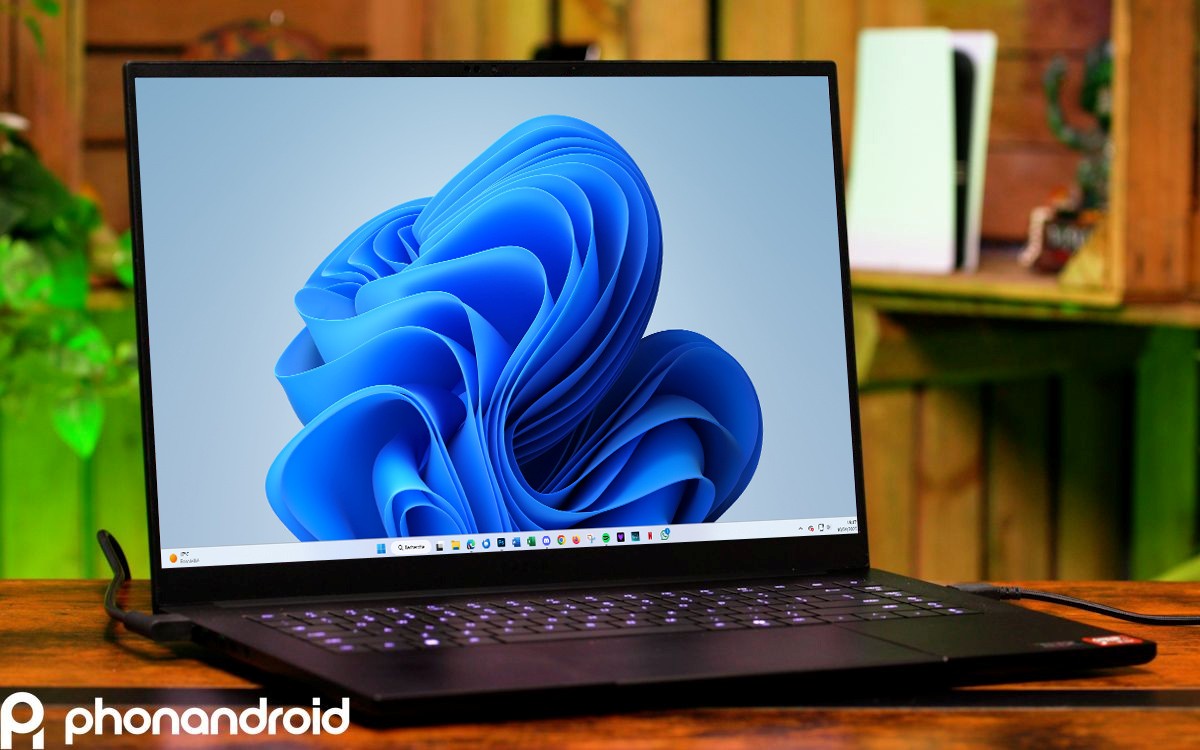
Installer une mise à jour de Windows 11, c’est un peu comme jouer à la roulette russe : on ne sait jamais quand un bug viendra tout casser, mais on sait que cela finira forcément par arriver. Certains utilisateurs ont encore pu confirmer cette théorie avec la dernière version du système d’exploitation, déployé hier par Microsoft. Nos confrères de Neowin rapportent en effet que plusieurs de leurs lecteurs font face à la même erreur depuis plusieurs heures.
Plus précisément, il existe deux types d’erreur qui, vraisemblablement, repose sur le même problème. Les utilisateurs témoignent d’un message d’erreur numéroté 0x800f0993 ou 0x800f0989, au choix. Dans les deux cas, aucune explication n’est fournie par Windows. Microsoft non plus n’a pas encore communiqué sur le problème. Il est donc difficile de déterminer si le souci est très répandu ou non.
Sur le même sujet — Windows 11 : après Edge, votre navigateur préféré s’apprête à s’ouvrir bien plus rapidement (enfin !)
La dernière mise à jour de Windows 11 déclenche un gros bug
À défaut d’une solution temporaire proposée par Windows, Neowin propose donc, à raison, de tenter de réparer Windows par vous-même. Pour cela, il faut effectuer ce que l’on appelle un DISM, pour Deployment Image Servicing and Management. Concrètement, il s’agit d’une commande que l’on rentre dans le terminal et qui se chargera de détecter puis corriger les problèmes rencontrés avec Windows.
Voici donc la marche à suivre :
- Ouvrez le menu Démarrer de Windows et tapez Invite de commandes
- Ouvrez l’application en mode administrateur
- Entrez votre mot de passe si nécessaire
- Tapez la commande suivante : DISM.exe /Online /Cleanup-image /Restorehealth et appuyez sur la touche Entrée
- Puis, tapez la commande suite : sfc /scannow et appuyez sur la touche Entrée
Windows va alors tenter de trouver une erreur sur son image disque et, s’il en trouve une, la réparer de lui-même. Vous pouvez ensuite essayer de redémarrer votre PC puis de relancer la mise à jour.