Comment installer Android 14 sur votre smartphone

Depuis aujourd’hui, il est possible de télécharger la première preview d’Android 14. Alors que le système d’exploitation n’arrivera pas en version finale avant plusieurs mois, les utilisateurs peuvent déjà avoir un aperçu des nouveautés proposées par ce dernier. On vous explique comment.
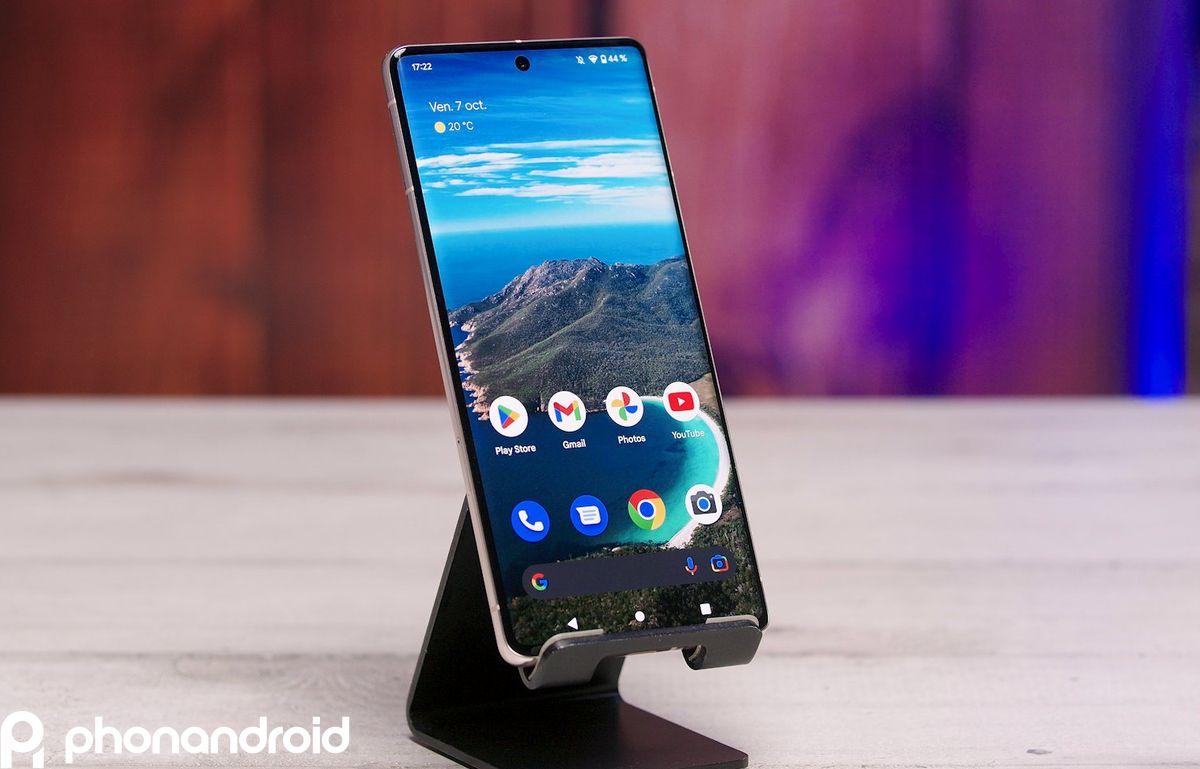
La Developer Preview d’Android 14 est là ! Ce matin, Google a commencé le déploiement de la toute première version accessible aux utilisateurs de son prochain système d’exploitation pour smartphones. Si vous voulez savoir avant tout le monde ce que l’OS nous réserve pour les prochains mois, c’est le moment ou jamais.
Quelques nouveautés ont d’ailleurs déjà été annoncées. On sait notamment qu’Android 14 va bloquer l’installation des applications qui ne sont plus mises à jour, ou encore qu’il sera capable de transformer son smartphone en webcam. Dans cet article, nous allons vous expliquer comment installer la DP1 du système d’exploitation.
Comment savoir si votre smartphone est compatible avec Android 14
La première chose est bien entendu de vérifier que votre smartphone peut accueillir cette première Developer Preview. Comme à son habitude, Google a privilégié ses Pixel en les plaçant en première ligne du déploiement. Attention cependant, les anciens modèles ne sont pas éligibles. Voici la liste complète des smartphones qui peuvent recevoir Android 14 à l’heure actuelle :
- Pixel 4a
- Pixel 4a 5G
- Pixel 5
- Pixel 5a
- Pixel 6
- Pixel 6 Pro
- Pixel 6a
- Pixel 7
- Pixel 7 Pro
Pour tous les autres, il va falloir se montrer encore un peu patient. Google attend généralement la DP2 pour ouvrir les portes aux autres smartphones. Rendez-vous donc d’ici quelques semaines.
Sur le même sujet : Android 14 intégrera nativement la fonction Santé Connect de Google et Samsung
Où télécharger la bonne version d’Android 14
Après vous être assuré que votre smartphone est bien compatible avec Android 14 DP1, il va falloir télécharger le fichier d’installation. Cette étape est cruciale, car il est impératif de choisir la bonne version pour votre smartphone. Pour vous simplifier les choses, nous vous avons inclus les liens de téléchargement pour chaque modèle juste ici :
Maintenant que vous avez Android 14, il faut encore préparer son smartphone à l’installation.
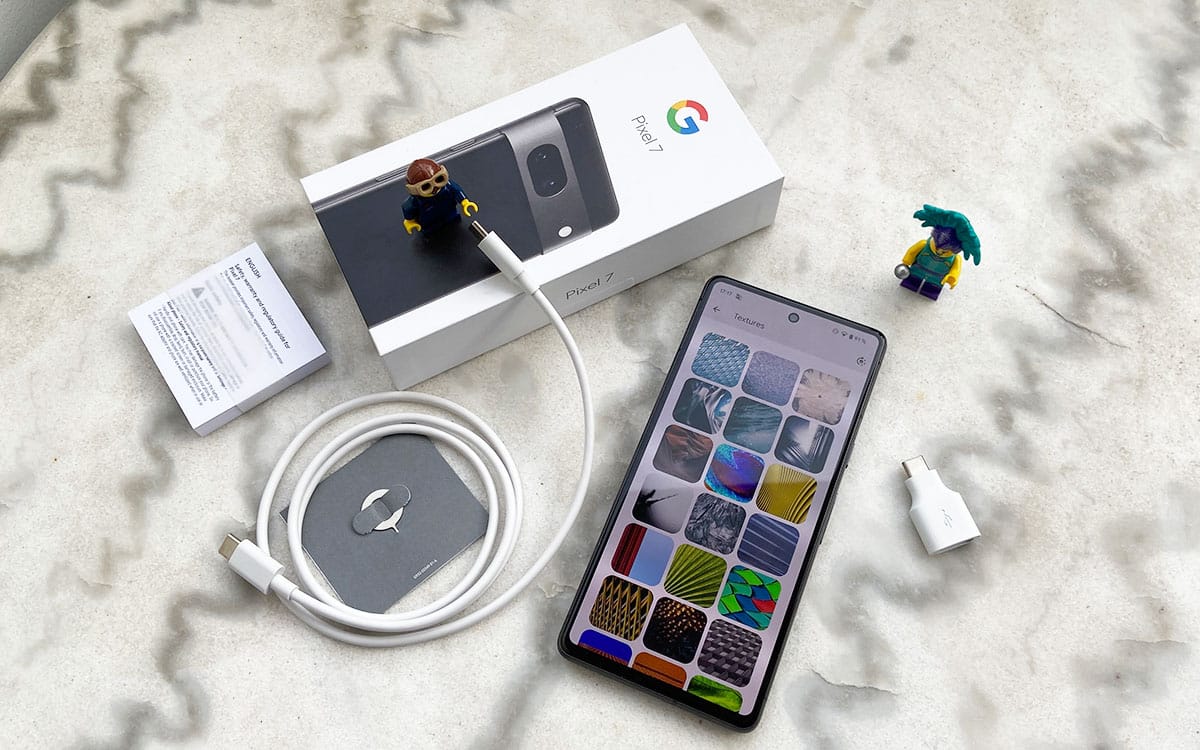
Comment préparer son smartphone à l’installation d’Android 14
Dernière étape avant l’installation, il faut encore quelques manipulations pour que votre smartphone puisse recevoir Android 14. Tout d’abord, il est nécessaire d’activer le mode Développeur. Voici comment vous y prendre :
- Ouvrez les Paramètres de votre smartphone
- Tout en bas, rendez-vous dans la section À propos du téléphone puis dans Information sur le logiciel
- Cliquez 7 fois sur Numéro de version pour activer le mode Développeur d’Android
- Une fois chose faite, retournez dans les Paramètres pour y trouver la rubrique Options de développement
- Activez l’option Débogage USB
Ensuite, vous devez installer ADB sur votre PC Windows ou votre Mac. Voici comment :
- Cliquez sur ce lien pour télécharger ADB pour Windows ou sur celui-ci pour ADB pour macOS.
- Ouvrez le fichier zip pour en extraire tous les éléments. Choisissez un dossier simple d’accès, tel que votre Bureau
Comment installer Android 14 son smartphone
Tout est désormais en place pour l’installation d’Android 14. Il ne vous reste plus qu’à suivre les étapes listées ci-dessous, selon la méthode qui vous convient le mieux.
Méthode 1 : le mode Recovery
- Branchez votre smartphone au port USB de votre PC
- Ouvrez l’invite de commandes sur votre PC
- Tapez la commande suivante : adb reboot recovery
- Votre smartphone doit alors afficher No command
- Appuyez simultanément sur les boutons d’alimentation et de volume haut sur votre smartphone
- Dans le menu, sélectionnez l’option Apply Update from ADB
- Puis, sur votre PC tapez la commande suivante : adb devices
- Suivi de la commande : adb sideload nom_du_fichier.zip, en remplaçant “nom_du_fichier’ par le nom du fichier téléchargé pour Android 14
- Laissez votre smartphone effectuer la mise à jour, puis lancez le redémarrage pour compléter le processus
Méthode 2 : Fastboot
- Branchez votre smartphone au port USB de votre PC
- Ouvrez l’invite de commandes sur votre PC
- Tapez la commande suivante : adb reboot bootloader
- Si vous êtes sur Windows, exécutez le fichier flash-all.bat dans le dossier d’installation d’Android 14
- Si vous êtes sur macOS ou Linux, tapez la commande suivante : flash-all
- Laissez votre smartphone effectuer la mise à jour, puis lancez le redémarrage pour compléter le processus
Notez que ces méthodes ne s’adressent qu’aux propriétaires de smartphones Pixel. Les étapes seront différentes pour les autres smartphones Android. Il faudra en effet passer par une version GSI publiée par Google. Comme expliqué plus, celle-ci n’est pas encore disponible. Nous vous tiendrons bien entendu au courant lorsque cela sera le cas et mettrons à jour cet article avec la méthode adaptée.