Android : comment désinstaller les applications par défaut ?

Vous en avez marre de vous coltiner un tas d’applications dont vous ne vous servez pas sur votre smartphone ? Voici comment supprimer les applications constructeurs et opérateurs de son smartphone pour libérer la mémoire interne et gagner en espace de stockage. C’est le moment de faire le ménage !
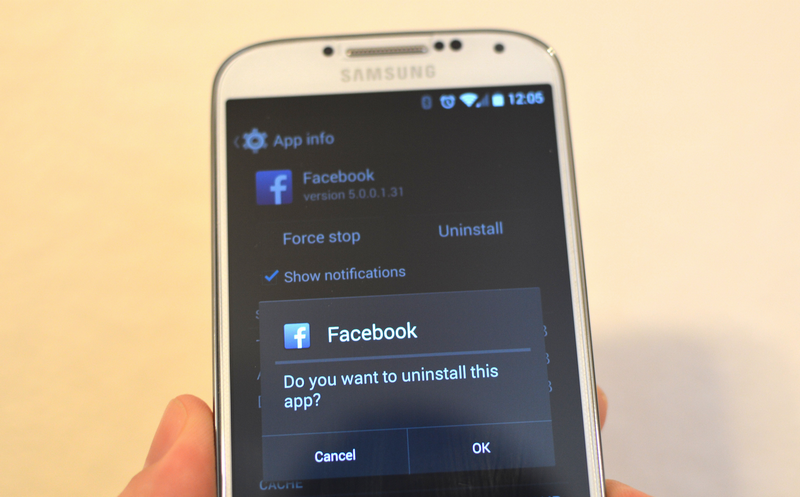
Les applications sont un peu la base de nos smartphones, sans elles, ils ne serviraient à rien, mais elles ne sont pas toutes utiles. Chacun a sa manière d’utiliser son smartphone et le plus gênant est d’avoir des éléments inutiles, mais qui prennent tout de même de la place. Les applications opérateurs sont le meilleur exemple, vous voulez savoir comment les supprimer ? C’est juste ici.
Je vais vous proposer deux solutions radicalement différentes ci-dessous. La solution “soft” qui est rapide et facile à réaliser, mais qui n’est pas optimale. Une solution “hard” qui est plus compliquée,mais très efficace. Ce sera à vous de choisir celle que vous voudrez suivre, la deuxième vous permettant de réellement supprimer vos applications Android indésirables et de libérer la mémoire de stockage de votre smartphone.Les images illustratives ont été faites à partir d’un Galaxy S4 sous Android 5.0.2 Lollipop, votre expérience peut alors différer un tout petit peu si vous êtes sur une version plus récente, comme Android Oreo ou Nougat.
Android : désactiver vos applications
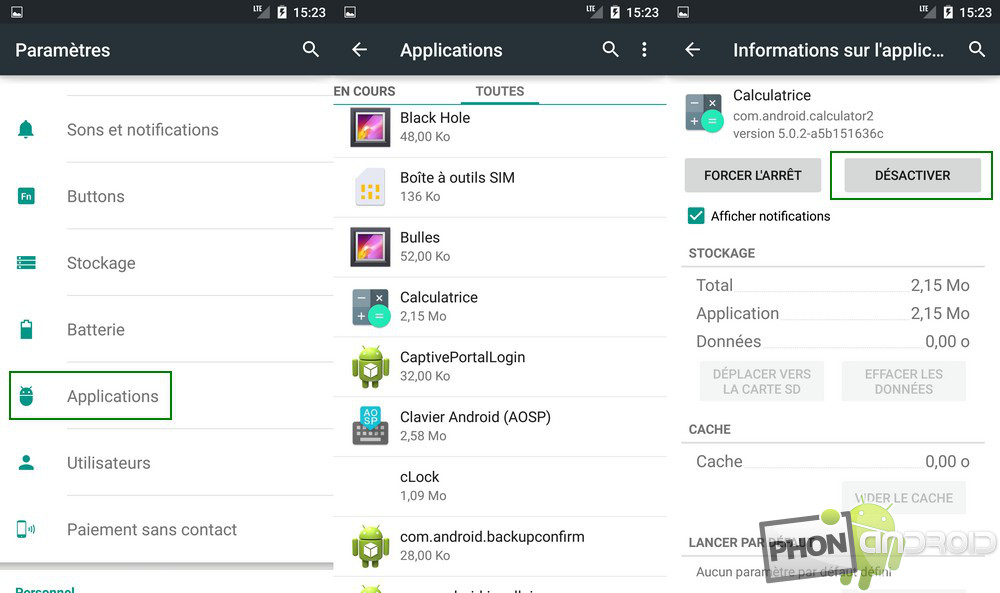
Cette solution vous permettra non pas de désinstaller les applications dites “systèmes” comme celle de votre opérateur, mais cela les rendra invisibles et non fonctionnelles. En désactivant une application, vous n’aurez plus de notification et l’icône n’apparaîtra plus dans votre liste d’applications. Vous pouvez désactiver et réactiver à volonté toutes vos applications.
- Aller dans les Paramètres de votre appareil
- Puis, dans la section Applications (ou Gestion des applications)
- Sélectionner l’application que vous voulez désactiver (ou désinstaller)
- Appuyer sur Désactiver
- Un message de prévention apparaît, cliquer sur OK
Android : rooter votre smartphone ou votre tablette
Rooter votre appareil paraît périlleux, compliqué et dangereux, mais ce n’est pas tout à fait ça. Tout d’abord, le root c’est en réalité ce qui vous permet d’avoir la totalité des droits d’administrateurs sur votre téléphone, cela vous permet donc de le contrôler entièrement et même d’avoir des fonctionnalités en plus. De plus, rooter son téléphone ne retire pas la garantie de votre smartphone. En outre, ce n’est pas irréversible puisque le root ça s’annule. Si vous désirez en savoir plus sur le sujet, découvrez notre dossier sur les raisons de Rooter votre smartphone.

Android : comment désinstaller les applications avec mon appareil rooté
Une fois que vous avez rooté votre téléphone, vous pourrez désinstaller n’importe quelle application, que ce soit celle que vous avez téléchargée, celles de votre opérateur et même celle du système Android dont vous n’avez pas besoin. Vous serez libre de faire ce que bon vous semble de votre téléphone ! Je vais vous montrer un exemple d’application vous permettant de réaliser cela.
- Installer l’application System app remover (ROOT)

- Lancer l’application
- Sélectionner la ou les application(s) à désinstaller
- Appuyer sur Désinstaller
- Valider la procédure

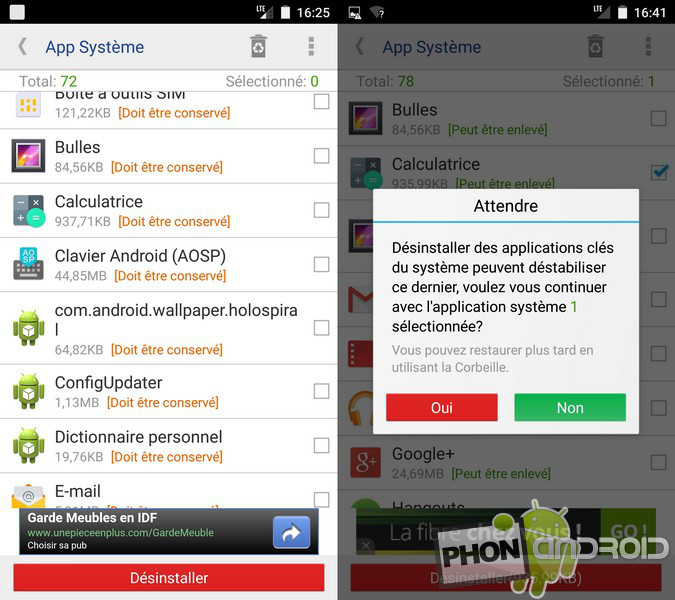
L’application vous offre deux parties, une partie Applications utilisateur et une partie Applications système. La première partie fonctionne comme le gestionnaire d’applications intégré à Android et vous permet en plus de désinstaller plusieurs applications à la fois. La deuxième partie permet de vous débarrasser des applications de votre opérateur, de votre constructeur et celles intégrées à Android.
Faites attention tout de même à ne pas désinstaller n’importe quoi, certaines applications système ne doivent surtout pas être désinstallées. Par chance, l’application indique sur chaque application son degré d’importance par des messages comme [Doit être conservée] et un code couleur assez parlant, orange pour celles que vous pouvez tout de même désinstaller et rouge pour celles qui ne faut vraiment pas désinstaller.
Android : comment restaurer mes applications en cas de besoin
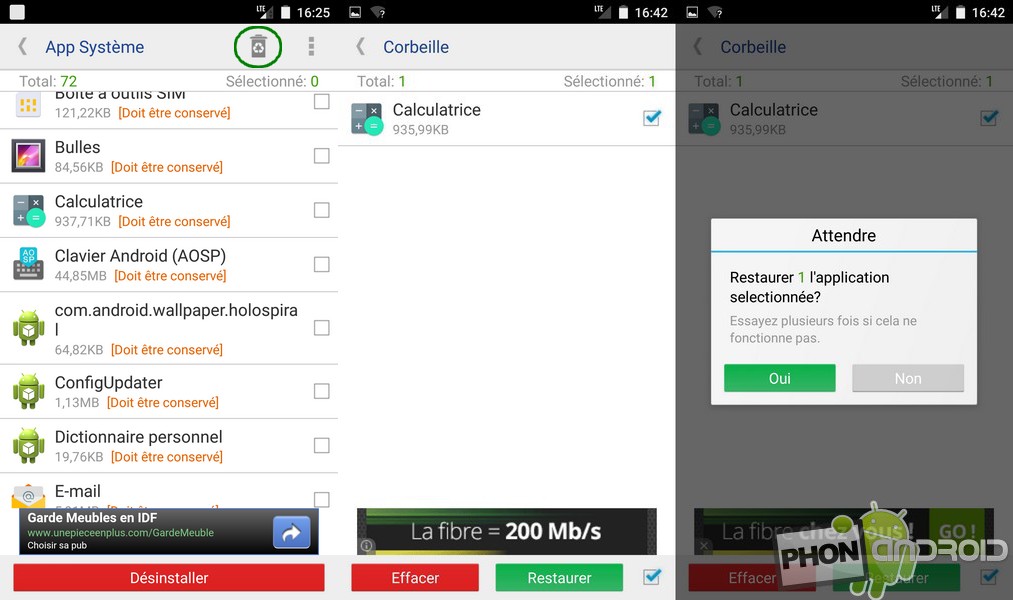
En cas de besoin, les applications que vous désinstallez avec cette application (du moins les applications systèmes) sont placées dans une corbeille. Si vous avez désinstallé une application importante par erreur ou bien que vous voulez finalement reprendre l’application, il vous suffira de vous rendre dans la corbeille et de restaurer la ou les application(s). Voici comment faire :
- Lancer l’application
- Appuyer sur l’icône corbeille en haut
- Sélectionner la ou les application(s) à restaurer
- Appuyer sur Restaurer
- Valider la procédure
Bien entendu, d’autres applications sur le Play Store permettent de faire les mêmes choses, j’ai choisi cette application car je la trouve très performante et pratique, de plus, elle est très légère et gratuite. Si vous préférez choisir une autre application, n’oubliez pas de regarder si celle-ci vous permet d’exploiter le root de votre téléphone. C’est généralement écrit (ROOT) dans le nom de l’application ou dans la description. Si vous avez d’autres conseils ou astuces, n’hésitez pas à nous en faire part dans les commentaires.