Comment j’ai fait de Firefox le navigateur web de mes rêves

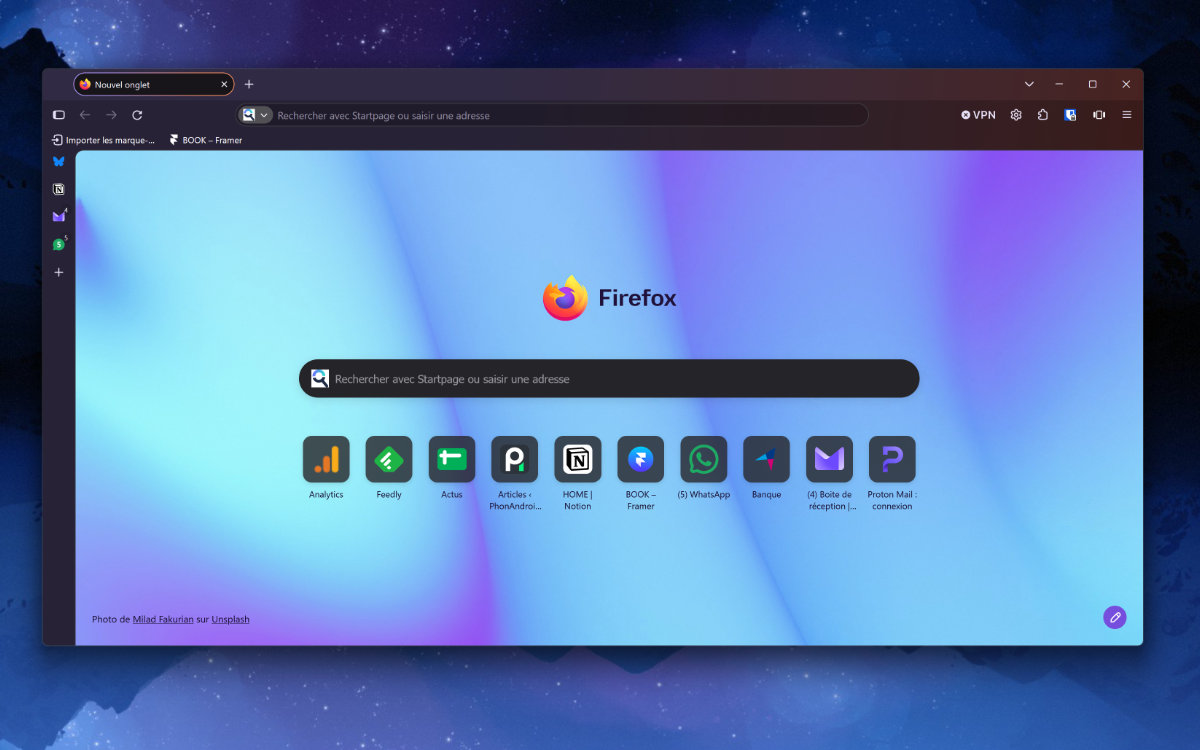
La quête du meilleur navigateur web de tous les temps est une quête sans fin, mais il est possible de se rapprocher de la perfection. C’est en tout cas ce que j’ai chetrerché à faire avec Firefox qui, avec sa dernière mise à jour, m’a donné envie de lui redonner une chance. Et après quelques optimisations et extensions installées ici et là, le résultat est tout ce que je pouvais espérer.
Quelle est l’application la plus importante d’un PC ? Certains diront un bon antivirus, d’autres un outil permettant de débloater Windows, d’autres encore qu’il serait bien impossible de se passer de Steam. Autant de réponses aussi véridiques que subjectives. Aussi, on pourrait arguer qu’un bon navigateur web est absolument essentiel, dans la mesure où, pour le travail comme pour le divertissement, Internet fait partie intégrante de nos habitudes au quotidien.
Or, Internet a bien changé ces dernières années. Omniprésence de la publicité, trackers et cookies en tout genre qui mettent à mal la confidentialité de nos données, ou simplement la nécessité de certaines fonctionnalités pour améliorer son expérience, énormément de problématiques ont émergé au fil du temps auxquelles les différents navigateurs web tentent aujourd’hui de répondre. Aussi, il est communément admis que le navigateur web parfait n’existe pas. En revanche, il est possible de le créer.
Sur le même sujet — Firefox teste un agent capable de traquer les promotions sans que vous leviez le petit doigt
Pourquoi changer de navigateur web ?
J’ai pendant de nombreuses années utilisé Firefox, pour à peu près les mêmes raisons que toutes les personnes qui l’utilisent encore. Open source, géré par une fondation à but non lucratif, respectueux (plus, en tout cas, que la plupart de ses congénères) des données personnelles de ses utilisateurs, le navigateur a bon nombre d’atouts à faire valoir face aux mastodontes du milieu — pour peu que l’on s’intéresse à toutes ces questions. Seulement voilà : il ne dispose pas non plus de leurs moyens.
Résultat, Firefox accuse son âge, bien souvent en retard par rapport à ce qu’il se passe chez la concurrence. Son interface est datée, ses fonctionnalités sont bien souvent inspirées par ce qui se fait ailleurs, etc. Si bien qu’un beau jour, il a fallu craquer et commettre le péché originel : revenir sur un navigateur Chromium. Opera a longtemps répondu à mes besoins de modernité et de praticité, notamment grâce à deux fonctionnalités qui ont révolutionné ma manière de naviguer sur le web : les web panels et les espaces de travail.
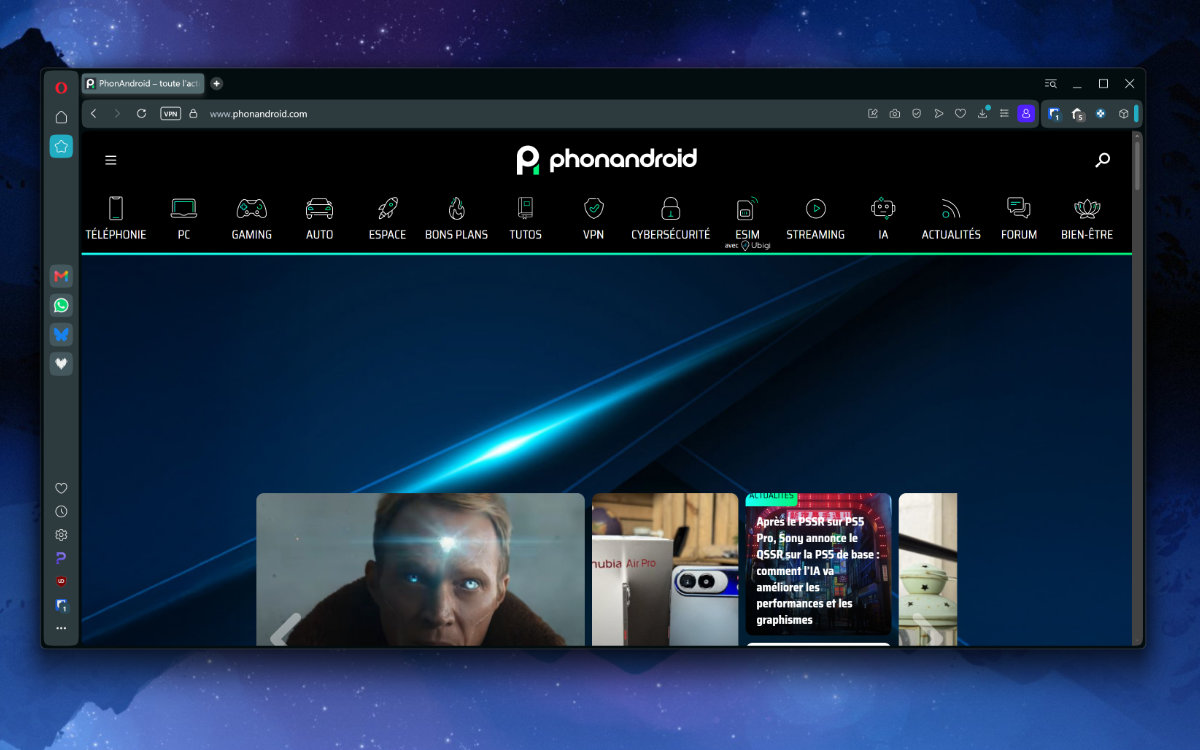
Si vous n’êtes pas familier du concept, les web panels sont de petits onglets accessibles à tout moment dans la barre latérale d’Opera, tels que WhatsApp, Gmail, ou encore votre plateforme de streaming musicale préférée. En cliquant dessus, vous accédez à la dite page dans un panneau flottant, sans quitter votre onglet actuel. Génial. Les espaces de travail, quant à eux, sont une sorte de groupes d’onglets au sein desquels il est possible de naviguer sans avoir les 100 autres ouverts qui vous gâchent la vue. Néanmoins, il restait plusieurs ombres au tableau. Opera est déjà très gourmand en RAM, mais aussi en données personnelles. Qui plus est, Aria, son IA intégrée, se veut de plus en plus présente au fil des mises à jour, ce que j’ai tendance à trouver très irritant.
La quête d’un nouveau navigateur a alors commencé. Pour ce faire, j’ai dressé une liste de critères :
- Présence des web panels et des espaces de travail
- Pas d’IA intégrée (ou, à défaut, une IA désactivable)
- Une interface moderne
- Des options de personnalisation au moins un peu poussées
- Des fonctionnalités de protection des données personnelles
Tous ces critères m’ont amené vers une première piste : Zen. Assez méconnu du grand public, Zen est un fork de Firefox, c’est-à-dire qu’il en garde le moteur, le squelette et bon nombre de ses fonctionnalités, mais qu’il adapte tout cela à sa sauce. Or la sauce de Zen, c’est justement une interface qui se veut le plus minimaliste et moderne possible, la protection des données personnelles en plus. Le navigateur ne propose pas de web panels à proprement parler, mais un système d’onglets épinglés qu’il est possible de modifier en fonction de son espace de travail. Ça fera l’affaire.
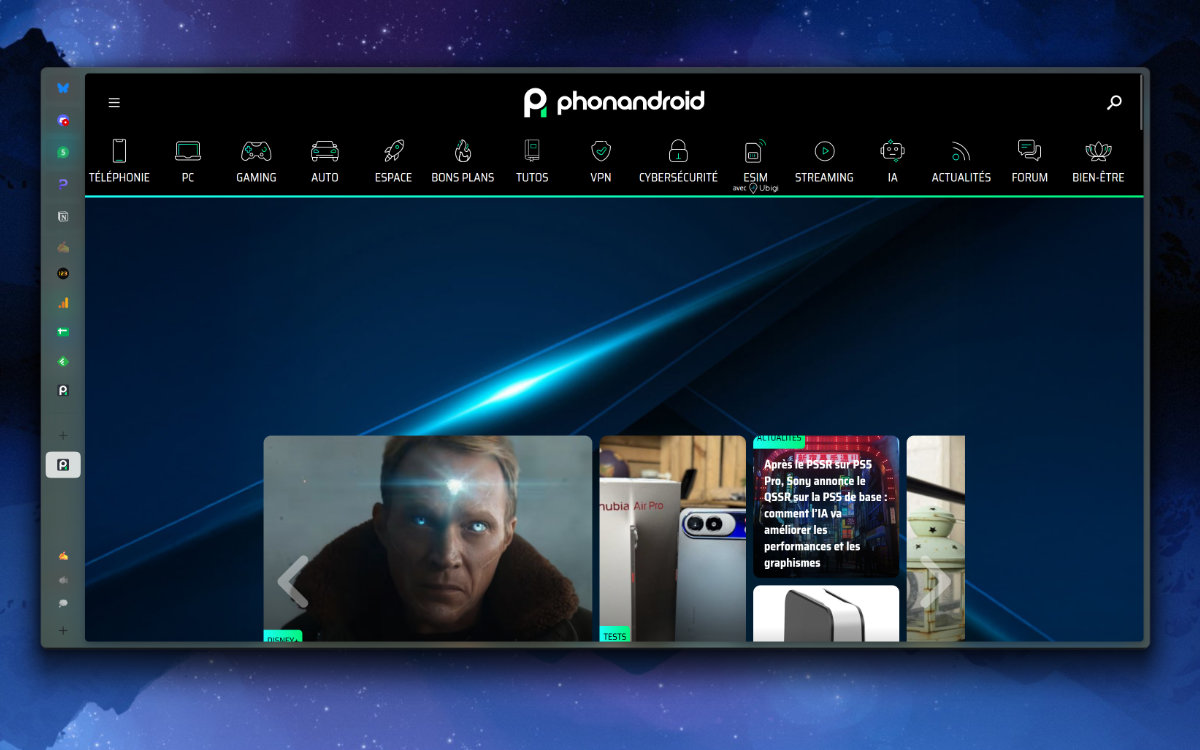
Mais Zen a un gros problème : il est bugué. Son utilisation est très vite devenue désagréable lorsque ses onglets épinglés se sont mis à freezer à répétition, nécessitant alors leur fermeture, le retrait de leur épingle, leur réouverture, leur nouvel épinglage. Bref, toute une manipulation longue et douloureuse à réitérer parfois jusqu’à plusieurs fois par jour. Zen est un excellent navigateur en soi, mais il le sera encore plus lorsqu’il fonctionnera correctement.
Au revoir Zen, bonjour Vivalvi. Bien que lui aussi soit basé sur Chromium (personne n’est parfait), Vivaldi a la délicatesse de ne pas siphonner la moindre donnée personnelle qui se trouve sur son chemin. Autre point pour le navigateur, celui-ci est sans doute celui qui a le plus d’options de personnalisation à son actif. C’est simple, vous pouvez configurer Vivaldi à peu près comme vous le souhaitez, que ce soit au niveau de la confidentialité de vos données ou de la position de la kilotonne de boutons et de fonctionnalités qu’il propose. Cerise sur le gâteau : Vivaldi dispose des web panels.
Oui, mais : tout aussi personnalisable qu’il soit, l’interface de Vivaldi reste très encombrée et encombrante. Pour ne rien arranger, le navigateur consomme beaucoup de RAM (coucou Chromium). Retour à la case départ donc. Fort heureusement, c’est à ce moment précis que Mozilla a annoncé une excellente nouvelle : le déploiement de Firefox Nova.
Tout ce qu’il vous faut pour faire de Firefox le meilleur navigateur
Après des mois de tests (et de fuite), Mozilla a finalement déployé sa dernière grosse refonte graphique, baptisée Nova donc, le 29 septembre 2026. La mise à jour apporte de nombreuses nouveautés et ressuscite quelques fonctionnalités, mais dans les grandes lignes, elle permet au navigateur d’enfin rattraper son retard d’un point de vue design. On y retrouve des onglets et menus arrondis, une barre latérale repensée et de nouveaux thèmes. Bien assez pour me revenir à mes racines.
J’ai donc réinstallé Firefox. Mais il fallait encore lui apporter quelques modifications pour qu’il remplisse tous les critères susnommés. La bonne nouvelle, c’est que le navigateur est très ouvert aux extensions et plug-ins développés par la communauté. Voici donc comment je m’y suis pris.
Les web panels
C’est de loin la fonctionnalité la plus complexe à ajouter de la liste, car Firefox ne la prend pas en charge nativement. Néanmoins, cela n’a rien d’impossible. En effet, il existe un plugin qui permet précisément de les faire fonctionner sur le navigateur. Nous allons voir pas à pas la marche à suivre. Tout d’abord, il vous faudra installer un petit plugin du nom de fx-autoconfig.
- Cliquez sur ce lien pour ouvrir la page Github du projet
- Cliquez sur le bouton Code, puis téléchargez l’archive zip du projet
- Ouvrez d’un côté le fichier zip, puis de l’autre le dossier d’installation de Firefox (probablement C:\Program Files\Mozilla Firefox)
- Dans le fichier zip, rendez-vous dans fx-autoconfig-master\program, copiez le contenu du dossier puis collez-le dans le dossier d’installation de Firefox.
- Ouvrez Firefox puis tapez about:support dans la barre de recherche
- Cherchez la ligne Dossier de profil dans le tableur et cliquez sur Ouvrez le dossier correspondant
- Fermez Firefox
- Retournez dans le fichier zip, ouvrez le dossier profile puis copiez le dossier chrome dans le dossier de profil que vous venez d’ouvrir
- Ouvrez de nouveau Firefox et tapez about:support dans la barre de recherche
- Cliquez sur le bouton Vider le cache de démarrage
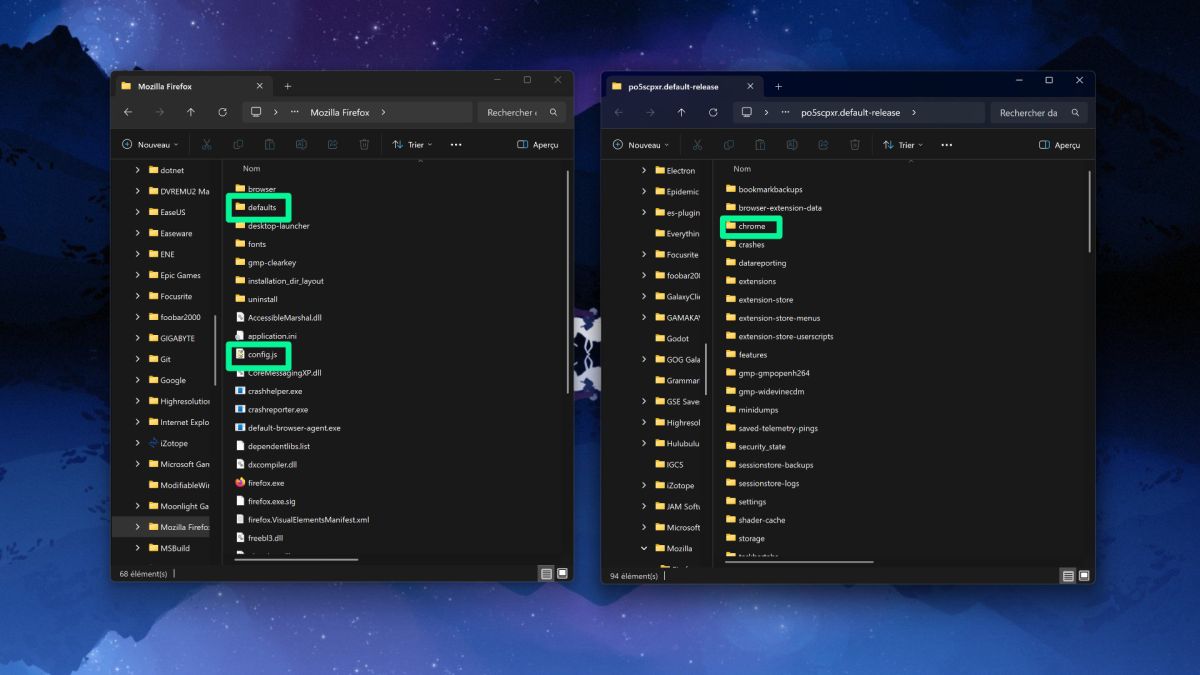
Vous pouvez désormais installer le plugin activant les web panels. Voici comment :
- Cliquez sur ce lien pour ouvrir la page Github du projet
- Cliquez sur le bouton Code, puis téléchargez l’archive zip du projet
- Fermez Firefox
- Rendez-vous dans le dossier src de l’archive et transférez tout ce contenu dans le dossier chrome du dossier de profil
- Ouvrez Firefox puis tapez about:config dans la barre de recherche
- Activez les flags toolkit.legacyUserProfileCustomizations.stylesheets et dom.allow_scripts_to_close_windows
- Tapez about:support dans la barre de recherche
- Cliquez sur le bouton Vider le cache de démarrage
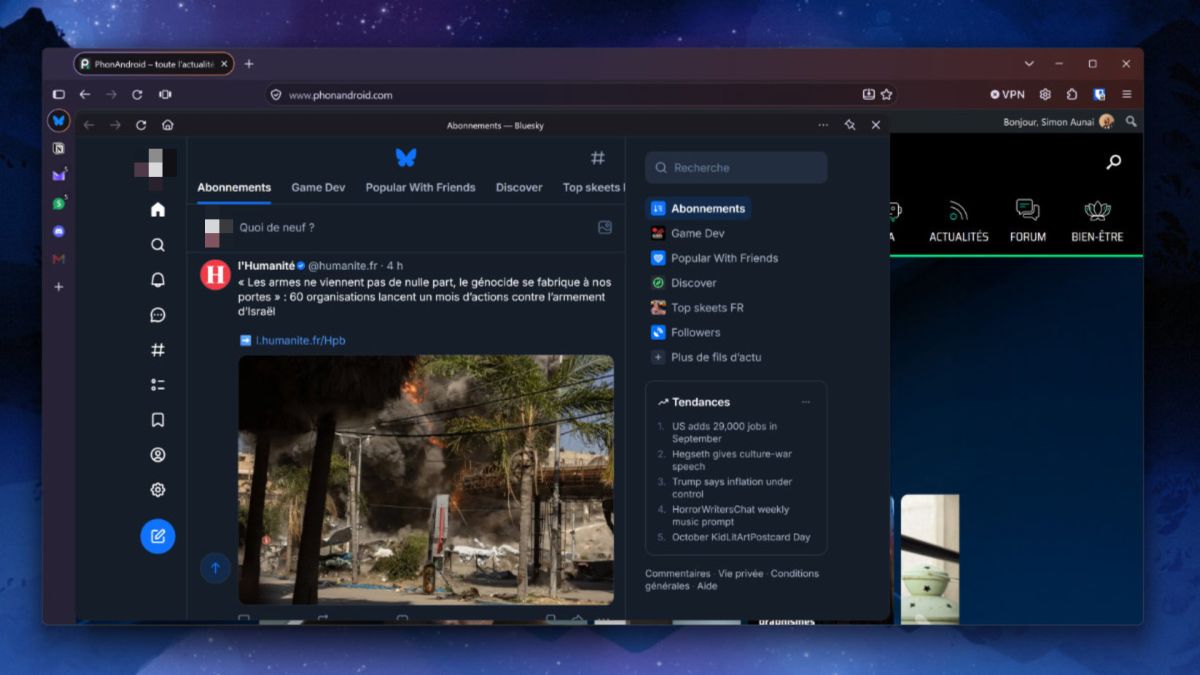
Les web panels sont à présent activés. Par défaut, celle-ci se trouvera à droite et sera vide. Vous pouvez modifier son positionnement en faisant un clic droit puis en vous rendant dans Sidebar settings puis en cliquant sur le bouton + pour ajouter la page de votre choix. Il ne reste plus qu’à cacher la barre latérale par défaut de Firefox pour se retrouver avec un fonctionnement parfaitement similaire à celui d’Opera — mais en mieux. Ici, il est non seulement possible d’ajouter n’importe quel site, mais en plus de configurer indépendamment la taille que prend le panneau une fois ouvert pour chaque page.
Les espaces de travail
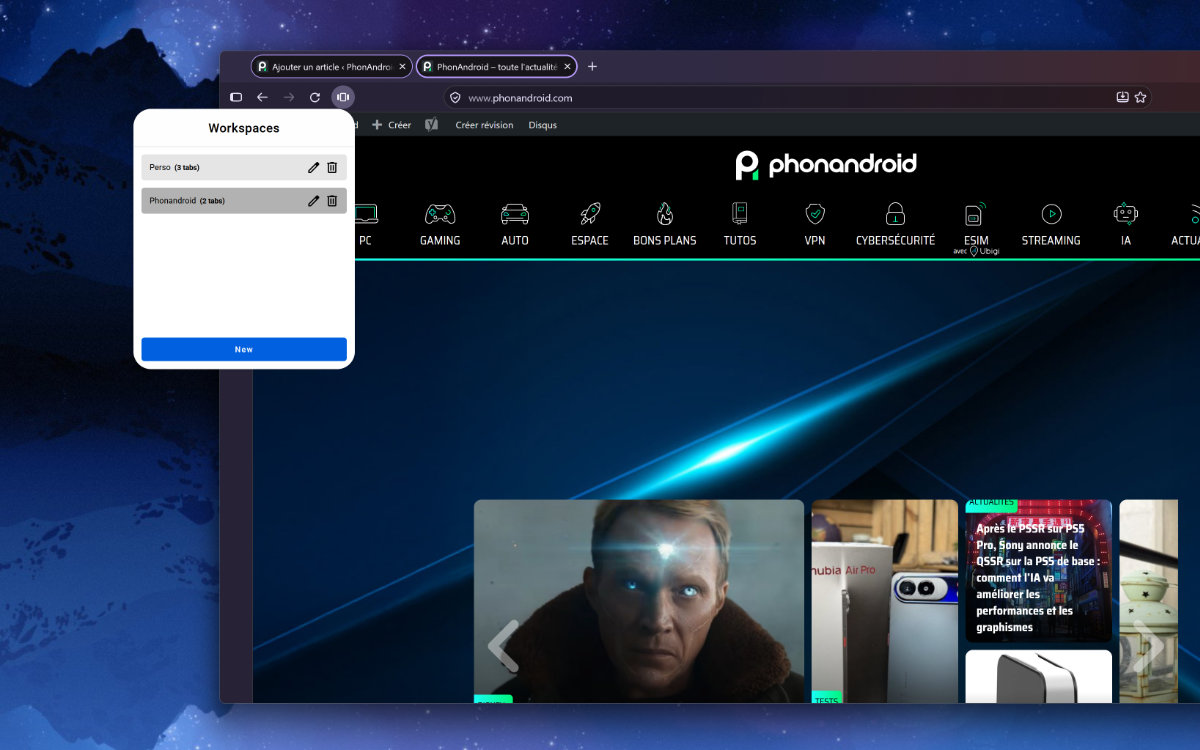
Autre essentiel de la navigation web d’aujourd’hui, les espaces de travail ne sont pas toujours disponibles nativement dans Firefox. Des extensions existent toutefois pour les ajouter au navigateur. J’ai retenu pour cette fois la bien-nommée Workspaces, disponible sur le store officiel de Firefox. Celle-ci permet d’ajouter plusieurs espaces de travail à une fenêtre, ce qui est un gros avantage par rapport à Opera qui n’en propose que deux, mais est pour l’instant limité à l’espace des extensions. Il est néanmoins possible de la déplacer avec un clic droit sur la barre d’outils puis en cliquant sur Personnaliser la barre d’outils.
Désactiver complètement l’IA intégrée
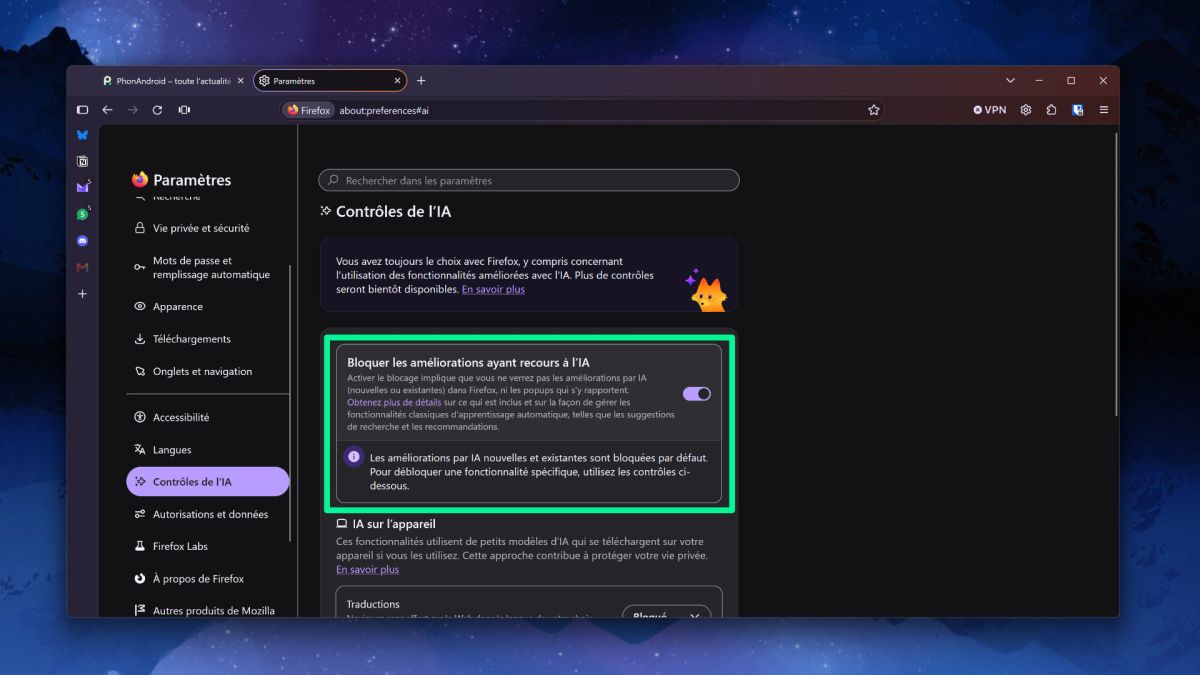
Si vous en avez ras-le-bol de manger de l’IA à toutes les sauces et que vous souhaitez faire de votre navigateur une safe place, soulignons que Firefox permet de désactiver entièrement et en un clic toutes les fonctionnalités d’intelligence artificielle qu’il propose. On préférerait que celles-ci n’existent pas pour commencer, mais c’est toujours mieux que rien. Voici donc comment désactiver les fonctions IA de Firefox :
- Cliquez sur le menu hamburger en haut à droite
- Rendez-vous dans les paramètres
- Allez dans la section Contrôles de l’IA
- Activez l’option Bloquer les améliorations ayant recours à l’IA
D’autres extensions essentielles
Le gros du travail est désormais, mais il reste quelques extensions à installer pour avoir une expérience vraiment fluide. Ublock Origin est une évidence pour quiconque est assez fou pour vouloir encore promener sur un Internet sans publicité. SponsorBlock est un très bon compagnon de route de ce dernier si vous traînez beaucoup sur YouTube et que cet énième passage sponsorisé par NordVPN vous sort par les trous de nez. Si vous écrivez beaucoup, LanguageTool s’assurera que vous ne laissiez aucune faute d’orthographe ou de syntaxe derrière vous. CloseTab Shorcuts permet de configurer un raccourci clavier pour fermer rapidement plusieurs onglets à la fois.
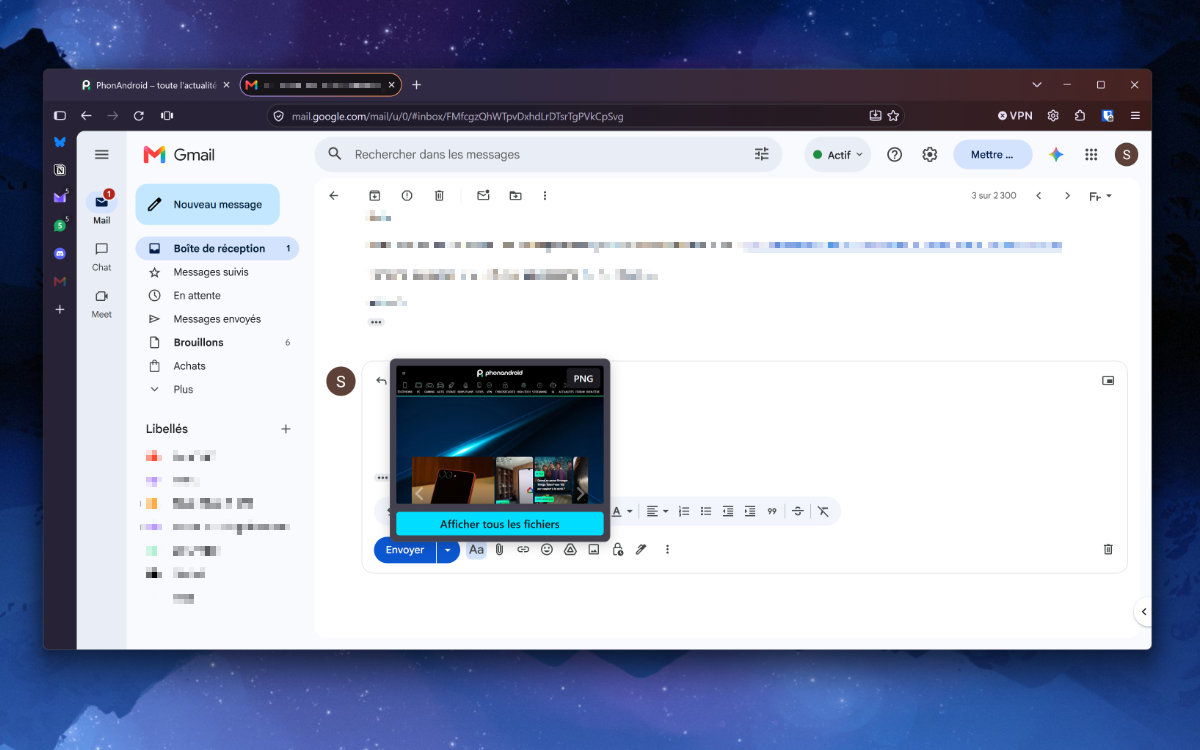
Enfin, mon petit chouchou est Clipboard2File. Une autre fonctionnalité d’Opera à laquelle on s’habitue très vite est Fichier faciles. Concrètement, il s’agit d’une barre qui apparaît lorsque vous cherchez à uploader un fichier sur un site et qui affiche tous les fichiers dans votre dossier de téléchargement ainsi que dans votre presse-papier. Plus besoin de fouiller dans ses dossiers pendant de longues minutes. Clipboard2File n’affiche malheureusement pas les fichiers dans le dossier de téléchargement, mais permet d’uploader en un clic ceux dans votre presse-papier.
Toutes ces extensions sont disponibles gratuitement sur le store officiel de Firefox.
Les derniers petits détails
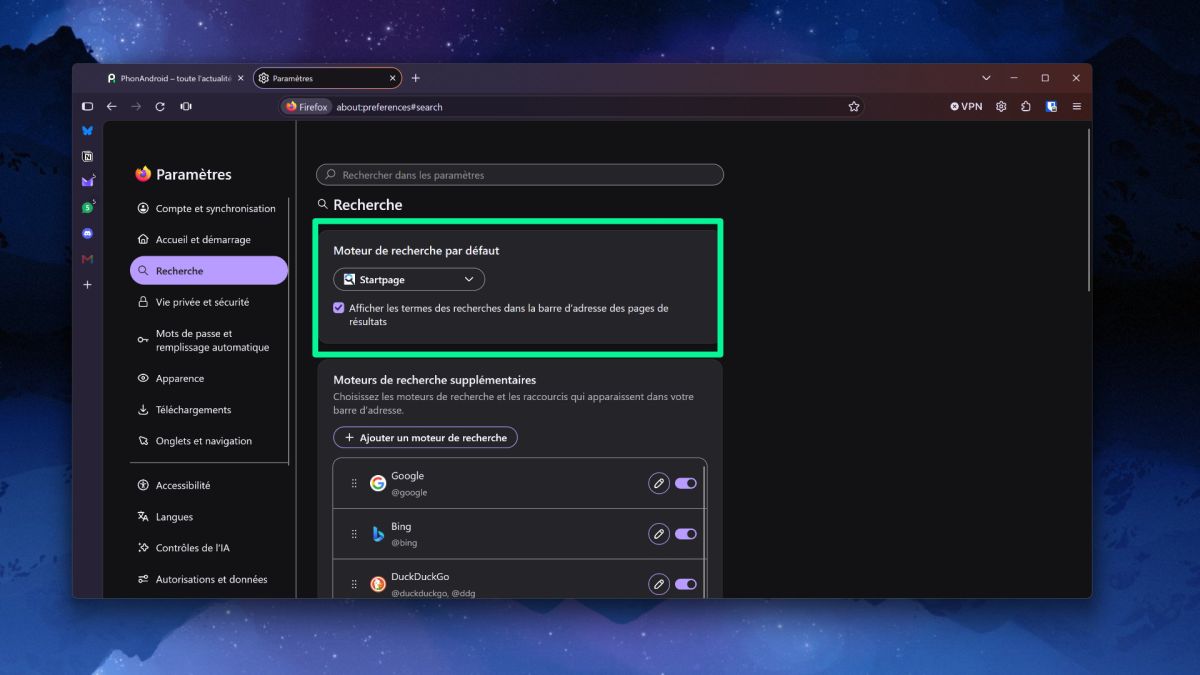
Il ne reste plus que les derniers ajustements, propres à chacun. Il va sans dire que si votre raison première de rester sur Firefox est la confidentialité, Google n’est pas exactement le moteur de recherche adapté à vos besoins. Nous vous conseillons plutôt Startpage, très performant, ou son alternative Duckduckgo. Pour modifier votre moteur de recherche par défaut, rendez-vous dans Paramètres > Recherche > Moteur de recherche par défaut.
Vous pouvez également désactiver les suggestions sponsorisées sur la page d’accueil du navigateur en vous rendant dans Paramètres > Accueil et démarrage > Page d’accueil de Firefox > Soutenir Firefox. Notez toutefois qu’il s’agit là d’une source de revenus pour Mozilla, qui l’aide à travailler sur le navigateur.
Vous pouvez également configurer les raccourcis clavier de votre choix dans Paramètres > Accessibilité > Navigation et défilement au clavier > Personnaliser les raccourcis clavier. Celui permettant de lancer une vue scindée est particulièrement pratique.
Enfin, un aspect à ne pas négliger : l’apparence. Firefox propose une panoplie de thèmes retravaillés à l’occasion du déploiement de Nova. Vous pouvez également en trouver réalisé par la communauté.
Félicitations, vous êtes désormais en possession du meilleur navigateur web du monde.